3DCGの作業を、使っているソフトと目的から探せるように整理しました。
BlenderのUV・素材設定と書き出し、Maya・3ds Maxのリギング、Spineの2Dアニメーションを扱っています。
操作記事には、確認したソフトの版や検証方法が異なるものがあります。
古い作業記録を参照するときは、各記事に書かれた対象バージョンを先に確認してください。
以下は、既存の作業記録に掲載したBlenderの画面です。撮影環境は画像のキャプションを参照してください。
Blenderのレンダー設定は、右側のプロパティの「レンダー」のタブにあります。
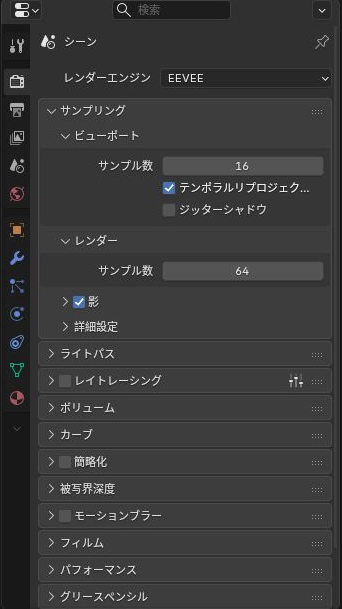
この画面では、レンダーエンジンはEEVEE、サンプリングのサンプル数は、ビューポートが16、レンダーが64でした。
下には、ライトパス・レイトレーシング・ボリュームなどの項目が並んでいました。
モデルの大きさを調べる場合は、対象オブジェクトを選択し、3Dビューポートのサイドバーで寸法を確認します。
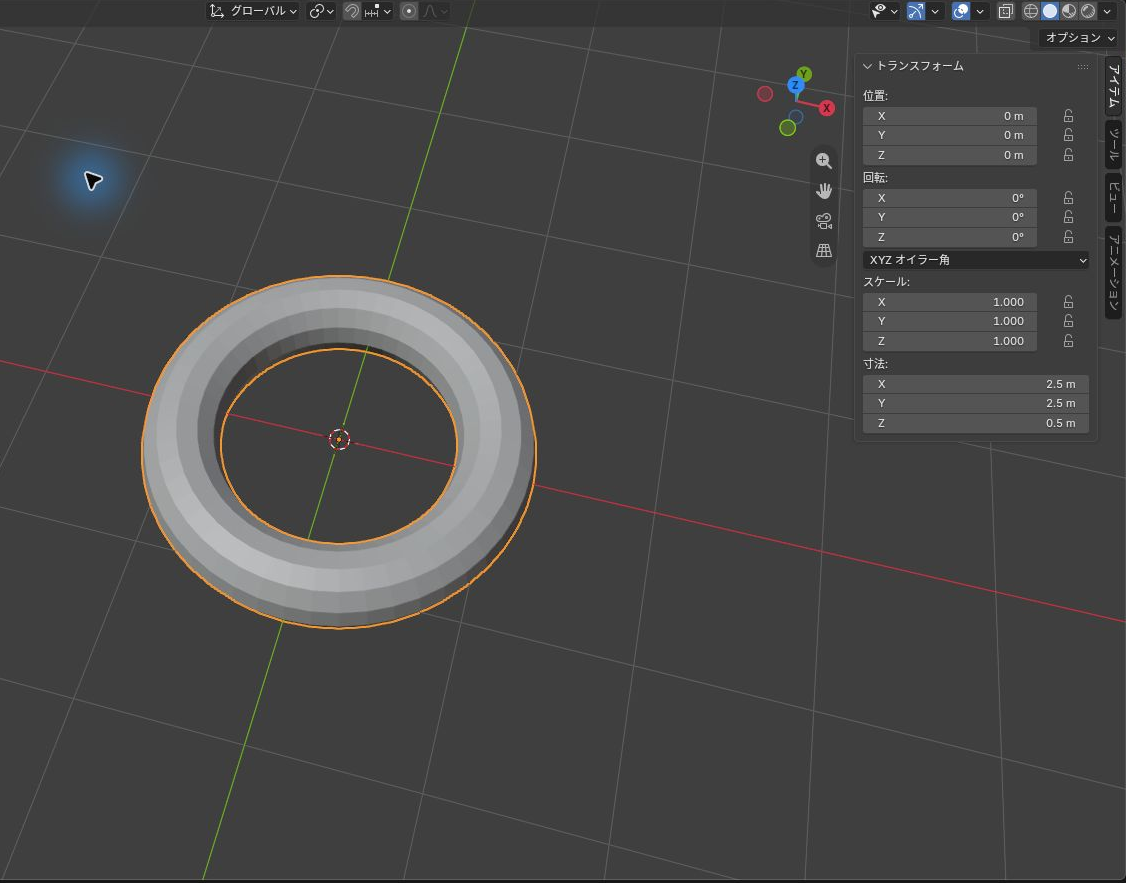
掲載例のトーラスの寸法は2.5 m・2.5 m・0.5 mです。追加時の設定や変形によって寸法は変わるため、すべてのトーラスに共通する値ではありません。
Blender:モデルを作り、書き出す
初めて形を作る場合は、立方体5個で作るスツールから始められます。
形を作った後は、UV、テクスチャ、変形、書き出しへ進みます。
目的が決まっている場合は、次の記事から探してください。
- 表面に画像を貼る:UV展開とシームの入れ方。格子でひずみを確認します。
- 画像がピンクになる:テクスチャの参照先を直す方法。練習用データもあります。
- 軽いモデルに凹凸を付ける:ノーマルマップのベイク。
- キャラクターを動かす:Rigifyでリグを作る→ウェイトを調整する。表情にはシェイプキーを使います。
- Unityへ渡す:FBXのスケールと回転を確認する。
- 同じ形を多数配置する:ジオメトリノードで面に散らす。
- 出力の見え方を決める:CyclesとEEVEEを同じシーンで比べる。
- 作業を自動化する:選択メッシュを連番リネームするアドオンの作り方。
Maya:リグ・アニメーション・データ受け渡し
人物を動かす場合は、HumanIKのセットアップから始め、アニメーション、モーションのリターゲットへ進みます。
グラフエディタでは動きの加減速を調整できます。
受け渡し時の問題には、プロジェクトを別のPCへ移す方法とFBXの書き出しエラーがあります。
画面が空になった場合は、症状別の確認手順を参照してください。
過去のMELによる自動化例として、FBXを出力するスクリプトも残しています。
3ds Max:キャラクター設定と操作
キャラクター用の骨組みをBipedで作る場合は、Bipedのセットアップから始めます。
方式を選ぶ段階ではBipedとCATの違い、調整時にはスキンウェイトのコピーが参考になります。
Mayaから移る場合は操作と設定のまとめを先に確認できます。
Spine:イラストからアニメーションへ
最初にSpineの概要と始め方を確認し、イラストの準備と読み込み→骨入れ→メッシュとウェイトの順に進めます。
完成データを渡すときは書き出すファイルを確認し、Unityでの表示と再生へ進んでください。
ほかの3D制作ソフト
ZBrushによる3Dスキャンモデルの軽量化、ブラウザーでのレンダリングなどは3DCGソフトの記事一覧から探せます。
古いソフトやサービスの記事には当時の記録も含まれるため、利用前に対象バージョンと現在の提供状況を確認してください。
よくある質問:3DCGソフトの使い方記事を探すときのチェックリスト
3DCGを、初めて始めるなら、どの記事から読みますか?
Blenderで初めて形を作る場合は、立方体5個で作るスツールから始められます。形を作った後は、UV、テクスチャ、変形、書き出しへ進みます。目的が決まっている場合は、一覧のそれぞれの項目から、記事を探してください。
モデルに画像を貼るには?
Blenderでは、UV展開とシームの入れ方の記事で、表面に画像を貼る手順を確認できます。格子でひずみを確認します。画像がピンクになる場合は、テクスチャの参照先を直す方法の記事を参照してください。
キャラクターを動かすには?
Blenderでは、Rigifyでリグを作り、ウェイトを調整する順で進めます。表情には、シェイプキーを使います。Spineでは、概要と始め方、イラストの準備と読み込み、骨入れ、メッシュとウェイトの順に進み、衣装の切り替えはスキン、足の動きはIKで扱います。
Unityにデータを渡すには?
BlenderからUnityへ渡す場合は、FBXのスケールと回転を確認する記事を参照してください。Spineの完成データを渡す場合は、書き出すファイルを確認してから、Unityでの表示と再生へ進みます。
MayaやMax(3ds Max)の記事は、どこにありますか?
Mayaは、リグ・アニメーション・データ受け渡しとして、HumanIKのセットアップから、アニメーション、モーションのリターゲットへ進みます。受け渡し時の問題には、プロジェクトを別のPCへ移す方法とFBXの書き出しエラーがあります。3ds MaxでBipedを使う場合は、Bipedのセットアップから始められます。方式を選ぶ段階では、BipedとCATの違いが参考になります。
記事を試すとき、バージョンの違いに気をつけたほうがよいですか?
はい。操作記事には、確認したソフトの版や検証方法が異なるものがあります。古い作業記録を参照するときは、各記事に書かれた対象バージョンを先に確認してください。古いソフトやサービスの記事には、当時の記録も含まれるため、利用前に対象バージョンと現在の提供状況を確認してください。
この一覧にないソフトの記事は、探せますか?
ZBrushによる3Dスキャンモデルの軽量化や、ブラウザーでのレンダリングなどは、「3DCGソフトの記事一覧」から探せます。