Mayaで独立したアウトライナーなどのウィンドウが空になってしまう場合は、まずワークスペースのリセットから試します。
この記事の画像は、Maya 2018で発生した問題を記録したものです。
原稿に残っていた手順をもとに、設定フォルダの扱いはAutodeskの公式案内に合わせて整理しました。
独立したウィンドウが空になる症状
当時の環境では、アウトライナーを独立したウィンドウで開いても中身が表示されない症状が発生していました。
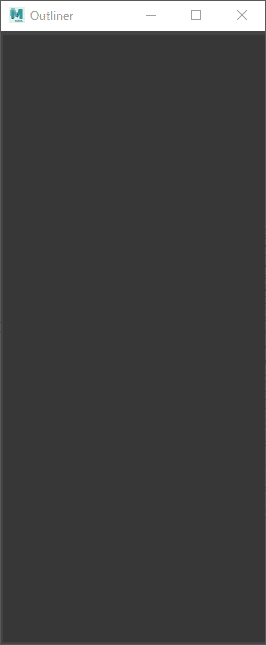
設定ファイルの破損が疑われますが、画面が空になる原因は複数考えられるため、これだけに断定はできません。
ワークスペースをリセットする手順
作業中のシーンを保存し、必要なカスタムレイアウトの設定を控えてから操作してください。
Windows > Workspacesから使用中のワークスペースを選び、Reset “Maya Classic” to Factory Defaultなどのリセット項目を実行します。
表示される項目名は、現在適用しているワークスペース名によって変わります。
画面上部にあるWorkspaceのドロップダウンメニューから、Reset Current Workspaceを実行してもリセットできます。
リセット後にアウトライナーを開き直し、正常に表示されるか確認してください。
改善しない場合は設定フォルダを退避して確認する
まずワークスペースに関係する設定だけを退避し、それでも改善しない場合に全設定の初期化を検討します。
Mayaの設定フォルダと、制作データを保存するプロジェクトフォルダは別なので、対象を確認してから操作してください。
Mayaを操作できる場合は、終了前にスクリプトエディタのMELタブでinternalVar -userPrefDir;を実行して設定保存先を控えます。
この読み取りコマンドはAutodesk:internalVarで説明されています。
Windowsの標準的な場所はドキュメント内のmayaフォルダですが、環境変数やドキュメントの移動によって保存先が異なる場合があります。
ワークスペースの設定だけを退避する
シーンを保存してMayaを終了し、使用中のバージョンのprefs/workspacesフォルダを別の場所へコピーして保管します。
次に元のworkspacesフォルダを、workspacesOldなど既存フォルダと重ならない名前へ変更します。
Mayaを起動してアウトライナーを開き直し、中身が表示されるか確認してください。
公式資料ではworkspacesフォルダの除去による切り分けを案内していますが、ここでは元へ戻せるよう退避します。
全設定を初期化して比較する
改善しない場合は再びMayaを終了し、対象バージョンの設定フォルダ全体をコピーして保管します。
Maya 2026の公式案内は、prefsだけでなく、2026などのバージョン名のフォルダを名前変更する手順です。
そのフォルダを2026Oldなどの未使用名へ変更し、Mayaを起動します。
設定作成の選択画面が出たら、以前の設定をコピーするのではなく、既定の設定を作成する選択肢で確認します。
シェルフやショートカットなどのカスタマイズも初期状態になるため、表示が直ったか確認する前に旧設定をまとめて戻さないでください。
元の設定へ戻す場合
Mayaを終了し、新しく作られた同名フォルダを別名へ退避してから、保管していた元のフォルダを元の名前へ戻します。
ワークスペースだけの切り分けならworkspaces、全設定の切り分けならバージョン名のフォルダが対象です。
フォルダ同士を上書き結合せず、Mayaを起動して設定と表示を確認してください。
旧設定に原因がある場合は、戻すと症状も再発する可能性があります。
初期状態でも直らない場合は設定破損と断定せず、Mayaのバージョン、空になるウィンドウ、発生条件、初期化後の結果を記録します。
2026年10月26日にMaya 2023のワークスペース資料とMaya 2026の設定リセット資料を照合しました。
今回、現行版での症状再現や設定の退避・復元は実機検証していません。
参考リンク:Autodesk:ワークスペース、Mayaの設定をリセットする。
Mayaや3DCGに関するその他の記事は、まとめページからご覧いただけます。

Mayaの記事は、ほかにもあります。