製品の物撮りは、照明のセッティングやカメラ機材の調達など準備のコストがかかります。
今回紹介するLight Tracer Renderは、Webブラウザ上で3Dモデルをレンダリングできるツールです。
3Dモデルデータを用意すれば、GPUを活用した物理ベースのライティングを設定できます。
これにより、3Dモデルの製品を自由な角度からリアルに描画し、画像素材として書き出すことが可能です。
ブラウザ上でインタラクティブに3Dモデルを閲覧できる環境があれば、Webサイト上で製品を多角的に見せる用途にも活用できます。
本記事ではLight Tracer Renderの過去のWeb版操作例を紹介します。
現行版では画面や機能が変わっています。
2026年10月16日の検証では起動時の操作ガイドまで確認しましたが、モデル操作とPNG保存の再現は完了していません。
3Dモデルがあれば、同じ形状からカメラや照明を変えた画像を作れます。撮影と比較する際は、モデルの制作費や質感調整の手間も含めて検討してください。
Light Tracer Renderとは?
Light Tracer Renderは、Webブラウザ上でGPUによるフォトリアリスティックなレンダリングを実行できるサービスです。
現行Web版はWebGPUを利用します。
ブラウザー名だけでなく、OS・ブラウザーの版、GPUとドライバーの対応を確認してください。
ブラウザー版も端末のGPUを使うため、インストール不要でもハードウェアの条件はあります。モデルの規模や設定によって描画速度が変わります。
公式FAQでは、起動時のライセンス確認に加え、使用中もオンライン接続が必要とされています。
一時的に不安定な接続には対応すると案内されていますが、PC版を完全オフラインで使う前提では選ばないでください。
1ライセンスを自分の複数のコンピューターに導入できますが、複数台で同時に実行するには追加ライセンスが必要です。
最新の条件はLight Tracer公式FAQ・購入案内で確認してください。
Light Tracer Renderの使い方
Light Tracer Renderはレンダリングに特化したツールです。
一般的な総合3Dソフトウェアに比べて機能が絞り込まれており、主な操作手順を押さえるだけで手軽に扱えます。
- カメラ操作
- ライティング操作
- レンダリング設定
以下のボタン名・配置・マウス操作は過去のWeb版の記録です。
今回の更新では公式の仕様と利用条件を確認しましたが、現行Web版でのモデル読み込みから画像保存までの操作は再検証していません。
以下は、過去にSketchfabから配布モデルを取得して試した操作例です。
配布モデルのダウンロード可否、ライセンス、クレジット表記、商用利用条件を個別に確認してください。
アカウント作成だけで全モデルを利用できるわけではありません。
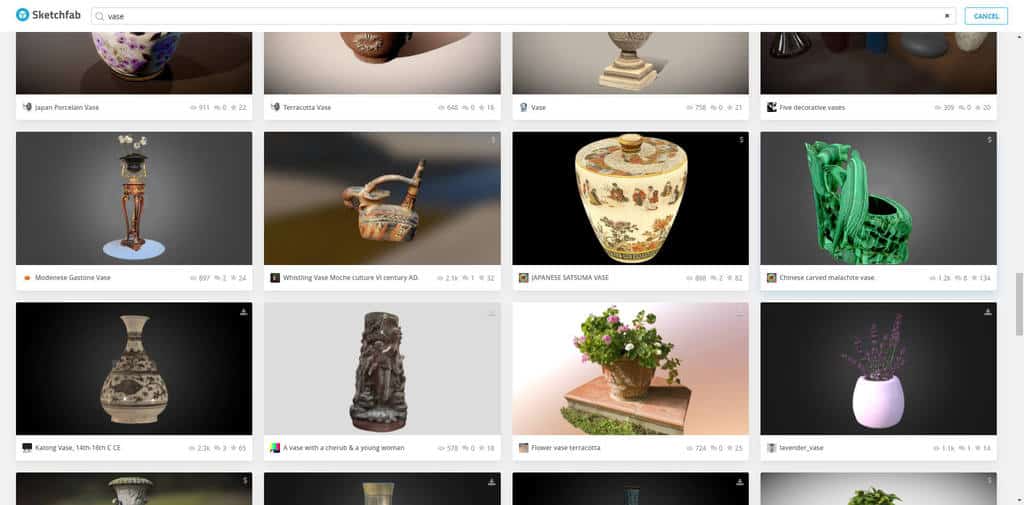
過去の例ではラベンダーの花瓶モデルを使用しました。
同じ配布物を取得できない場合は、利用許可のある別のモデルでも基本の流れを試せます。
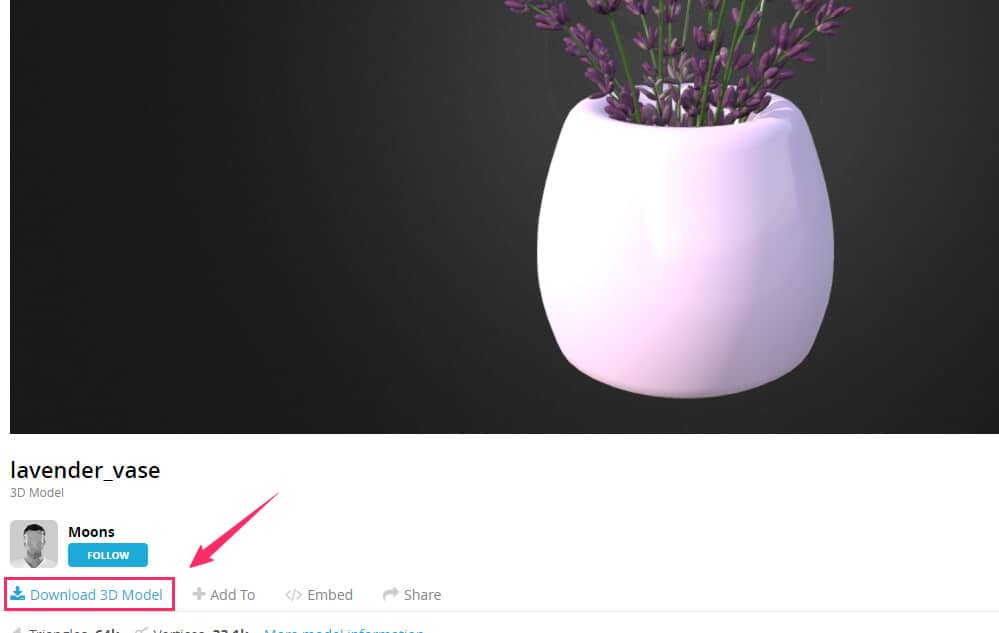
ダウンロード形式の選択画面が表示されたら、今回はglTF形式を選択します。
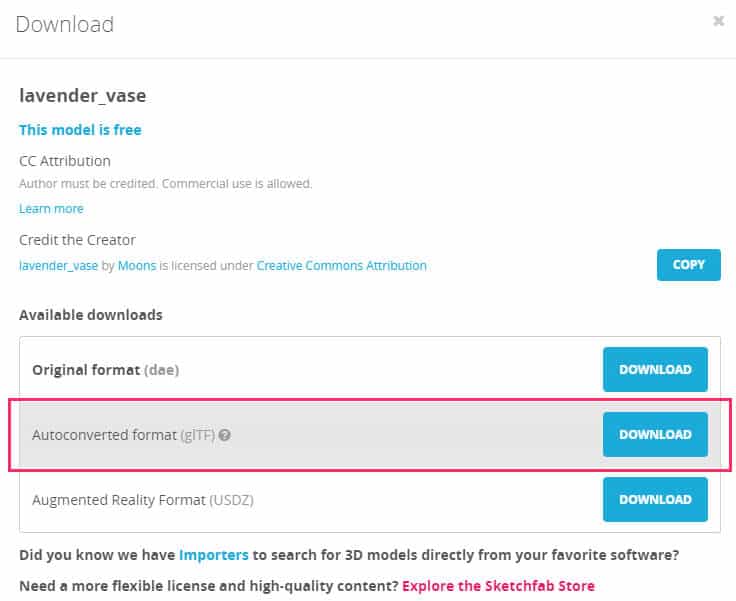
lavender_vase.zipという圧縮ファイルが保存されます。
ブラウザ版のLight Tracer Renderを開きます。
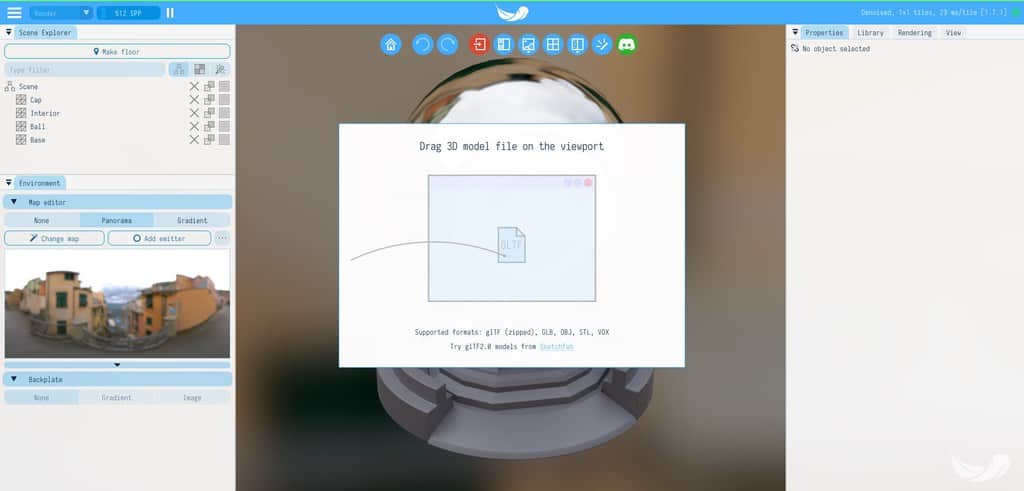
過去の操作例では、ダウンロードしたlavender_vase.zipを画面中央へドラッグ&ドロップしました。
この例ではglTFを使います。
入力形式は版ごとに確認してください。
現行製品の公式案内にはOBJ、STL、PLY、glTF 2.0、FBXなどが掲載されています。
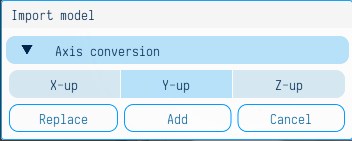
インポート時に座標軸(上方向の基準軸)の設定ウィンドウが表示されます。
この素材ではY-upを選んでReplaceを押します。
上方向の軸は素材に合わせて選び、既存のシーンを置き換える前に必要なデータを保存してください。
ビューポート上に3Dモデルが読み込まれ、表示されます。
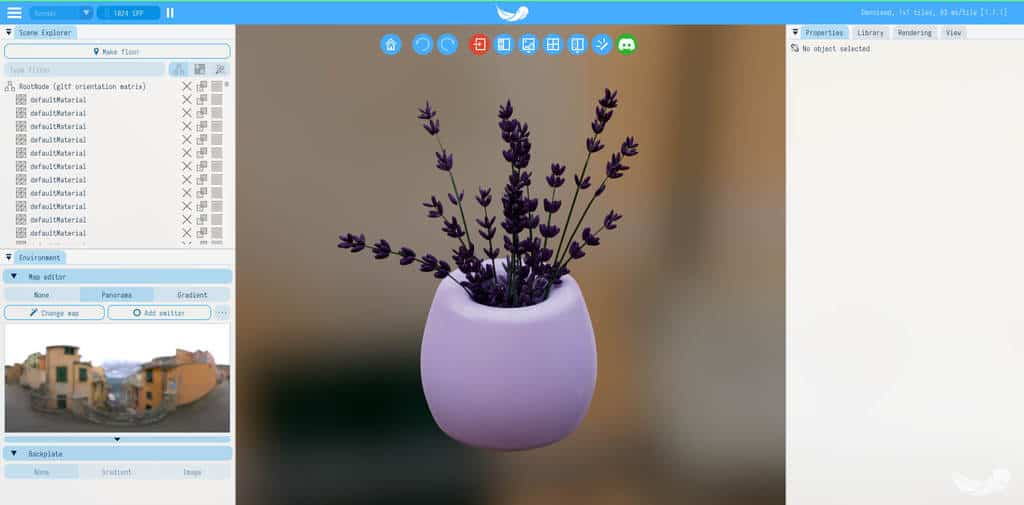
まずカメラの視点を操作します。
- カメラの回転:左ドラッグ
- カメラの移動:中ボタンドラッグ
- カメラのズーム:中ボタンスクロール
続いて画面インターフェースの概要です。
- 左上:モデルパーツの情報
- 左下:モデルの映り込み素材
- 中央:画像書き出しやカメラ位置のリセット、UIのON/OFFなどができます。
- 右:選択したパーツのマテリアルを変更したり、レンダリングの設定が変更できます
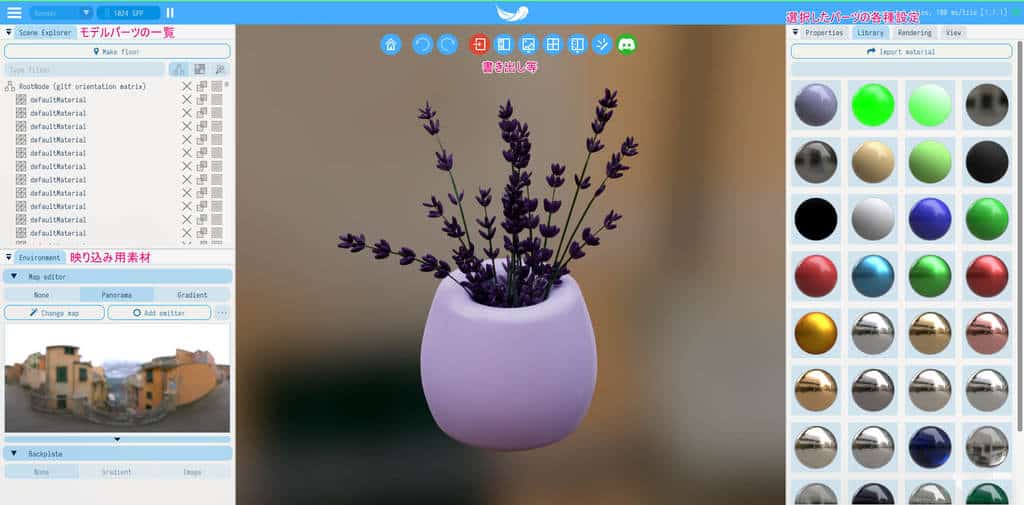
レンダリング結果を画像として出力してみましょう。
花瓶の質感と環境照明を調整します。
透明なガラスの材質を割り当てることと、出力画像の背景を透過することは別の設定です。
モデルのパーツを選択し、右サイドバーの「Library」から「Clear Glass」マテリアルを選んで割り当てます。
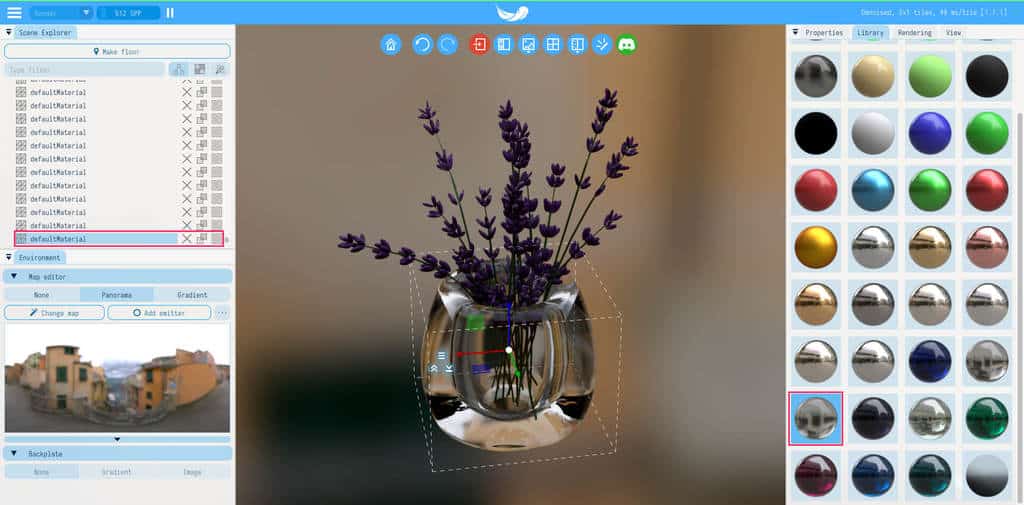
環境マップ(映り込みや環境照明用のHDRI素材)を選択します。
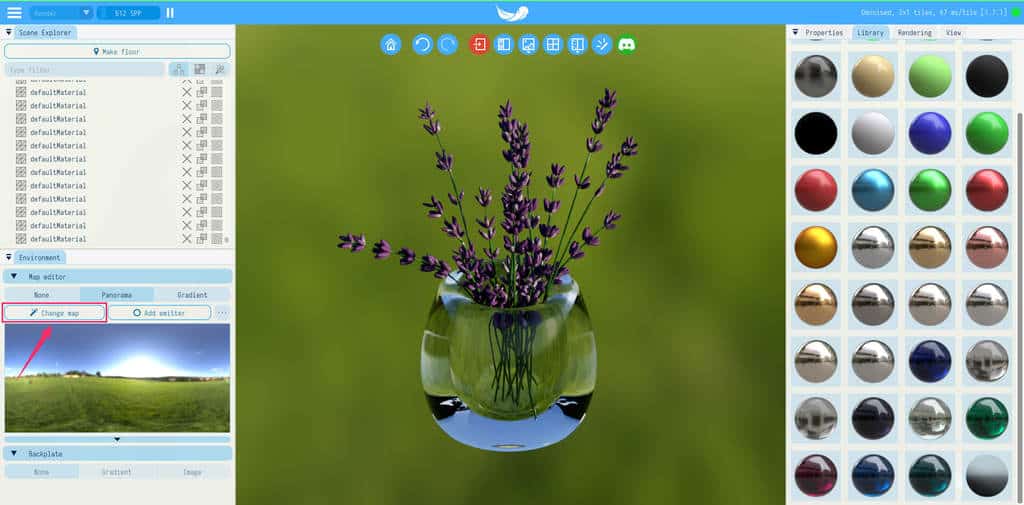
設定変更はリアルタイムにプレビューへ反映されるため、仕上がりを確認しながら調整できます。
設定が完了したら、画像アイコンをクリックしてPNG形式で出力します。
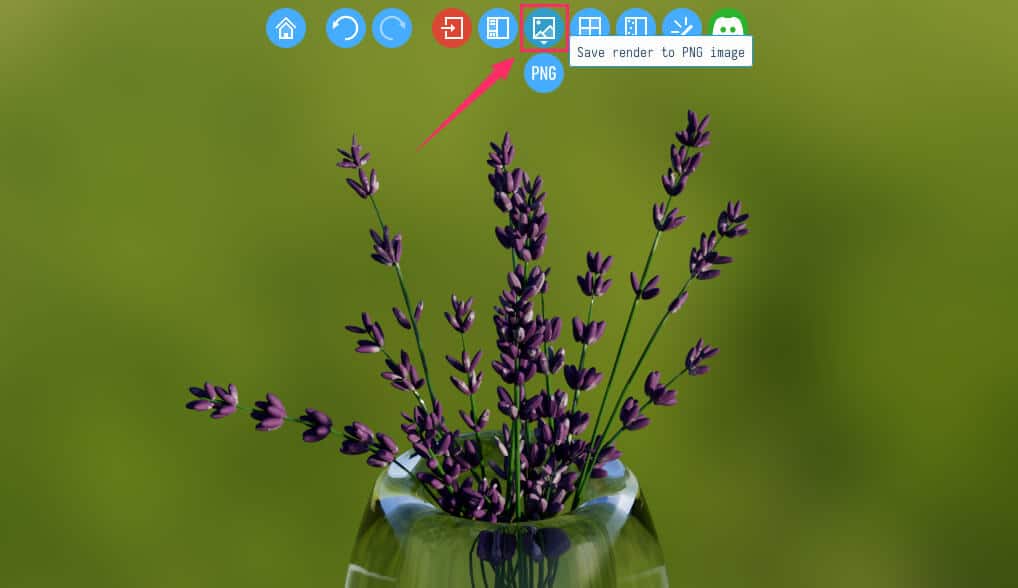
レンダリングされた画像が出力されます。

保存した画像ファイルを画像ビューアーで開き、必要なピクセル寸法、構図、材質、ノイズを確認してください。
背景透過が必要な用途では、透明なガラスが描けたかとは別に、画像の背景が透過しているかを確認します。
PNG画像は完成画像なので、後で照明やカメラを調整するためのシーンデータも別途保存してください。
モデルデータをインポートし、マテリアルやライティングを調整してカメラアングルを決めることで、3Dモデルから画像素材を生成できます。
画面左上のメニューボタンからシーンデータの保存も可能です。
スタンドアロン版(PC版)Light Tracer Renderの紹介
Light Tracer Renderにはブラウザ版のほか、WindowsおよびmacOS対応のPC向けスタンドアロン版も提供されています。
Web版とPC版の両方が端末のGPUを利用します。
速度差は同じシーンと機材で測定する必要があり、PC版が常に高速とは限りません。
インストール方法
公式サイトからPC版インストーラーをダウンロードします。
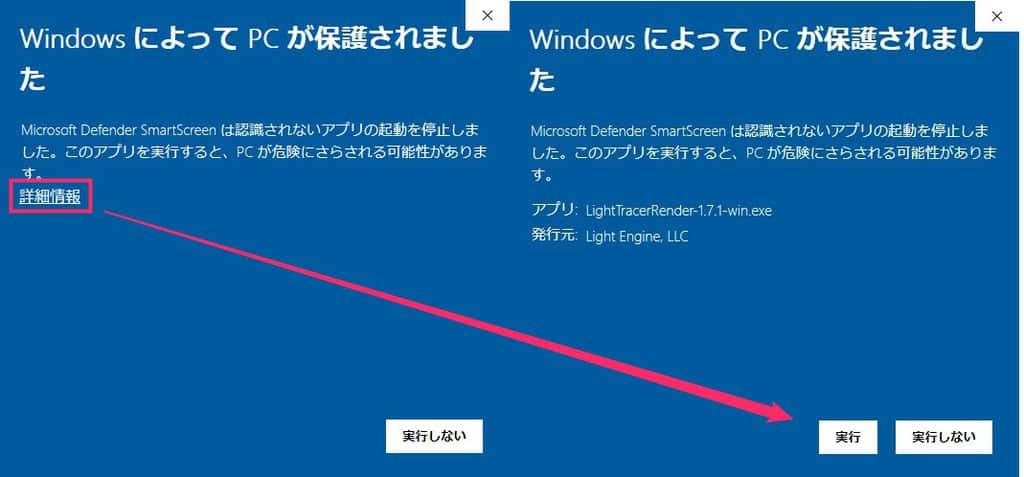
初回インストール時にOSのセキュリティ警告が表示される場合があります。
警告が出た場合は、公式サイトから取得したファイルか、発行元や警告の内容を確認してください。
不明なまま実行せず、必要に応じて公式サポートへ確認します。
次の画像は旧版の操作記録であり、警告を無条件に解除して実行することを勧めるものではありません。
ソフト起動後、アカウント登録を行います。
PC版は14日間の無料トライアルがあり、クレジットカードの登録は不要です。
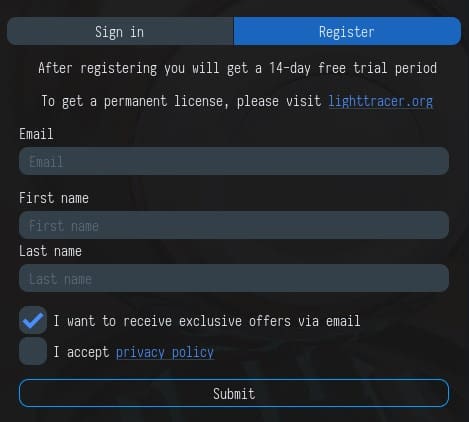
登録後、案内メールの手順に沿って認証を完了するとソフトウェアが利用可能になります。
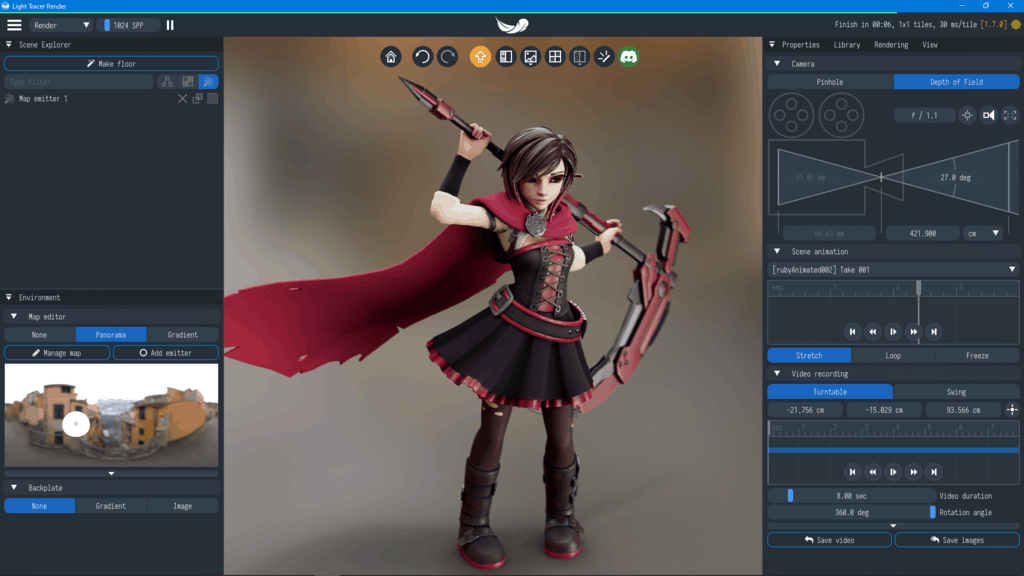
TheStof氏制作の「RubyRose」モデル
2026年10月26日に公式サイトで確認した表示は月額$12.99、3か月払いは月額換算$9.99、買い切りは$169.99です。買い切りの更新対象は3.xです。購入時の請求額・更新条件を確認してください。
Web版も試せますが、全機能を使えるWeb版は有料ライセンスの内容に含まれます。無料で利用できる範囲と試用条件を分けて確認してください。
試用期間中は機能を体験できます。
ブラウザ版とPC版の違い
Light Tracer Renderは高品位なレンダリング機能を備えています。
独自のGPUレンダリングエンジンにより、高精度な光のシミュレーションを提供します。
現行配布の3.4.0はWindows 11とmacOS 15以降が対象です。
以下は版を選ぶときの確認点です。
掲載画像は過去の画面であり、現行版の機能差をそのまま示すものではありません。
必要な入力形式、画像や動画の出力、機材の対応を、使う版で確認します。
Web版でもGPU性能が影響します。
- 速度:同じモデル・解像度・画質設定で比較する
- 出力:静止画の形式や透過設定を、利用する版の書き出し画面で確認する
- 処理方式:現行公式FAQはGPUレンダリングと説明しています。CPUレンダリングへの切り替え機能として扱わないでください。
- 共有:公開リンクや埋め込みは、公開範囲と必要な契約条件を確認する
- 動画:ターンテーブルなど必要な動きと出力設定を試用時に確認する
更新情報は公式サイトのリリース案内と、過去のMedium記事を参照してください。
3DCG関連の他の解説記事は、まとめ一覧からご覧いただけます。

3Dの道具に関する記事は、ほかにもあります。
まとめ
本記事では、ブラウザで手軽に3Dモデルをレンダリングできる「Light Tracer Render」の基本的な使い方を紹介しました。
配布されている3Dモデルデータを活用すれば、目的に合わせたアングルや質感の製品画像を効率よく作成できます。
ブラウザ上ですぐに試せるため、ぜひ一度試してみてください。
料金と提供形態は変わります。
購入前に公式サイトで現在の内容を確認してください。
よくある質問:Light Tracer Renderでブラウザからレンダリングするときのチェックリスト
Light Tracer Renderとは、何ですか?
GPUを使って3Dモデルの画像を作るツールで、Web版とPC版があります。
Web版の利用可否は、ブラウザー、OS、GPUなどの対応状況によります。
無料で使えますか?
14日間の無料トライアルが案内されており、クレジットカードは不要です。
全機能のWeb版は有料ライセンスに含まれます。
料金と買い切りの更新範囲は本文の確認日付き情報と公式購入画面で確認してください。
どんな3Dモデルのファイルを読み込めますか?
この記事はglTFの過去の操作例です。
現行製品はOBJ、STL、PLY、glTF 2.0、FBXなどを案内していますが、使う版の読み込み画面で対象形式を確認してください。
配布モデルはダウンロード可否と利用条件も確認します。
モデルの読み込みでは、何を設定しますか?
過去のWeb版では、圧縮ファイルを画面中央へドラッグ&ドロップすると、座標軸(上方向の基準軸)の設定ウィンドウが表示されました。
この記事では、初期設定のY-upを選択した状態で、Replaceボタンをクリックしました。
カメラは、どう操作しますか?
過去のWeb版の操作例では、カメラの回転は左ドラッグ、移動は中ボタンドラッグ、ズームは中ボタンスクロールでした。
画面の左上はモデルパーツの情報、左下はモデルの映り込み素材、中央は画像書き出しやカメラ位置のリセット、右は選択したパーツのマテリアルやレンダリングの設定です。
画像として出力するには?
モデルのパーツを選択し、右サイドバーの「Library」からマテリアルを割り当て、環境マップ(映り込みや環境照明用のHDRI素材)を選択します。
設定変更はリアルタイムにプレビューへ反映されるため、仕上がりを確認しながら調整できます。
設定が完了したら、画像アイコンをクリックして、PNG形式で出力します。
シーンデータは、画面左上のメニューボタンから保存できます。
ブラウザ版とPC版は、どう違いますか?
どちらもGPUを利用します。
PC版が常に高速とは限らず、機材とシーンで変わります。
現在のPC版の対象OSと、必要な入出力機能を確認してください。
過去の画面だけで現行版の機能差を判断しないでください。
PC版をインストールするときの注意点は?
公式配布元から取得し、対応OSとGPU条件を確認します。
警告が出たら発行元と内容を確認し、不明なまま実行しないでください。
起動後は公式の登録・認証案内に従います。