グラフエディタは、キーとキーの間の動きをカーブで調整する画面です。
グラフエディタでは、横軸の時間と縦軸の値を見ながら、キーの値や接線を編集して動きの変化を調整できます。
この記事では、グラフエディタの開き方や接線の種類、よく使う便利ツールのほか、キーが選択できなくなったときの対処法を解説します。
キーが選択できない場合は、カーブの表示対象と「Select」メニューの選択設定から確認します。
Classicへの切り替えは、Maya 2017・Windows 7での対処記録です。
2026年10月25日にMaya 2023〜2026の公式資料を照合しましたが、今回の実機操作は未検証です。
グラフエディタの開き方
ウィンドウ > アニメーション エディタ > グラフ エディタ から開きます。
画面は左右の領域に分かれています。
- 左:アニメーションが設定されているオブジェクトと、位置・回転などの属性(アトリビュート)の一覧
- 右:選択したアトリビュートのアニメーションカーブ表示エリア
左側でアトリビュートを選択すると、対応するカーブのみが右側に表示されます。
選択したオブジェクトが左側に読み込まれない場合は、ツールバーの「Load Graph Editor from Selection」を確認します。
これは「Auto Load Selected Objects」がオフのときに、選択したオブジェクトを読み込む操作です。
対象のオブジェクトとアトリビュートを選択し、カーブが表示対象になっているか確認します。
画面外にある場合は、Frame Allですべてのキーを表示範囲へ収めます。
キーが存在しない、または表示対象から外れている場合は、表示範囲の調整だけでは現れません。
再生範囲のみを表示したい場合は、再生範囲をフレームに収める(Frame Playback Range)を実行します。
接線(タンジェント)の種類
キーの前後のカーブのつながり方を決定するのが接線です。
変更するキーを選び、接線(Tangents)メニューから種類を選択します。
まずは使用頻度の高い基本の4種類を押さえましょう。
| 接線 | 英語 | 動きの見え方 |
|---|---|---|
| スプライン | Spline | キー間を滑らかな曲線でつなぐ標準的な補間 |
| リニア | Linear | キー間を直線でつなぎ、その値を一定割合で変える |
| フラット | Flat | キーの前後の傾きを水平にして緩やかに加減速する |
| ステップ | Stepped | 次のキーまで値を維持し、瞬時に切り替える |
その他の接線も、目的に応じて使い分けます。
Auto Ease/Mix/CustomはMaya 2022の新機能資料に追加が案内されており、Maya 2017にはありません。
| 接線 | 英語 | 内容 |
|---|---|---|
| クランプ | Clamped | 通常はスプライン。同程度の値を持つ隣接キー間はリニアにする |
| プラトー | Plateau | カーブの山や谷がキーの値を超えないよう水平に収める |
| ステップ ネクスト | Stepped Next | 次のキーの値へ即座に移動する |
| 固定 | Fixed | キーを編集しても接線の傾きが固定されて変化しない |
| 自動イーズ | Auto Ease | 隣接するキーの傾きから強い影響を受けて滑らかにつなぐ |
| 自動混合 | Auto Mix | 前後の勾配をリニアにブレンドする |
| 自動カスタム | Auto Custom | 2つの勾配のブレンド具合を任意に調整する |
| 自動スパン(旧式) | Auto Span (Legacy) | 両端をフラットにし、中間で隣接キーの値を超えにくくする旧Auto |
フラットは接線の傾きをゼロにし、リニアは区間内の値を一定割合で変えます。
ただし、親子階層や制約などを含む物体の空間上の速度まで一定になるとは限りません。
Maya 2026版の説明は、公式のTangentsメニューで確認できます。
種類を変えたらキー間のカーブを確認し、再生して意図した動きになっているか確かめます。
グラフエディタでよく使うツール
| ツール | 英語 | 機能 |
|---|---|---|
| 選択項目に最も近いキーの移動ツール | Move Nearest Picked Key Tool | クリックした位置に最も近いキーのみを選択して動かす |
| リタイム ツール | Retime Tool | キーの間隔をまとめて伸縮しタイミングを調整する |
| グラブ ツール | Grab Tool | カーブを直接ドラッグして直感的に変形する |
| スムーズ ツール | Smooth Tool | カーブのがたつきを滑らかにならす |
| キーのラティス変形ツール | Lattice Deform Keys Tool | ラティス枠を使って複数のキーを一括で変形する |
| バッファ カーブのスナップショット | Buffer Curve Snapshot | 現在のカーブ形状をバッファとして保持する |
| バッファ カーブの入れ替え | Swap Buffer Curve | 保持したバッファカーブと現在のカーブを入れ替えて比較する |
| 時間スナップ/値スナップ | Time Snap / Value Snap | キーをフレーム単位や整数の値にスナップして整える |
バッファ カーブは、比較用に保存する編集前のカーブ形状です。
- 編集するカーブを選び、「Curves > Buffer Curve Snapshot」を実行します。
- キーや接線を編集し、変更前の形状を示す灰色のカーブと比較します。
- 「Curves > Swap Buffer Curve」で入れ替え、再生して違いを確認します。
これらの操作とツールの位置は、Maya 2026の公式ツールバー説明に沿っています。
グラフエディタでキーが選択できないときの対処法
設定の初期化前に、表示対象と選択設定を確認する
- 対象のオブジェクトとアトリビュートを選び、カーブとキーが表示されているか確認します。
- グラフエディタの「Select」を開き、「Key」が選択対象になっているか確認します。
- 「Only Curve」になっている場合は、「All」または「Key」に切り替えてキーを選び直します。
- 同じキーを選択できるか、別のカーブでも同じ症状になるかを確認します。
「Only Curve」はカーブの線分だけを選ぶ設定です。
選択対象の違いはMaya 2023の公式Selectメニュー説明で確認しています。
Maya 2024.2以降には、選択したカーブを優先する「Prefer Selected Curves」もあります。
一部のカーブだけ選びにくい場合は、対象カーブの選択と、この項目の設定を確認してください。
追加時の仕様はMaya 2024.2の更新内容に記載されています。
旧版でModernからClassicへ切り替えた記録
以下はMaya 2017とWindows 7の組み合わせで起きた不具合と、そのときの対処の記録です。
現行のバージョンではプリファレンスの項目名や構成が変わっていることがあります。
当時は描画環境との相性を疑いましたが、GPUを原因と断定できる検証記録はありません。
発生する現象
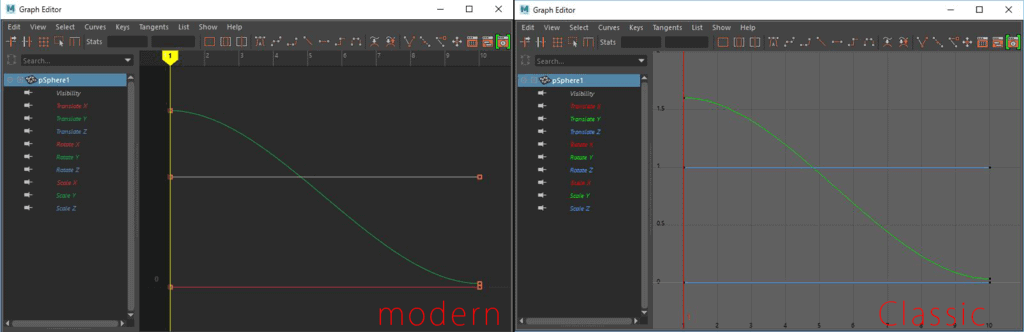
- 設定がModernになっているにもかかわらず、旧式のグラフエディターが表示される
- アニメーションのキーが一切選択できなくなる
設定全削除は最初の対処にしないでください。
初期化を試す場合も設定をバックアップし、戻せる状態にします。
対処手順
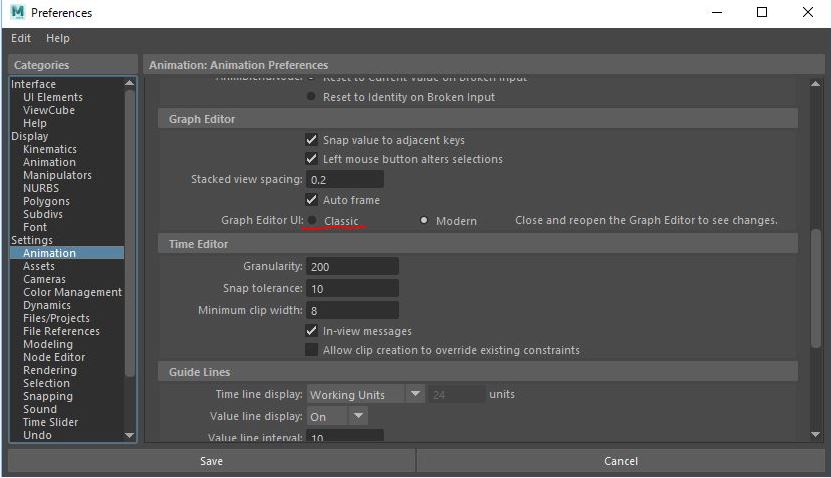
当時はPreferences > Animation > Graph EditorをModernからClassicへ切り替えると、キーを選択できるようになりました。
同じ項目がある旧版環境での切り分け例で、現行版に共通する解決策ではありません。
評価モードを切り替えて切り分ける
当時は選択できるようになった後にもクラッシュがあり、評価モードも変更しました。
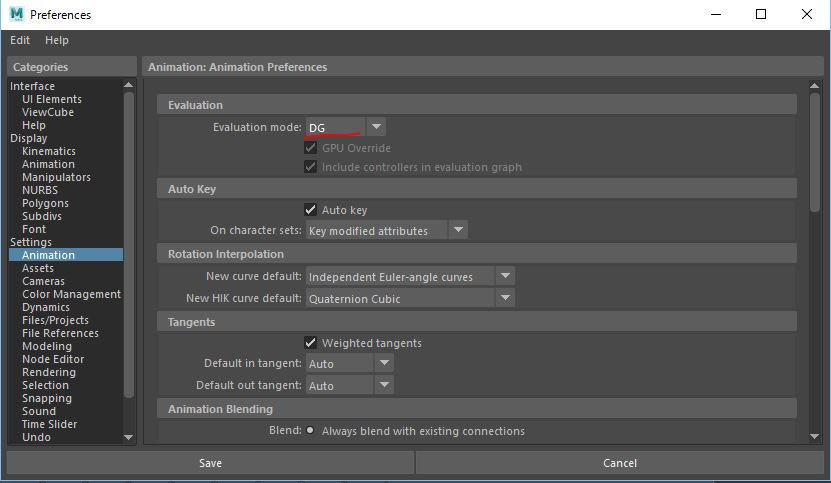
DGは依存グラフに基づくシーン評価方式で、Maya 2016より前の既定方式です。
描画レンダラーの切り替えではなく、GPU Overrideとも区別します。
シーンを別名保存し、現在の評価モードを記録してから、Preferences > Animation > EvaluationでDGとの違いを比較します。
現行ヘルプではSerialも評価エラーの切り分けに使われます。
モード変更後は動きや変形が正しいか確認してください。
DGへの変更だけでクラッシュが解決するとは限りません。
3DCGに関するほかの解説記事は、まとめ一覧からご覧いただけます。

頂点位置を転送するツールの使い方はこちらを参照してください。

Mayaの記事は、ほかにもあります。



まとめ
- グラフエディタは ウィンドウ > アニメーション エディタ > グラフ エディタ から開く
- 接線の基本は スプライン・リニア・フラット・ステップ の4種類を押さえる
- カーブが見当たらないときは すべてをフレームに収める(Frame All)
- カーブ調整前には バッファ カーブのスナップショット を取得しておくと変更前と比較できる
- Classicへの切り替えはMaya 2017の対処記録。評価モード変更は保存済みシーンで比較し、改善と動作の正しさを確認する