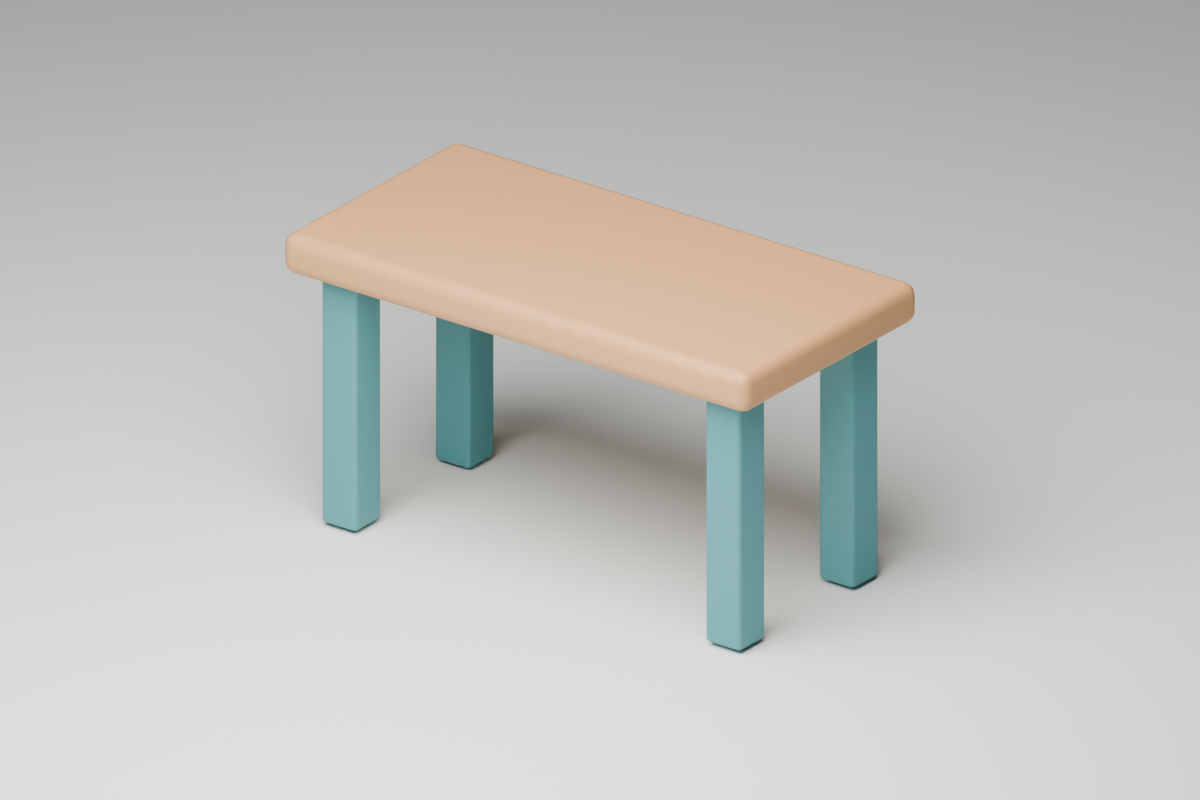
Blenderで初めて形を作るときは、完成物を一つ決めると操作の意味が分かりやすくなります。
ここでは立方体を5個使って、座面と4本脚を持つスツール型の練習モデルを作ります。
覚える操作は「立方体を追加する」「寸法と位置を入力する」「複製する」「保存する」の4つです。
冒頭の完成画像は、座面と脚を別々のオブジェクトで作り、角の面取りと色を加えたシーンのレンダリング結果です。
作例の寸法はBlender 5.2.1 LTSで保存したファイルを確認しています。
2026年10月15日には、Blender 5.2.1 LTSの画面で、本文の数値どおりに5つの部品を手で作れることも確かめました。
練習用のblendファイルをダウンロード(ZIP)できるので、数値やオブジェクトの分け方を見比べながら進めてください。
完成形の寸法を先に決める
この作例は1 Blender単位を1 mとして説明します。単位設定がNoneの場合は実世界の単位名が表示されません。m表示で入力したい場合はシーンの単位系をMetric、単位の倍率を1、長さをMetersにします。別の単位倍率の既存ファイルでは、単位なしの数値をそのまま入力する前に設定を確認してください。
座面は幅1.6 m、奥行き0.8 m、厚み0.12 mです。操作練習用の寸法であり、小型の実物スツールの寸法を再現する作例ではありません。
脚はすべて同じ寸法にし、左右と前後に配置します。
各立方体の原点が中心にあり、回転が0の状態を前提とします。この条件なら座面の下端と脚の上端はともにZ=0.76 mとなり、表の数値で接します。
| 部品 | 寸法 X / Y / Z(m) | 位置 X / Y / Z(m) |
|---|---|---|
| 座面 | 1.6 / 0.8 / 0.12 | 0 / 0 / 0.82 |
| 左前脚 | 0.12 / 0.12 / 0.76 | -0.66 / -0.26 / 0.38 |
| 左後脚 | 0.12 / 0.12 / 0.76 | -0.66 / 0.26 / 0.38 |
| 右前脚 | 0.12 / 0.12 / 0.76 | 0.66 / -0.26 / 0.38 |
| 右後脚 | 0.12 / 0.12 / 0.76 | 0.66 / 0.26 / 0.38 |
初期の立方体を座面にする
- Blenderを開き、最初からある立方体を選択する。カメラとライトはそのまま残す。
- 3Dビューポート上でNキーを押し、右側の「アイテム」タブを開く。
- 「寸法」のX、Y、Zに順に
1.6、0.8、0.12を入力する。 - 「位置」のZを
0.82にする。XとYは0のままにする。 - 名前を「座面」に変更する。
2026年10月15日の確認は英語表示の画面で、「アイテム」はItem、「寸法」はDimensions、「位置」はLocationと表示されました。
寸法を入力すると、スケールの欄は0.8・0.4・0.06に変わりました(理由は「寸法とスケールを区別する」で説明します)。
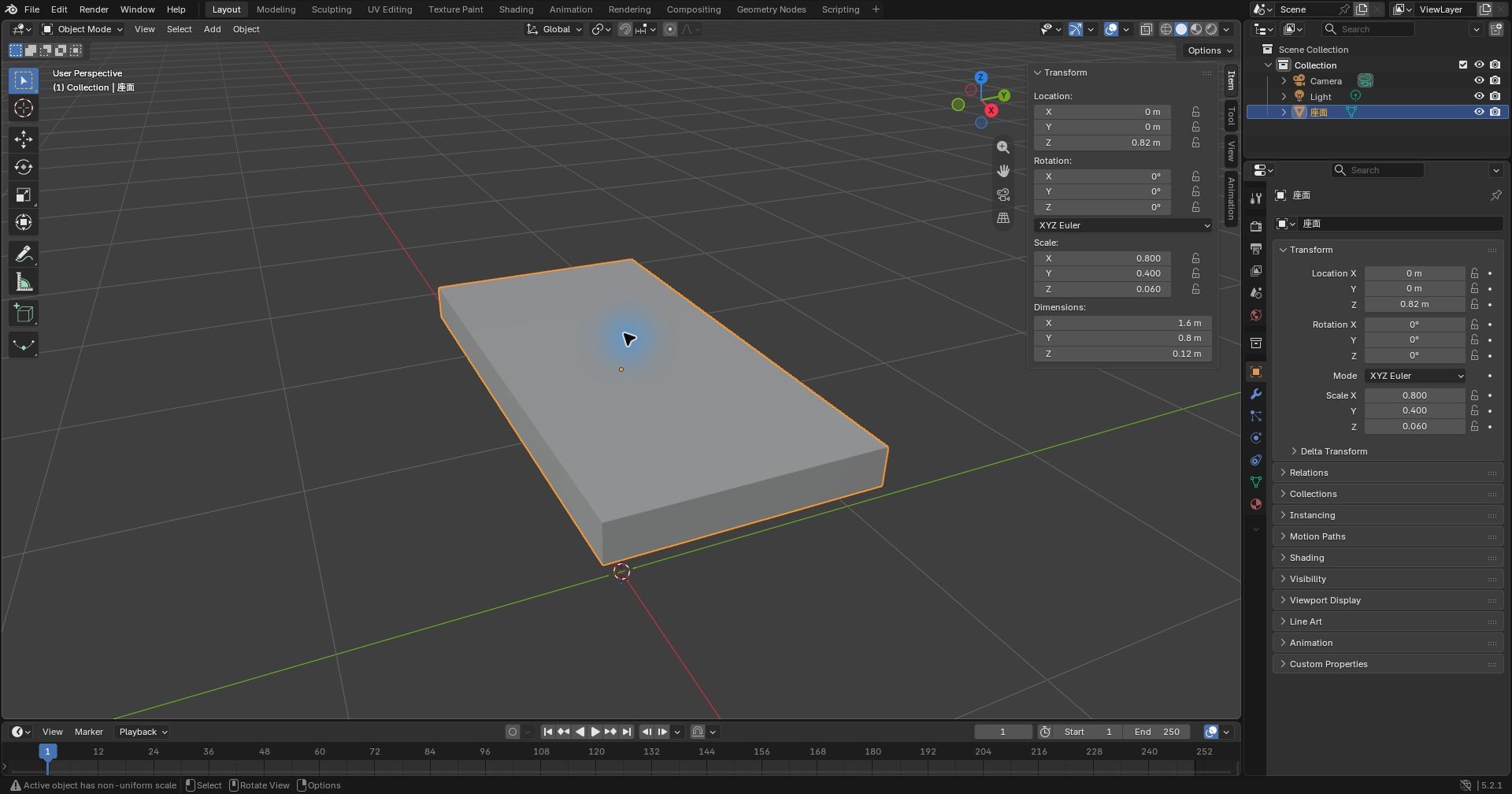
この段階では薄い板が空中に見えます。
脚を置くための高さを先に決めているためです。
視点を回したいときはマウスの中ボタンを押しながらドラッグします。
ホイールで拡大・縮小できます。
脚を1本作り、残りを複製する
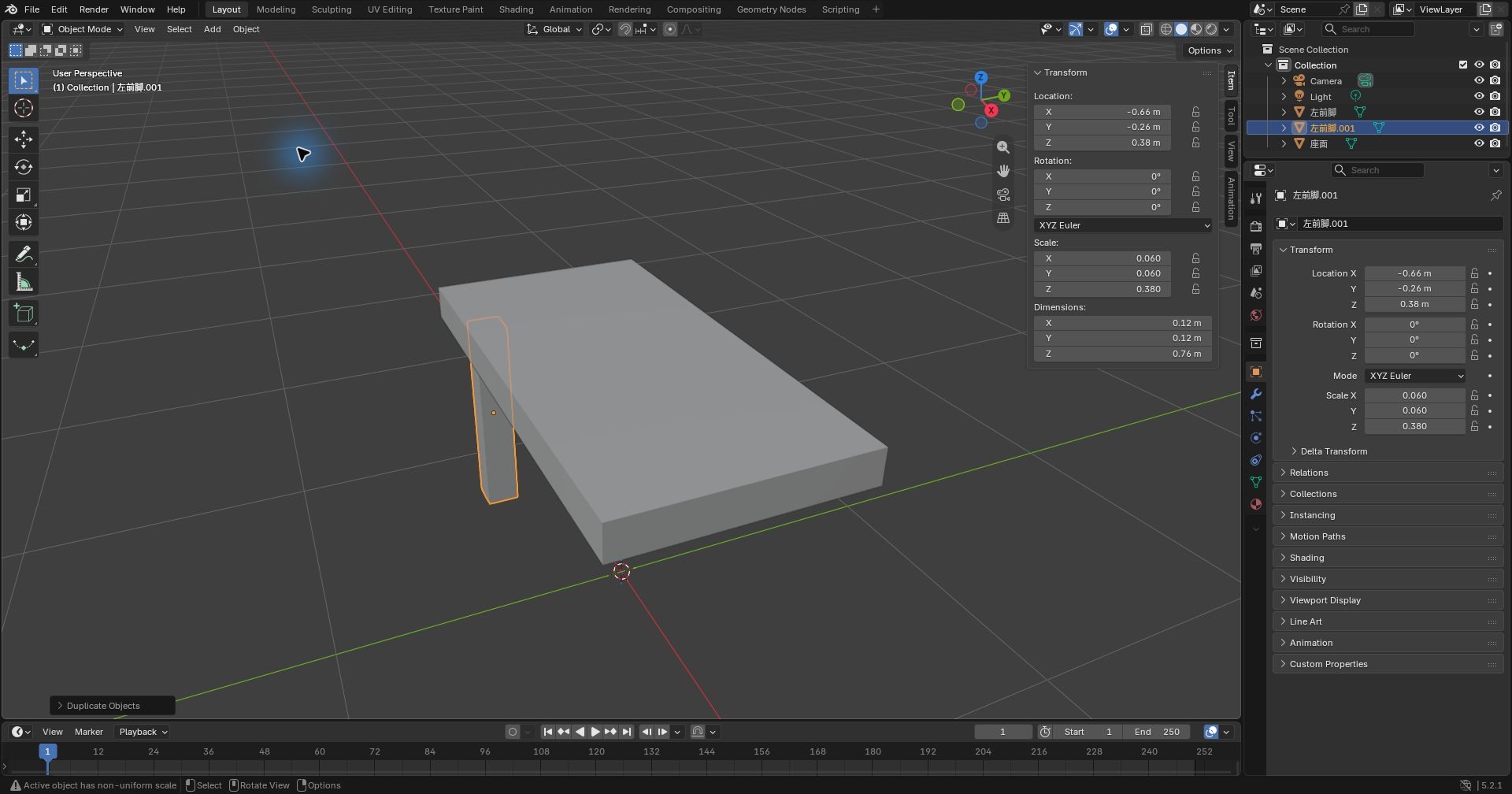
- オブジェクトモードでShift+A → メッシュ → 立方体を選ぶ。
- Nキーの「アイテム」で、寸法を
0.12 / 0.12 / 0.76、位置を-0.66 / -0.26 / 0.38にする。名前を「左前脚」にする。 - 左前脚を選んだままShift+Dで複製し、Escで移動を確定せず止める。新しい脚の位置Yを
0.26にして「左後脚」と名付ける。 - 左前脚を選び直して同じように複製し、位置Xを
0.66にする。これが「右前脚」。 - 左後脚を複製し、位置Xを
0.66にする。これが「右後脚」。
2026年10月15日の確認では、脚の追加を画面上部のメニュー「Add」→「Mesh」→「Cube」から、複製を「Object」→「Duplicate Objects」から行いました。
Duplicate Objectsの項目の横にはShift Dと表示されていましたが、Shift+AとShift+Dのキー操作そのものは確かめていません。
Duplicate Objectsの直後にEscを押すと、複製した脚は元の脚と同じ位置・同じ寸法のまま残りました。
アウトライナーには「左前脚.001」のように番号付きの名前で並ぶので、位置を変えてから名前を付け直します。
アウトライナーに座面1個と脚4個が並べば、基本の形は完成です。
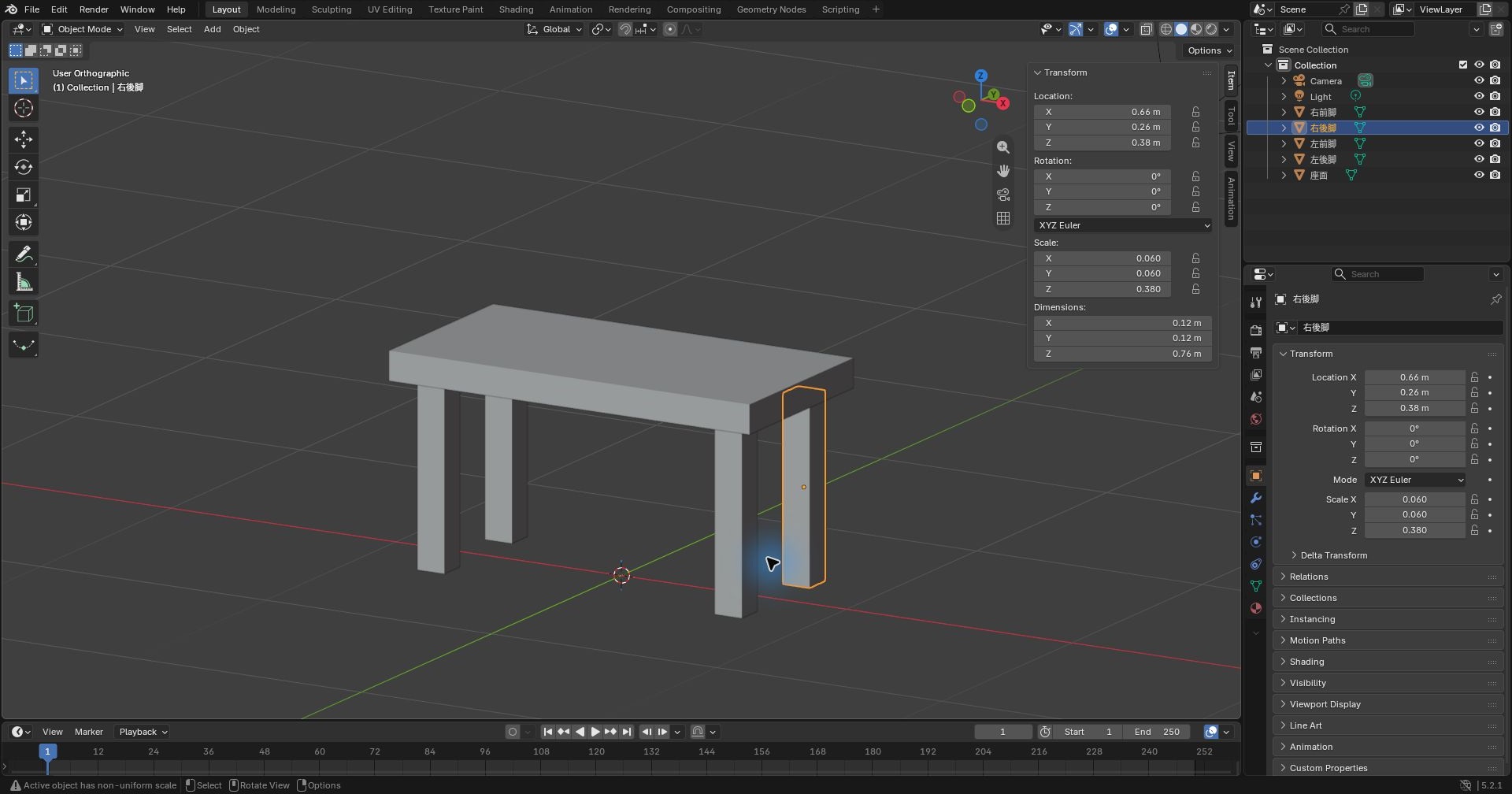
脚が浮いたり座面を突き抜けたりしたら、まず脚の寸法Zと位置Zを確認してください。
脚の中心は0.38m、長さは0.76mなので、脚の下端は0m、上端は0.76mになります。
寸法とスケールを区別する
寸法を入力して見た目を変えた後、オブジェクトの「スケール」が1以外になる場合があります。
スケールは元のメッシュに対する倍率です。
後でベベルなどのモディファイアーを使う場合は、オブジェクトモードで対象を選び、Ctrl+A → スケールを適用してから幅を調整すると、入力した数値の意味を揃えやすくなります。
適用前にファイルを別名保存しておけば、設定を比較できます。
サンプルファイルでは座面の角に幅0.035m、脚の角に幅0.012mのベベルを加えています。
面取りは形ができてから追加できるので、最初は寸法と位置が合うところまで進めれば十分です。
色、床、カメラ、ライトは完成例を見やすくするための設定で、基本形を作るための必須条件ではありません。
「スケール」と「寸法」は別の欄です。
2026年10月15日に、本文の数値で作った座面だけで、スケールの適用を試しました。
寸法を入力した直後の座面は、寸法が1.6・0.8・0.12mで、スケールは0.8・0.4・0.06でした。
初期の立方体は一辺2mなので、寸法を入力すると、その分がスケールの倍率になります。
座面を選んでCtrl+A → スケール(画面ではScale)を適用すると、スケールは1・1・1になり、寸法と位置は変わりませんでした。
| 座面の項目 | 適用前 | 適用後 |
|---|---|---|
| スケール X / Y / Z | 0.8 / 0.4 / 0.06 | 1 / 1 / 1 |
| 寸法 X / Y / Z(m) | 1.6 / 0.8 / 0.12 | 1.6 / 0.8 / 0.12 |
| 位置 X / Y / Z(m) | 0 / 0 / 0.82 | 0 / 0 / 0.82 |
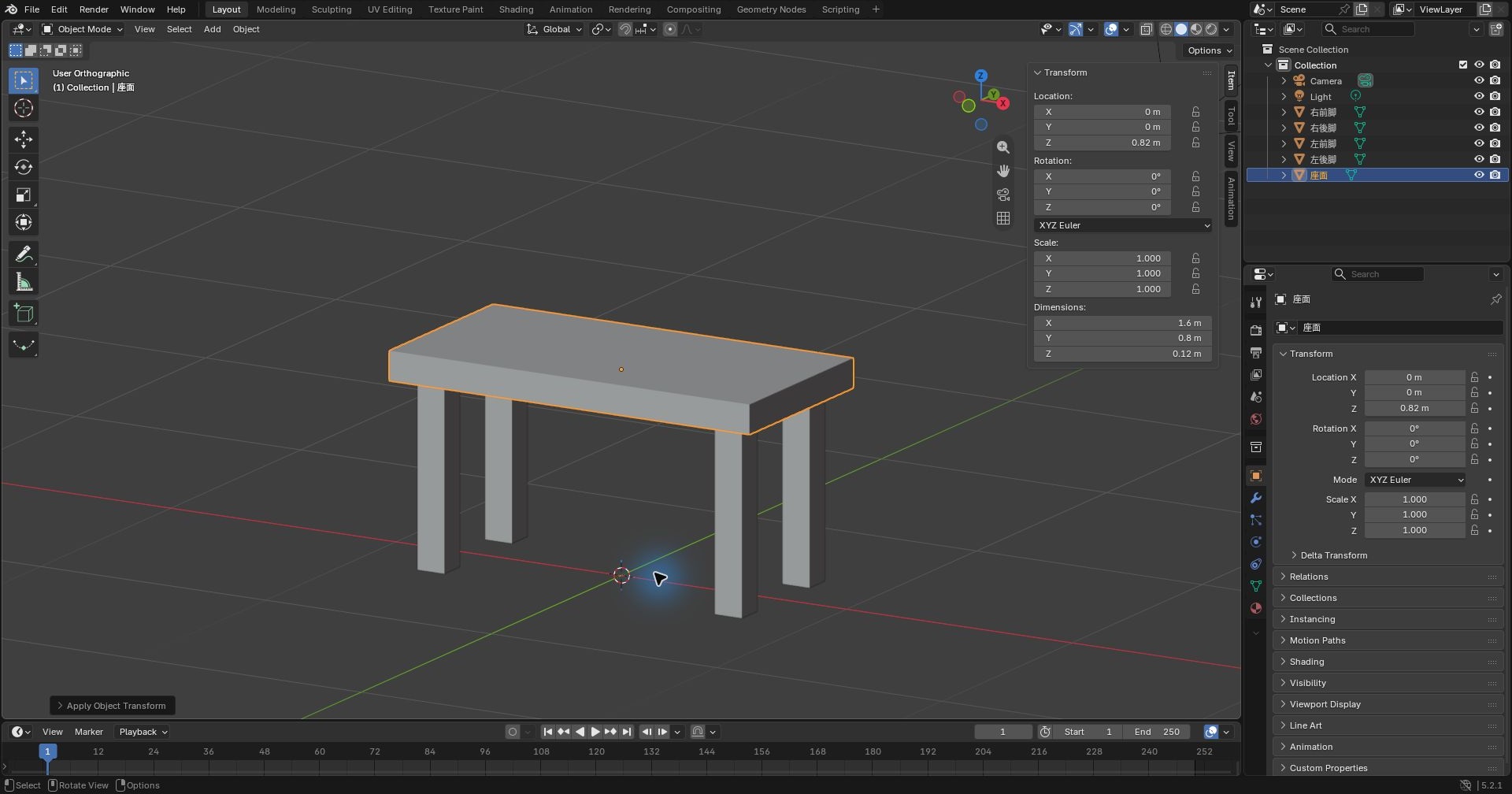
適用前と適用後をそれぞれ別名で保存して読み込み直し、5つの部品の頂点の位置が変わっていないことも数値で確かめました(この数値の照合はスクリプトで行いました)。
脚にはスケールを適用しておらず、脚のスケールは0.06・0.06・0.38のままです。
部品をまとめて選んで適用する場合と、ベベルを付けたあとの見た目は、今回は確かめていません。
blendファイルを保存する
ファイル → 名前を付けて保存から、作業用フォルダーに保存します。
形を変更したらCtrl+Sで更新します。
画像としての完成例はblendファイルとは別物です。
サンプルZIPには、再編集できるblendファイルを入れています。
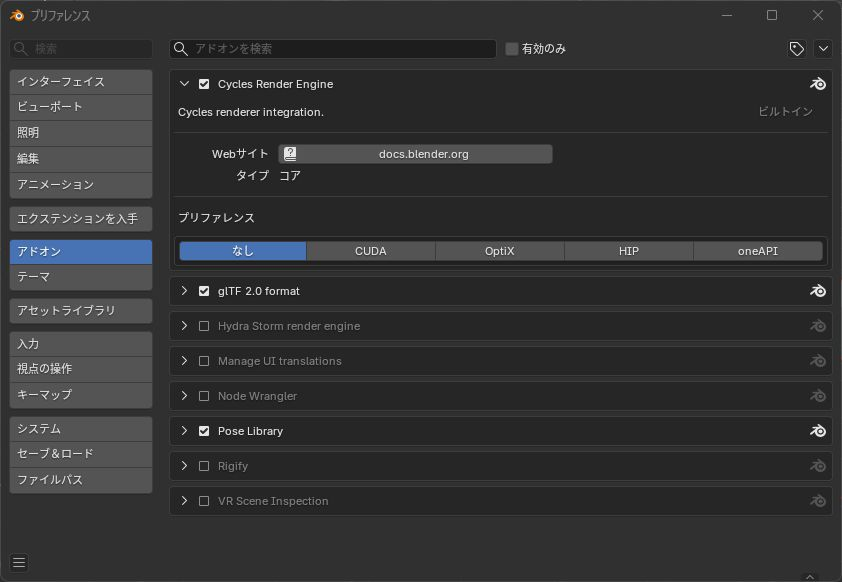
Windowsでは「編集」→「プリファレンス」を開き、拡張機能の一覧は「アドオン」で確認します。
次の既存画像はアドオン一覧の参考画面で、保存操作の画面ではありません。Blender自体のバージョンは「Blenderについて」で確認してください。
うまくいかないときの確認点
- Nキーで寸法が見えない:マウスカーソルが3Dビューポート上にあるか、オブジェクトを選択しているかを確認する。
- 座面の頂点だけが動く:編集モードになっている可能性がある。Tabキーでオブジェクトモードに戻し、部品全体の寸法と位置を設定する。
- 脚が座面に届かない:座面Z=0.82、脚Z=0.38、脚の寸法Z=0.76を確認する。
- 複製した脚が重なって見える:Shift+Dの直後にEscで止めると元の位置に複製される。次にNキーの位置XまたはYを変更する。
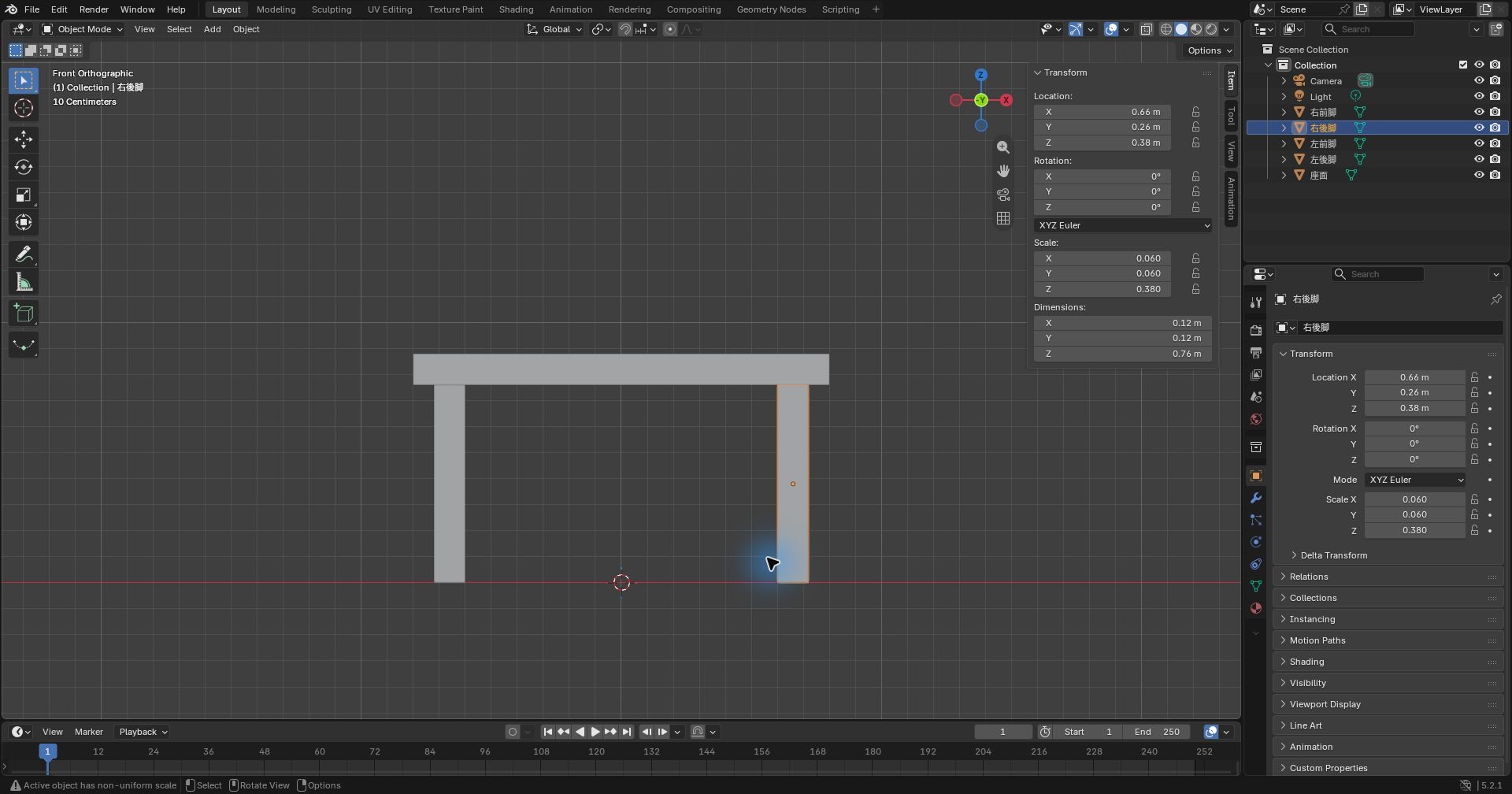
脚が座面に届いているかは、正面から見ると分かりやすくなります。
2026年10月15日の確認では、4本とも脚の下端がZ=0m、上端が座面の下端と同じZ=0.76mでした。
この作例を使って表面に画像を貼りたい場合は、UV展開とシームへ進めます。
多数の部品を規則的に配置したい場合は、ジオメトリノードの基本が次の練習になります。
検証条件と参考資料
作例は2026年10月3日にWindows上のBlender 5.2.1 LTSを背景実行し、5部品の寸法・位置、blendファイルの保存、完成画像のレンダリングを確認しました。
冒頭の完成画像は、このシーンのレンダリング結果です。
2026年10月15日に、Windows 11 Pro (10.0.26200)のBlender 5.2.1 LTSで、初期状態の画面から本文の数値どおりに座面と脚4本を手で作り直しました。
画面は英語表示で、寸法と位置はNパネルに入力し、名前はF2キーで変更しました。
脚の追加と複製は画面上部のメニューから行い、Duplicate Objectsの直後にEscを押して、同じ位置に残った複製の位置を変えました。
座面だけにスケールを適用し、適用前と適用後を「Save As」で保存して、適用後のファイルを「Revert」で読み込み直しました。
保存したファイルを別に読み込んで、5つの部品の寸法と位置が本文の表と一致すること、脚の下端がZ=0m、上端と座面の下端がZ=0.76mであることを数値で確かめました。
作業前の初期ファイルの保存と、この数値の照合はスクリプトで行い、形を作る操作には使っていません。
Shift+AとShift+Dのキー操作、Ctrl+Sでの上書き保存、マウスの中ボタンでの視点の回転、日本語表示の画面、脚へのスケールの適用、ベベル・色・レンダリングは、10月15日の確認に含めていません。
10月15日の操作画像はこのときの実機画面です。冒頭は10月3日のレンダリング結果、アドオン一覧は10月12日の参考画面です。
操作の説明はBlender公式マニュアルのオブジェクトモードと編集モード、移動・回転・スケールを参照しています。
複製とスケールの適用は、同じマニュアルの複製と適用のページも参照しています。
よくある質問:Blenderで立方体のスツールを作るときのチェックリスト
この作例では、何を作りますか?
立方体を5個使って、座面と4本脚を持つスツール型の練習モデルを作ります。覚える操作は、立方体を追加する、寸法と位置を入力する、複製する、保存するの4つです。
寸法と位置は、どう入力しますか?
3DビューポートでNキーを押し、右側の「アイテム」タブを開いて、「寸法」と「位置」に数値を入力します。座面は幅1.6m、奥行き0.8m、厚み0.12mで、位置のZは0.82です。脚は4本とも0.12 / 0.12 / 0.76mで、位置のZは0.38です。
Nキーを押しても、寸法が見えません。
マウスカーソルが3Dビューポート上にあるか、オブジェクトを選択しているかを確認してください。
座面の頂点だけが動いてしまいます。
編集モードになっている可能性があります。Tabキーでオブジェクトモードに戻し、部品全体の寸法と位置を設定してください。
脚が座面に届かない、または突き抜けます。
座面の位置Z、脚の位置Z、脚の寸法Zを確認します。この作例では、座面の位置Zが0.82、脚の位置Zが0.38、脚の寸法Zが0.76で、脚の下端は0m、上端は0.76mになります。
複製した脚が、重なって見えます。
Shift+Dで複製した直後に、Escで移動を確定せず止めると、元の位置に複製されます。そのあとで、Nキーの位置XまたはYを変更してください。
寸法を入力したのに、スケールが1以外になります。
スケールは、元のメッシュに対する倍率です。ベベルなどのモディファイアーを使う前に、オブジェクトモードで対象を選び、Ctrl+Aからスケールを適用すると、入力した数値の意味を揃えやすくなります。適用前に別名保存しておくと比較できます。この説明は作例の単純な立方体が前提で、リグや制約のある既存モデルへ一律に適用する手順ではありません。
この作例は、どのバージョンで確認していますか?
2026年10月3日に、Windows上のBlender 5.2.1 LTSを背景実行して、5部品の寸法・位置、blendファイルの保存、完成画像のレンダリングを確認しました。2026年10月15日には、Windows 11 Pro (10.0.26200)のBlender 5.2.1 LTS(英語表示)の画面で、本文の数値どおりに5部品を作り、座面へのスケールの適用と、保存・読み込み直しを確かめました。Shift+AとShift+Dのキー操作と、日本語表示の画面は確かめていません。単位・複製・適用の説明は2026年10月23日に公式5.2資料と照合しました。単位設定も参照してください。メニュー名や配置は使用版で確認してください。