ノーマルマップのベイクは、細かい凹凸のあるハイポリのモデルの表面の向き(法線)をRGB画像に記録し、少ない面のローポリのモデルに貼る方法です。
ゲームエンジンで、軽いモデルのまま細かく見せたいときに使います。照明そのものや影の色を焼き付ける処理とは異なります。
- レンダーエンジンを Cycles にする(ベイクは Cycles の機能)
- ローポリに UV を作り、焼き先の画像(色空間は「非カラー」)を置いた画像テクスチャのノードを選んでおく
- ハイポリ → ローポリの順に選び、ベイクタイプ「ノーマル」・「選択物 → アクティブ」で「ベイク」
- 焼いた画像は「ノーマルマップ」のノードを通して、BSDF の「ノーマル」につなぐ
この記事の画像と数値は、2026年9月29日に Blender 5.2.1 LTS で、猿の頭(Suzanne)を使って試した結果です。
操作の名前は、Blender の日本語の表示に合わせています。
2026年10月12日と15日に撮影した画面と、その結果は、それぞれの節に日付を添えています。
試した結果
500面のローポリと、それを細分化して雲模様で凹凸を付けた31,488面のハイポリを用意し、1024×1024 の画像にベイクしました。
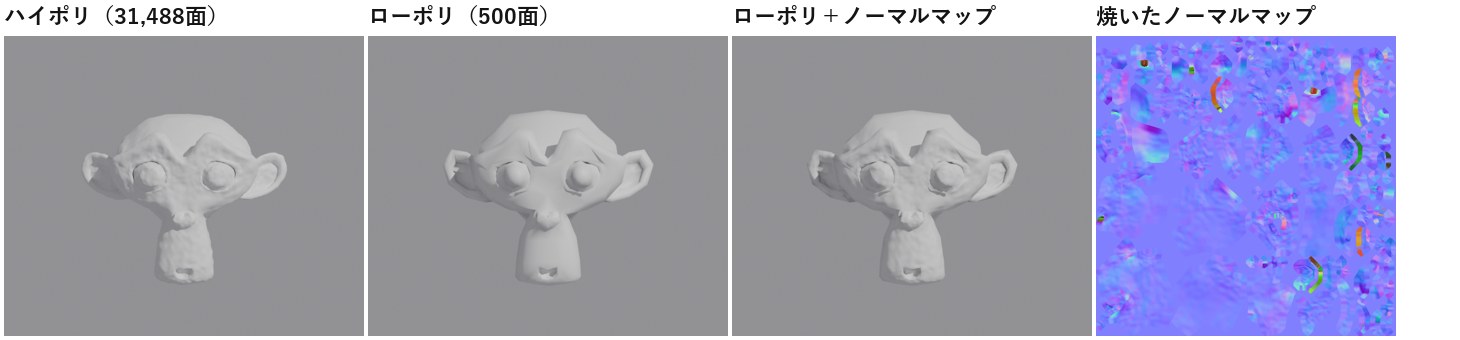
ノーマルマップを貼ったローポリには、ハイポリの細かい凹凸の陰影が出ました。
一方で、輪郭(シルエット)はローポリのままで、耳のふちなどの角ばった形は変わりません。
ノーマルマップは光の当たり方を変えるだけで、形そのものは変えないためです。
ベイクにかかった時間は0.8秒でした(CPU、サンプル数32)。
2026年10月12日に撮影した、Blender 5.2.1 LTSの日本語表示の画面です。
左がローポリ、右がハイポリのモデルです。
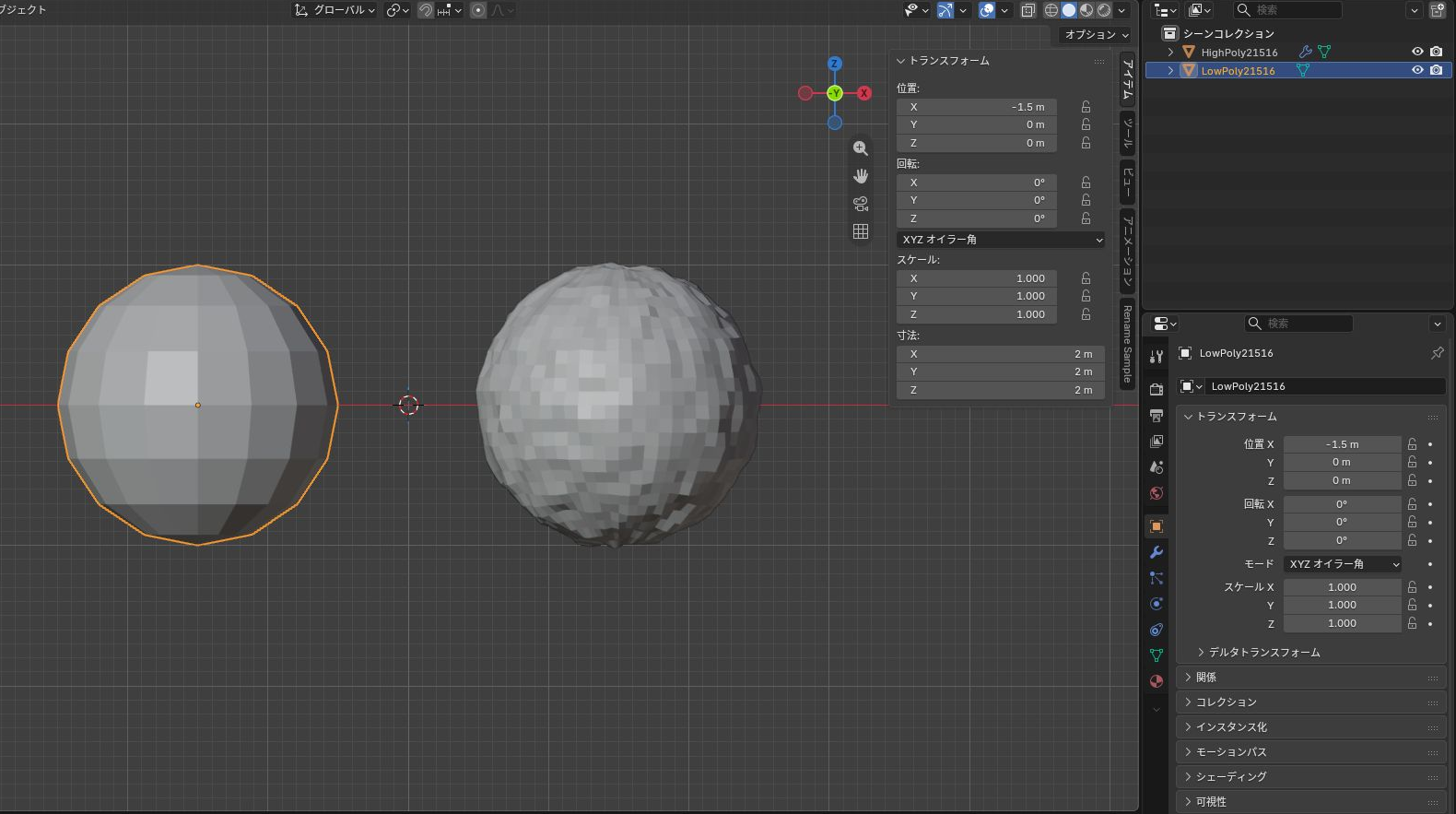
アウトライナーには、「HighPoly」と「LowPoly」の名前のオブジェクトが2つ並び、ローポリを選んでいます。
Nパネルの「アイテム」タブでは、ローポリの位置Xは-1.5 m、スケールは1.000、寸法は2 m・2 m・2 mでした。
ハイポリを写すときは、2つのモデルの大きさと位置を、先にそろえておきます。
手順
1. 準備
- プロパティの「レンダー」で、レンダーエンジンを Cycles にする
- ローポリに UV を展開する(UV が重なっていないこと)
- ローポリのマテリアルに「画像テクスチャ」のノードを足し、新しい画像(例:1024×1024)を作る
- その画像の色空間を「非カラー」にする
- 画像テクスチャのノードをクリックして、選んだ状態(アクティブ)にしておく
出力先をImage Texturesにすると、各マテリアルでアクティブな画像テクスチャノードの画像へ書き込みます。ローポリに複数のマテリアルがある場合は、それぞれで焼き先画像のノードを選んでください。
UV の展開は、BlenderのUV展開の基本で紹介しています。
2. ベイクする
- オブジェクトモードで、ハイポリをクリックし、Shift を押しながらローポリをクリックする(ローポリがアクティブ)
- 「レンダー」→「ベイク」の「ベイクタイプ」を「ノーマル」、スペースを「タンジェント」にする
- 「選択物 → アクティブ」をオンにする
- 「押し出し」をモデルの大きさと凹凸に合わせて調整する(この練習データは0.05 m)。別のモデルに同じ値を一律に使わない
- 「ベイク」を押す
2026年10月15日に、Windows 11 Pro上のBlender 5.2.1 LTSで、下の練習用データのコピーを使って、この設定でベイクしました。
ファイルを開いた直後のベイクタイプは「統合」だったので、「ノーマル」に変えています。
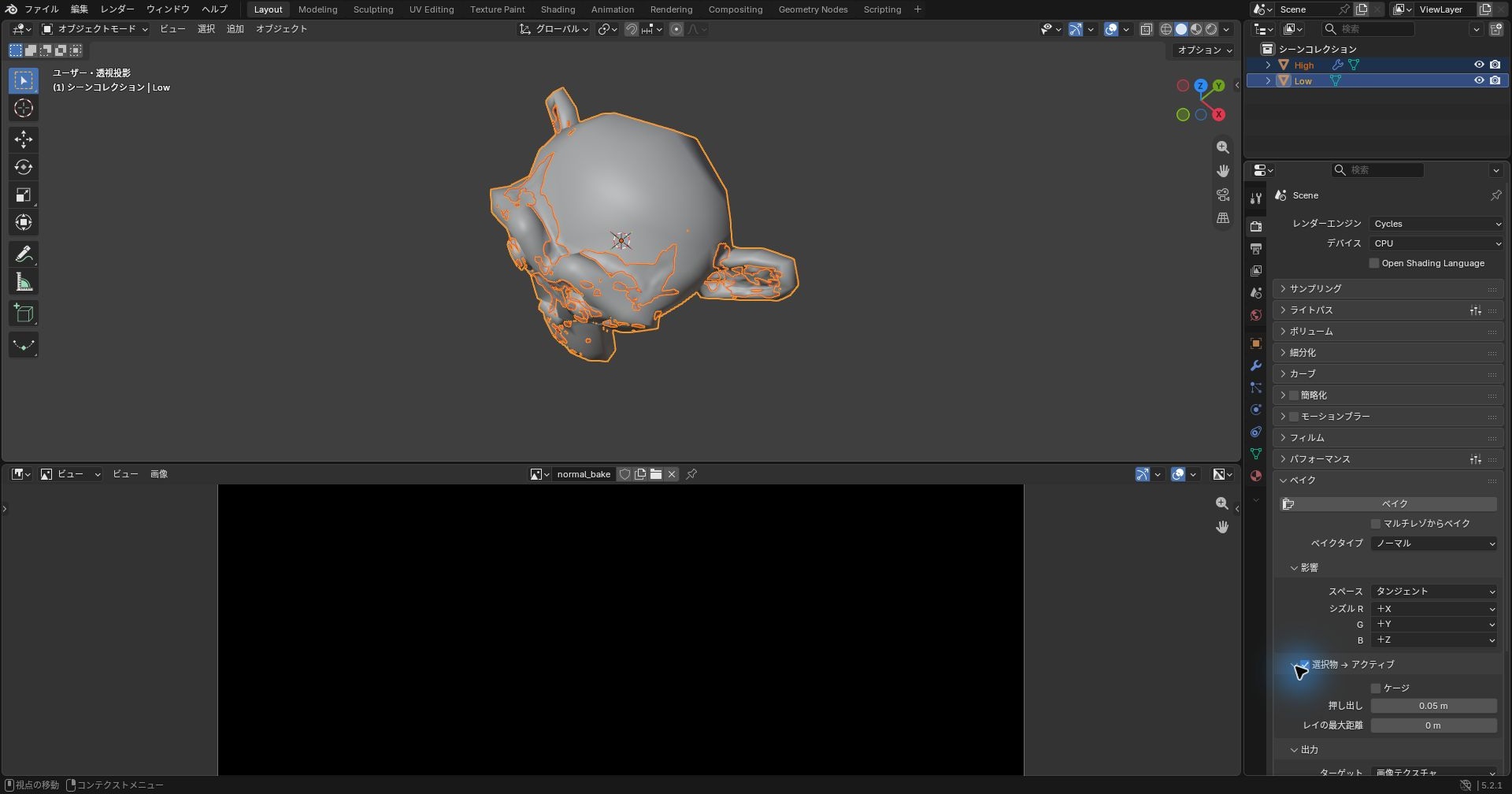
「ベイク」を押すと、黒かった焼き先の画像に、凹凸の向きを表す色が入りました。
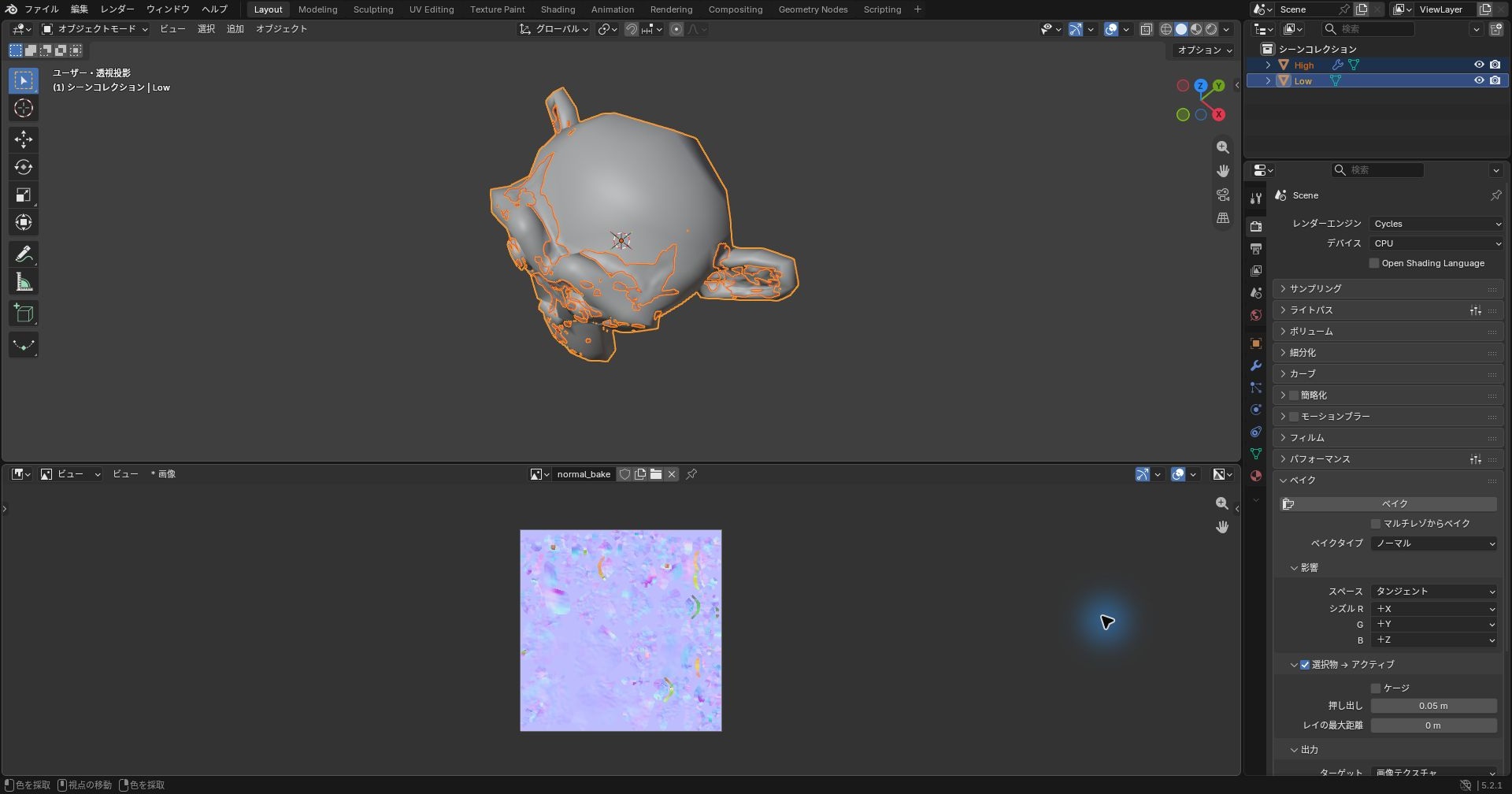
焼けたら、画像エディターの「画像」メニューから保存します(保存もパックもしないと、Blender を閉じたときに消えます)。
今回は、「画像」→「保存」で、PNG(RGB、8ビット)の設定で、normal_bake.png という名前で保存しました。
3. 貼る
- 焼いた非カラー画像の画像テクスチャノードを、「ノーマルマップ」の「カラー」につなぐ。ノーマルマップ側もタンジェント空間とし、ベイク・画像・ノーマルマップのUVを一致させる
- 「ノーマルマップ」のノードの「ノーマル」を、プリンシプル BSDF の「ノーマル」につなぐ
- 比較時はハイポリをビューポートと必要に応じてレンダーで非表示にする。再ベイク用の元データは保存しておく
2026年10月15日の確認では、ハイポリを隠し、焼いた画像を「ノーマルマップ」のノードを通して、プリンシプル BSDF の「ノーマル」につないで見え方を比べました。
このノードの接続とハイポリを隠す準備は、Blenderの中でPythonを実行して行ったため、手で配線する操作は確認に含めていません。
「ノーマルマップ」のノードの「強さ」を、画面で0から1に変えると、ローポリの表面に細かい凹凸の陰影が出ました。
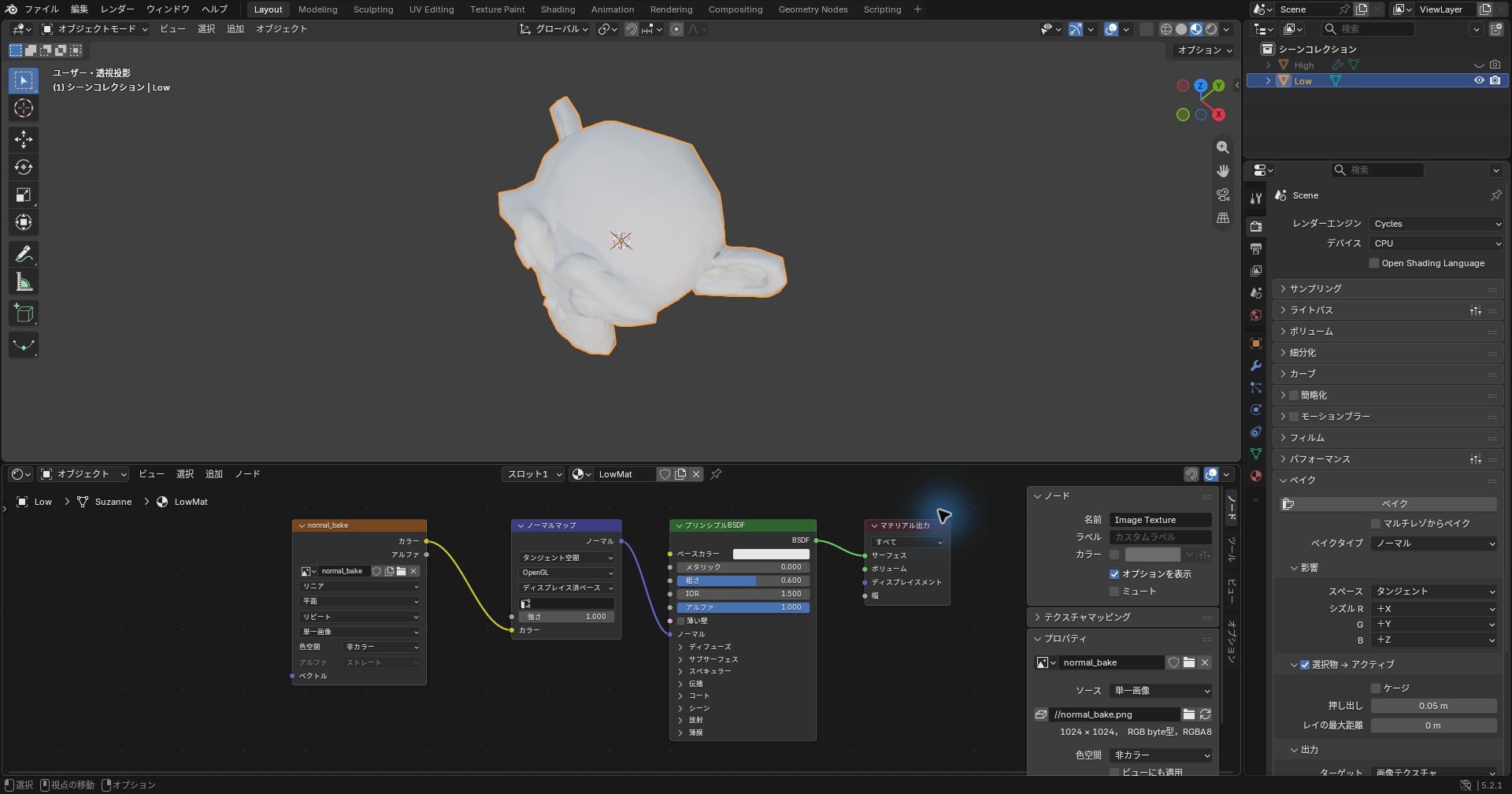
強さを変えても、ローポリの輪郭は変わらず、面数と頂点の位置も同じでした。
次の既存画像はプリファレンスのアドオン一覧を示す参考画面です。ベイク設定やノーマルマップのノード接続を示す画面ではありません。
うまく焼けないとき
| 症状 | 見直すところ |
|---|---|
| 貼ったモデルで模様が抜ける・不自然な陰影が出る | 位置・UV・投射範囲を確認する。投射距離は小さすぎると届かず、大きすぎると別の部位を拾うことがある。必要ならケージを使い、単純に増やし続けない |
| 画像が更新されない・狙った凹凸が出ない | ローポリがアクティブか、各マテリアルで焼き先画像ノードを選んでいるか、出力先がImage Texturesか |
| つなぎ目に線が出る | 余白とUVアイランドの間隔を確保し、UV・法線・タンジェントの整合も確認する |
| 陰影が逆に見える | 非カラー、タンジェント空間、使用UV、緑チャンネルの規約を確認。OpenGL形式とDirectX形式はY方向が逆。描画API名だけで決めず、受け側のインポート仕様に合わせる |
今回の結果でも、耳のふちや目のまわりなど、ハイポリとローポリの形の差が大きい所に、赤や緑の点が出ました。
練習用データでベイクして保存する
Blender練習用データをダウンロード(ZIP・約2.1MB)
ZIPを別フォルダーへ展開してから開き、元のファイルを上書きせずコピーで試してください。
Blender 5.2.1 LTSで生成し、背景実行でデータと処理を検証したものです。
2026年10月12日に、ローポリとハイポリの画面を撮影しました。
2026年10月15日には、normal-ready.blend のコピーで、ベイク・画像の保存・ノーマルマップの強さの切り替えを画面から操作して確かめました(この節の最後に結果をまとめています)。
ノードを手で配線する操作と、Unityへの取り込みは、確認に含めていません。
normal-ready.blend は Low(焼き先500面)と High(焼き元31,488面)、UV、非カラーの1024×1024画像、選択物→アクティブを用意した入力です。
カメラと照明を含まないベイク用データなので、陰影はマテリアルプレビューで確認します。
- Lowをアクティブにし、LowとHighの2つが選択されているか確認する
- Lowの画像テクスチャをアクティブにし、ノーマル・タンジェント空間・押し出し0.05でベイクする
- 画像エディターで結果を確認し、元の画像と別の名前で保存する
- 「ノーマルマップ」を通してBSDFのノーマルへつなぎ、Highを非表示にして陰影を比べる
- 別名でblendファイルも保存する
2026年10月2日に Blender 5.2.1 LTSの背景実行で再検証しました。
ベイクした画像にRGBの変化が入り、Lowの面数は500のままでした。
normal-baked.blend は、結果画像をパックし、ノーマルマップ経由で接続した比較用ファイルです。
タンジェント空間のノーマルマップでは、平坦な部分が青紫になるのは通常の値で、色だけでは選択順の誤りを判定できません。
赤や緑も法線の向きを表す成分なので、点の色だけで失敗と決めず、貼り付け後の不自然な陰影と照合します。
画像が更新されなければアクティブ画像ノードと保存先、模様が抜ける場合はUVと投射距離・位置を順に確認します。
元に戻すには、接続したノーマルマップを外すか、未編集の練習用blendファイルを開き直します。
画面で操作して確かめた結果(2026年10月15日)
2026年10月15日に、Windows 11 Pro上のBlender 5.2.1 LTS(日本語表示)で、この練習用データのベイクを画面から操作して確かめました。
normal-ready.blend のLowは500面です。
Highは500面にサブディビジョンサーフェスとディスプレイスのモディファイアーを付けたもので、モディファイアーを反映した面数は31,488面でした。
焼き先の画像は1024×1024で、色空間は「非カラー」です。
レンダーエンジンはCycles(CPU、サンプル数32)です。
開いた直後のベイクタイプは「統合」だったので、「ノーマル」に変えました。
スペースの「タンジェント」、「選択物 → アクティブ」のオン、押し出し0.05 m、レイの最大距離0 m、余白16 pxは、ファイルの設定のままです。
「ベイク」を押す前の焼き先の画像は、全体が黒でした。
ベイクのあと、画像エディターの「画像」→「保存」で、PNG(RGB、8ビット)として normal_bake.png に保存しました。
保存したPNGを別のBlenderで開き直して調べると、1024×1024の全1,048,576画素に値が入っていて、色は68,883通りありました。
ベイクの前後と、ノーマルマップの強さを変えたあとで、Lowの面数は500のまま、頂点の位置も同じでした。
強さを0から1に変えると陰影が変わりましたが、ハイポリの陰影と画素単位で一致するかは調べていません。
ベイクにかかった時間は、今回は測っていません。
UVの重なりや投射の漏れなど、うまく焼けない例と、画像をパックする操作は、今回は試していません。
ゲームエンジンに持っていく
焼いたノーマルマップは、ローポリの FBX と一緒に渡し、エンジン側でノーマルマップとして設定します。
書き出しの設定は、BlenderのFBXをUnityに書き出す設定で紹介しています。
まとめ
- Cycles で、ハイポリ → ローポリの順に選んで「ノーマル」をベイク
- 焼き先の画像は「非カラー」で、画像テクスチャのノードをアクティブに
- 貼るときは「ノーマルマップ」のノードを通す
- 形(輪郭)は変わらない。色だけで失敗を判断せず、実際の陰影とベイク設定を確認する
参考:Blender 5.2.1 LTSでのベイクと描画記録(2026年9月29日)。設定の説明は公式のRender BakingとNormal Map Nodeに再照合しました(2026年10月23日)。
追加確認:Blender公式マニュアル(2026年10月2日取得)と、本文で区別した背景実行の結果。
2026年10月15日に、ベイクと画像の保存、ノーマルマップの強さの切り替えをWindows 11 ProのBlender 5.2.1 LTSの画面で確かめ、該当の節に追記しました。
よくある質問:Blenderでノーマルマップをベイクするときのチェックリスト
ノーマルマップのベイクとは、何ですか?
細かい凹凸のあるハイポリのモデルの表面の向き(法線)をRGB画像に記録し、少ない面のローポリのモデルに貼る方法です。ゲームエンジンで、軽いモデルのまま細かく見せたいときに使います。照明そのものや影の色を焼き付ける処理とは異なります。
ベイクの前に、何を準備しますか?
レンダーエンジンをCyclesにします(ベイクはCyclesの機能です)。ローポリにUVを展開し(UVが重なっていないこと)、焼き先の画像を作って、色空間を「非カラー」にします。その画像の画像テクスチャのノードをクリックして、アクティブにしておきます。
どの順番で、選びますか?
オブジェクトモードで、ハイポリをクリックし、Shiftを押しながらローポリをクリックします(ローポリがアクティブです)。ベイクタイプを「ノーマル」にして、「選択物 → アクティブ」をオンにし、「押し出し」を少し入れて(この記事では0.05)、「ベイク」を押します。
焼いた画像は、保存しないと消えますか?
画像として保存するか、blendファイルにパックしてからblendファイルを保存しないと、Blenderを閉じたときに消えます。焼けたら、画像エディターの「画像」メニューから保存してください。この記事の練習用データの normal-baked.blend は、結果の画像をパックしています。2026年10月15日の確認では、PNGとして保存する方法だけを画面で試し、パックする操作は確認に含めていません。
ノーマルマップを貼ると、形も変わりますか?
変わりません。ノーマルマップは光の当たり方を変えるだけで、形そのものは変えません。この記事の確認でも、輪郭(シルエット)はローポリのままで、耳のふちなどの角ばった形は変わりませんでした。
一部が赤や緑の色になります。
まず、貼ったモデルの陰影が不自然かを確認します。問題があれば位置・UV・投射範囲を調べ、押し出しや投射距離を調整します。大きくしすぎると別の部位を拾うこともあります。ただし、赤や緑も法線の向きを表す成分なので、点の色だけで失敗と決めず、貼り付け後の不自然な陰影と照合してください。タンジェント空間のノーマルマップでは、平坦な部分が青紫になるのは通常の値です。
陰影が逆に見えます、またはつなぎ目に線が出ます。
陰影が逆なら非カラー、タンジェント空間、使用UV、緑チャンネルの規約を確認します。Blenderは標準でOpenGL形式ですが、受け側の規約に合わせてください。つなぎ目は余白とUV間隔だけでなく、法線やタンジェントの不一致も確認します。
この記事の結果は、どこまで確認済みですか?
練習用データは、Blender 5.2.1 LTSの背景実行でデータと処理を検証したものです。2026年10月15日に、Windows 11 ProのBlender 5.2.1 LTSで、ベイク・PNGでの保存・ノーマルマップの強さの切り替えを画面から操作して確かめました。ノードを手で配線する操作、画像のパック、うまく焼けない例、Unityへの取り込みは、確認に含めていません。元のファイルを上書きせず、コピーで試してください。元に戻すには、接続したノーマルマップを外すか、未編集の練習用blendファイルを開き直します。メニュー名や仕様は、バージョンで変わることがあるため、Blender公式マニュアルで最新を確認してください。