以下は保存されていた過去原稿をもとにした操作記録です。
掲載画像やメニューは当時のもので、現行版での再現試験は行っていません。
DMM.makeでの3Dプリント依頼に伴い、出力用モデルの事前検証を行いました。
3Dプリント前は、書き出したファイルの寸法・メッシュの検査結果・素材ごとの造形条件を順に確認します。
この記事では、Maya LT 2018のモデルをSTLへ変換し、MiniMagicsで調べた当時の例と、入稿時に確認する項目を紹介します。
MiniMagicsのインストール
MiniMagicsはSTL・3MFを確認できる無料ビューアーです。対応形式と配布情報はMaterialise公式ページで確認できます。
ここでは当時のモデル検査に使いましたが、このソフトの判定だけで造形可能とは限りません。
当時はアカウント申請時にメールアドレスなどの登録が必要でした。
導入時は公式ページの案内と対応OSを確認してください。
2026年10月26日に確認した公式ページの動作条件はMiniMagics 3.0向けで、Windows 64-bitのWindows 10・8/8.1・7 SP1以降が掲載されています。
Windows 11はこの一覧に記載されておらず、MacやLinuxではネイティブ動作しないと案内されています。
記載のないOSで使う場合は、導入前に配布元へ対応を確認してください。
検証用モデル
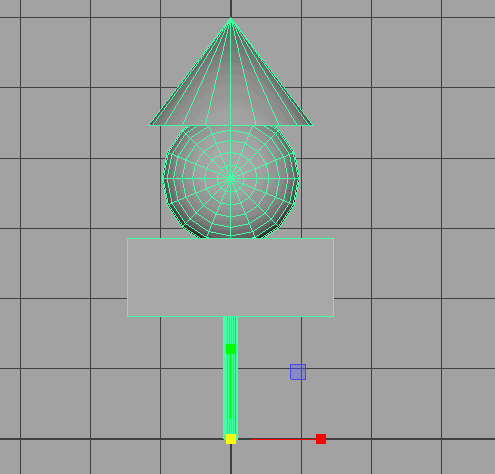
- Maya LT 2018でプリミティブを配置し、互いに交差する検証用モデルを作成します。
.OBJから.STLへのコンバート方法
以下のSTL変換は、この記事の検査例に合わせるための手順です。
2026年10月26日に確認したDMM.makeの上限は、1ファイル100MB・100シェルです。
容量上限はZIP圧縮した場合も同じで、上限内でも素材の肉厚や隙間の条件を満たす必要があります。
DMM.makeの現行ルールでは色なしモデルのOBJも受け付けているため、入稿のために必ずSTLへ変換する必要はありません。
フルカラー用の対応形式にはSTLが含まれないため、色やテクスチャを使う場合は後述のデータ作成ルールを先に確認してください。
- MAYA LT2018でOBJで出力
- MeshLabをインストールして、OBJを読み込み
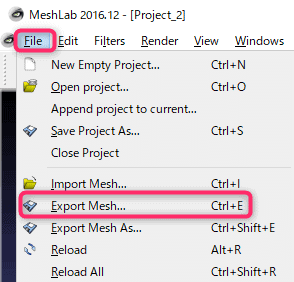
- File>Export Meshから.STLで出力
MiniMagicsでのエラー検証方法

- パーツ>開くからSTLを選択
- エラー検証ボタンを選択
読み込んだファイル名と寸法を確認し、意図したサイズと一致するか比較します。
たとえば長辺60mmのつもりなら、6や600など別の寸法になっていないかを確認してください。
この60mmは確認方法の例で、造形可能な最小サイズを示すものではありません。
検出された箇所を特定し、修正が必要なら元のモデリングソフトで直して別名で書き出します。
その書き出したファイルをMiniMagicsで開き直し、寸法とエラーを再確認してから、同じファイルを入稿します。
複数のシェルが交差している場合
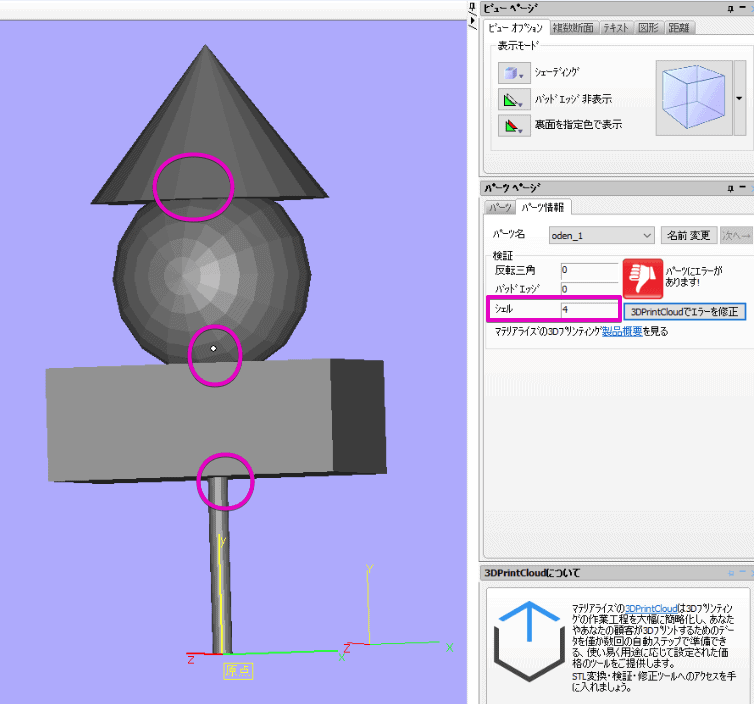
当時の検証用モデルでは、4つのオブジェクトが交差した状態でシェルが4と表示されました。
解消方法
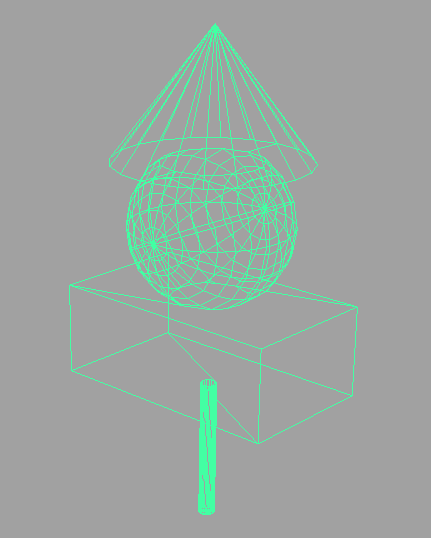
一つにつながった部品として造形したい部分は、コピーしたモデルでMayaのBooleansのUnionを使って結合します。
単にオブジェクトをまとめるCombineとは異なります。
別部品として残したい箇所まで一律に結合する必要はありません。
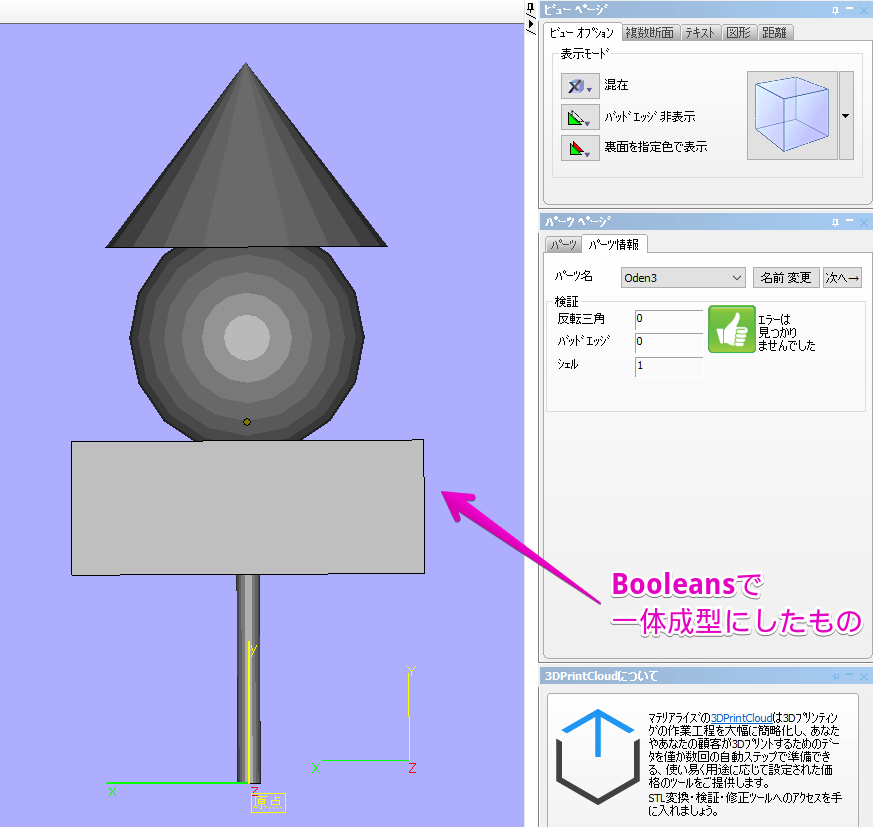
当時の例ではブーリアン結合後にシェル数が1になりました。
ただし、シェルが1つという情報だけでは、穴や自己交差のない閉じた形状か、必要な厚みがあるかまでは判断できません。
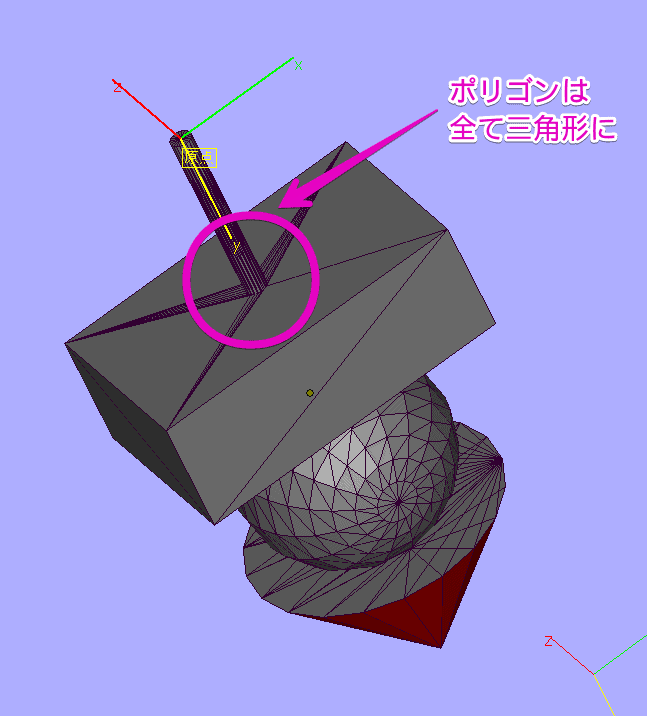
※なお、OBJ形式で多角形ポリゴンとして出力していても、STL形式へ変換する段階で三角形に分割されます。
三角形化は穴や非多様体などの自動修復を意味しません。
法線が裏返っているモデルがある場合
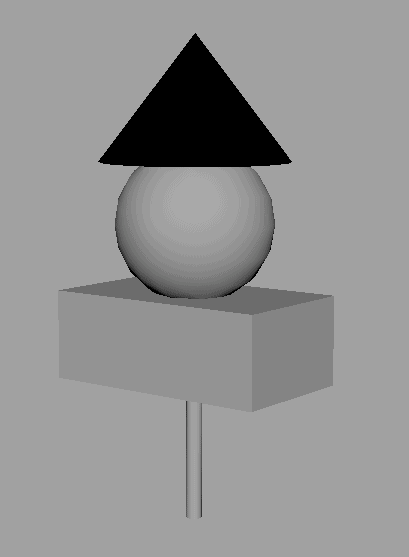
円錐部分の法線をあらかじめ反転させて検証します。
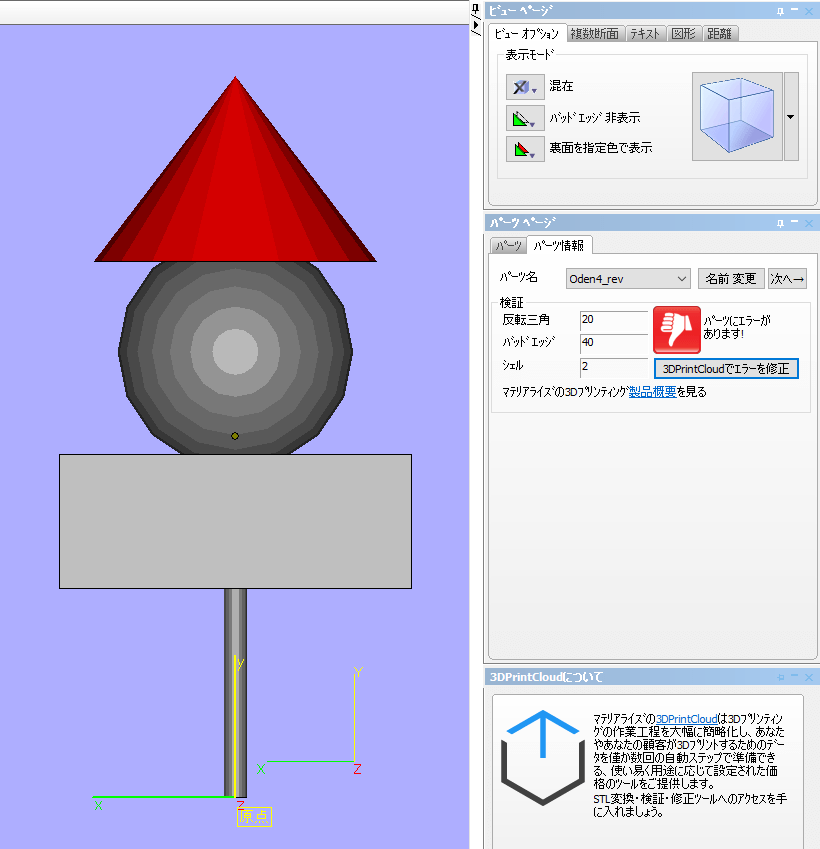
当時の検査記録では、反転三角が20、バッドエッジが40と表示されました。
これは使用したデータの結果で、面数やエッジ数から常に同じ検出数が決まるわけではありません。
モデルが囲む体積に対して法線の向きがそろっているか、穴や不正な接続がないかを確認します。
エラー件数だけで原因を決めず、検出箇所を調べて修正してください。
修正後は検出数が減ったことに加え、消えてはいけない面や部品が残っているかも確認します。
原因が特定できないときは、一律に結合や反転を繰り返さず、検出箇所と修正前後のファイルを残して依頼先に相談してください。
DMM.makeの3Dプリントへのアップロード
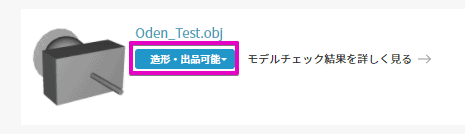
サイズ修正後の2回目のアップロードで正常に受け付けられました。
1回目は造形サイズが小さすぎてエラーになったと記録しています。
この結果は当時の検証用モデルに関するものです。
このモデルでは長辺を1cmから6cmへ修正するとチェックを通過しました。
6cmが全モデル共通の合格条件という意味ではありません。
3Dの道具に関する記事は、ほかにもあります。
3Dプリントでエラー検証の通る3Dモデルの作成方法まとめ
- モデルのサイズは適切か?
- 法線の向きはすべてあっているか?
- 意図した部品構成で、各部品が閉じた形状になっているか?
当時のモデルでは、サイズなどを修正してアップロード時の1次自動チェックを通過しました。
すべてのモデルで同じ修正をすれば通過するという条件ではありません。
自動チェックの結果に加えて、素材ごとの造形条件も確認します。
細すぎる箇所や肉厚不足がないかを、素材のガイドラインと照合してください。
部品間の隙間や造形可能な寸法も確認が必要です。
多数のパーツを結合する場合は、元データを残し、少数ずつ処理して結果を確認します。
結合後も穴や自己交差などが生じていないか再検査します。
別部品に分ける設計では、必要な隙間や組み立て方を考えて構成してください。
3DCGに関するほかの解説記事は、まとめページからご覧いただけます。

DMM.makeの現行ルールは寸法単位がmmで、複数シェルのデータも扱います。
単にシェル数を1にすることより、意図した部品構成、閉じた形状、法線、素材別の肉厚と隙間を確認してください。
入稿前はDMM.make公式のデータ作成ルールと、そこから参照できる素材別のガイドラインを確認してください。