以下は保存されていた過去原稿をもとにした操作記録です。
掲載画像やメニューは当時のもので、現行版での再現試験は行っていません。
3ds Maxのリギングで使用される機能に「Biped」と「CAT」があります。
周囲の話題に上がった際に理解を深めるため、それぞれの特徴を整理しました。
以下の操作の所感は当時の試用に基づくもので、現行版での比較試験ではありません。
それぞれの機能概要と使い分けのポイントは以下の通りです。
機能ごとの特徴と基本的な使い方を確認しました。
既存のBipedデータや二足歩行の制作手順を引き継ぐならBiped、手足や翼などの構成を変えてリグを作るならCATが候補です。
ただし、CATも人型に使え、Bipedも多脚キャラクターへ応用できるため、体形だけで決めず、動きを作る方法と受け渡し先で比較します。
CAT (Character Animation Toolkit)
CATを使用すると、キャラクターリギングや非線形アニメーション、アニメーションのレイヤ化、モーションキャプチャの読み込み、筋肉シミュレーションを実行できます。
- 作成>ヘルパー>CAT オブジェクトを選択
- CAT ペアレントを選択して、ベースリグを選ぶ(人はもちろん複数の足を持つキャラクターや非人間型キャラクターなどのリグを選択できる)
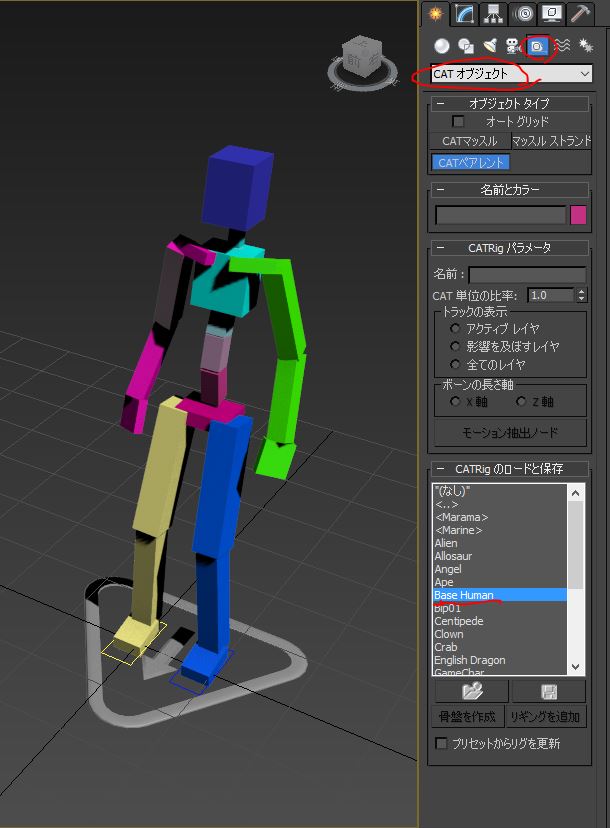
- Setupモードでリグをモデルへ合わせ、モデル側へSkinモディファイヤを追加してボーンを登録します。
- CATRigのボーンを選択し、MotionパネルのLayer ManagerでCATMotionレイヤーを追加します。Animationモードへ切り替えて再生し、体格に合うよう歩行設定を調整します。Autodesk:CATのモード
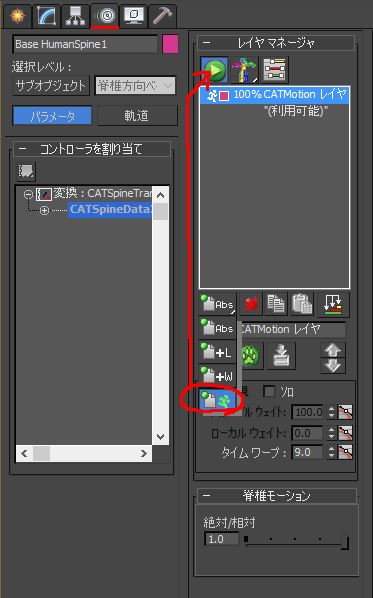
上のCATMotionによる設定は、歩行などの周期運動を作る場合の例です。
手動でポーズにキーを打つ場合は、ボーンまたはCATParentを選び、Layer ManagerでAbsoluteレイヤーを作成してからAnimationモードへ切り替えます。
アニメーションレイヤーがない状態ではAnimationモードへ切り替えられないため、切り替えに進めないときはレイヤーの有無を確認してください。
Setupモードはリグの構成や位置を調整する段階、Animationモードは動きを付ける段階として使い分けます。
参考情報
チュートリアル動画です。
公式ヘルプです。
Biped
スケルトン(キャラクターリグ)の作成やアニメーション付け、モーションシーケンスの作成が行えます。
Bipedは標準的な二足歩行リグを作成する機能です。
PhysiqueはBipedと組み合わせられるスキンモディファイヤですが、Biped専用ではありません。BipedへSkinモディファイヤを使うこともできます。Autodesk:キャラクターアニメーション
Bipedには足跡から歩行を作る方法に加えて、フリーフォームで動きを付ける方法もあります。
CATMotionと足跡モードの比較だけで、両者のアニメーション機能全体を判断しないでください。
character studioには、Biped、Physique、Crowdの3つが含まれます。
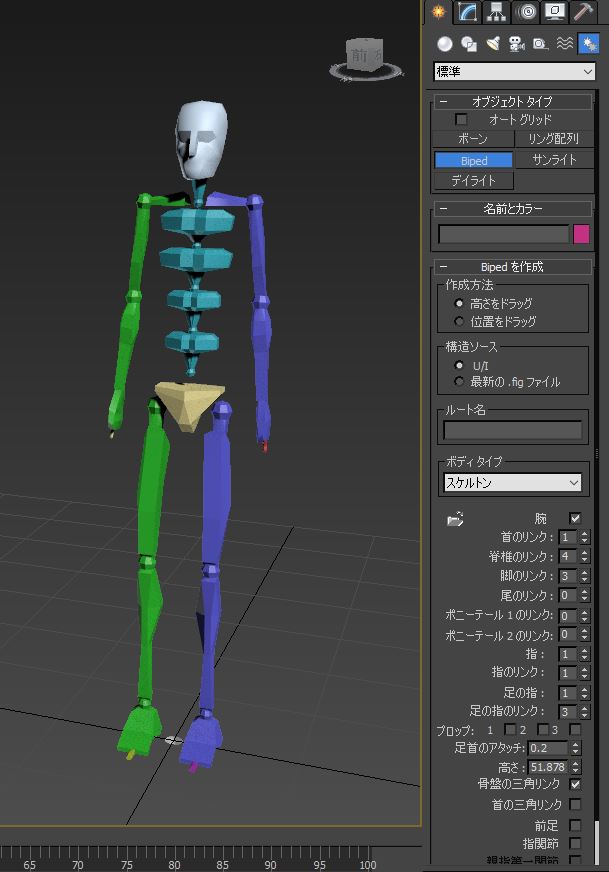
- 作成>システム>Bipedから作成
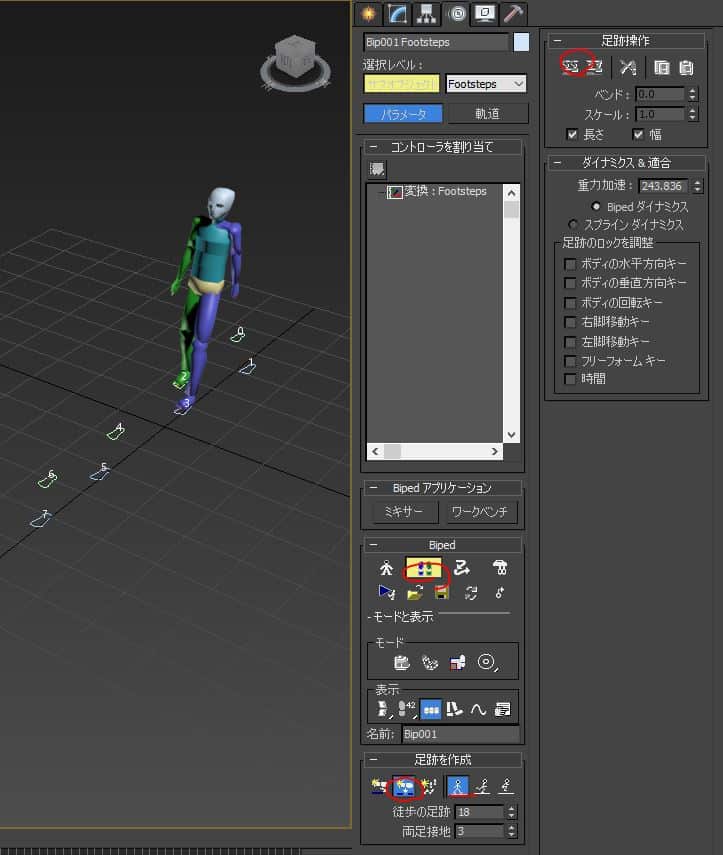
- モーションメニューから足跡モードを選択して、足あとをつけて歩行させることもできる
 009 RE:CYBORG サンジゲン Interview 「3DCGアニメーションで2Dセルルックを! 独自の手法で切り拓くアニメーション新時代」 | ユーザー事例 | Autodesk :: AREA JAPAN
Bipedについて – 向田ゼミ3dsMax指南 Wiki*
3D+ 3dsMax Biped解説-1 ( 概要 )
ヘルプ
Help
009 RE:CYBORG サンジゲン Interview 「3DCGアニメーションで2Dセルルックを! 独自の手法で切り拓くアニメーション新時代」 | ユーザー事例 | Autodesk :: AREA JAPAN
Bipedについて – 向田ゼミ3dsMax指南 Wiki*
3D+ 3dsMax Biped解説-1 ( 概要 )
ヘルプ
Help
特徴の比較と所感
- Bipedの方が古くからある機能(CATはプラグインだったのが、後から標準機能に統合)
- 採用する3ds Maxのバージョンで、必要な機能と既存データの互換性を確認する
- 安定性は使用するバージョンとリグ構成で実データを使って確認する
- Mayaとの受け渡しは、ボーン構造・スキン・モーションそれぞれの互換性を確認する
- 二足歩行キャラクターと既存のBipedデータを扱うならBipedが候補です。手足の数や構成を柔軟に変えたい場合はCATが候補ですが、CATも人型へ使えます。外部出力と運用に必要な機能で比較してください。
- サンジゲンの『009 RE:CYBORG』制作事例にはBipedの利用が紹介されています。当該作品の事例で、現在の全制作工程を示すものではありません。Autodesk:サンジゲン制作事例
- オレンジのCAT利用は、下記の『武装神姫 Moon Angel』の過去の制作事例で紹介されています。現在の採用状況とは区別してください。
- もちろんBipedやCATを使わなくても骨いれてバインドして、IKなど仕込んで普通にセットアップできる
BipedとCATのどちらを採用するか、あるいはボーンから独自にリグを組むかは、制作物の仕様や用途に合わせて選択する必要があります。
実力派CGプロダクション8社による座談会「リガーの今とこれから」 | インタビュー | CGWORLD.jp
匠たちによる阿吽の呼吸〜OVA『武装神姫 Moon Angel』 | 特集 | CGWORLD.jp
第2回:モーション・セットアップ編 | GEMBAコンバート道 | AREA JAPAN
採用前に短い動作で受け渡しを試す
外部ソフトとの連携では、ボーン・スキン・最終的な動きが渡ることと、操作用コントローラーを同じように編集できることを分けて確認します。
上記のGEMBAコンバート道は3ds Max 2015 SP2とMotionBuilder 2015を使った事例で、BipedとCATで受け渡し後の処理が異なっています。
この事例の設定を現行版へそのまま適用せず、実際に使うバージョンと出力先で確認してください。
本制作前に、足が接地する動きと腕を動かす短いクリップを作り、コピーしたデータで書き出し・読み込みを試します。
読み込み先でボーンの向き、モデルの変形、接地位置、動きのタイミングを元のデータと比較します。
修正して元のソフトへ戻す工程がある場合は、戻した後に必要な部分を編集できるかまで確認してから採用を決めます。
2026年10月26日にAutodesk公式資料を照合した補足で、今回Biped/CATの実機比較やソフト間の往復試験は行っていません。
3DCGに関するその他の記事は、こちらのまとめから確認できます。

Bipedのセットアップ手順については、以下の記事を参照してください。
3ds Maxの記事は、ほかにもあります。