HumanIKで別キャラクターの動きを適用し、必要に応じてターゲットへキーを記録するリターゲットとベイクの手順です。
掲載画像やメニューは当時のもので、現行版での再現試験は行っていません。
従来はanimImportやanimExportでアニメーションを流用していましたが、HumanIKの機能であるリターゲットを検証しました。
HumanIKへモーションデータを流用する方法(リターゲット手順)
- シーンを別名保存し、有効なHumanIK定義を持つ適用先を用意します。ここではCharacter1と呼びます。
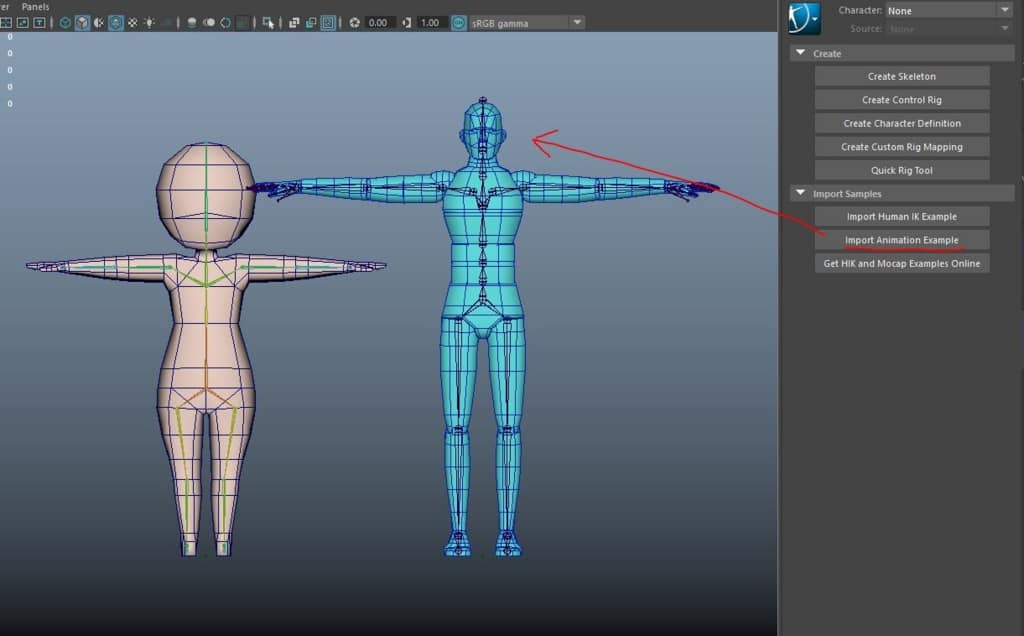
- 当時のHumanIKメニューにあったモーション入りサンプルを使いました。サンプル名や提供場所は使用版で確認してください。
Import Samples> Import Animation Example
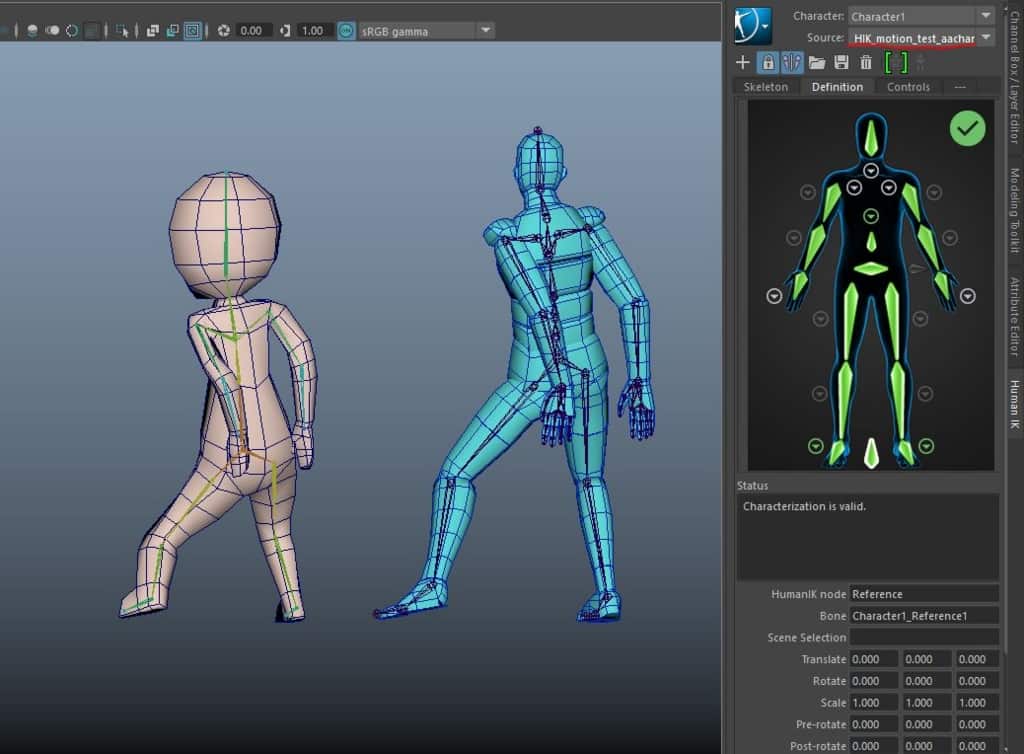
- Characterに適用先のCharacter1、Sourceに動きの提供元Dummy_Fightを指定します。これはソースの動きでターゲットを駆動する状態で、ターゲットへキーを書き込むベイクは別操作です。
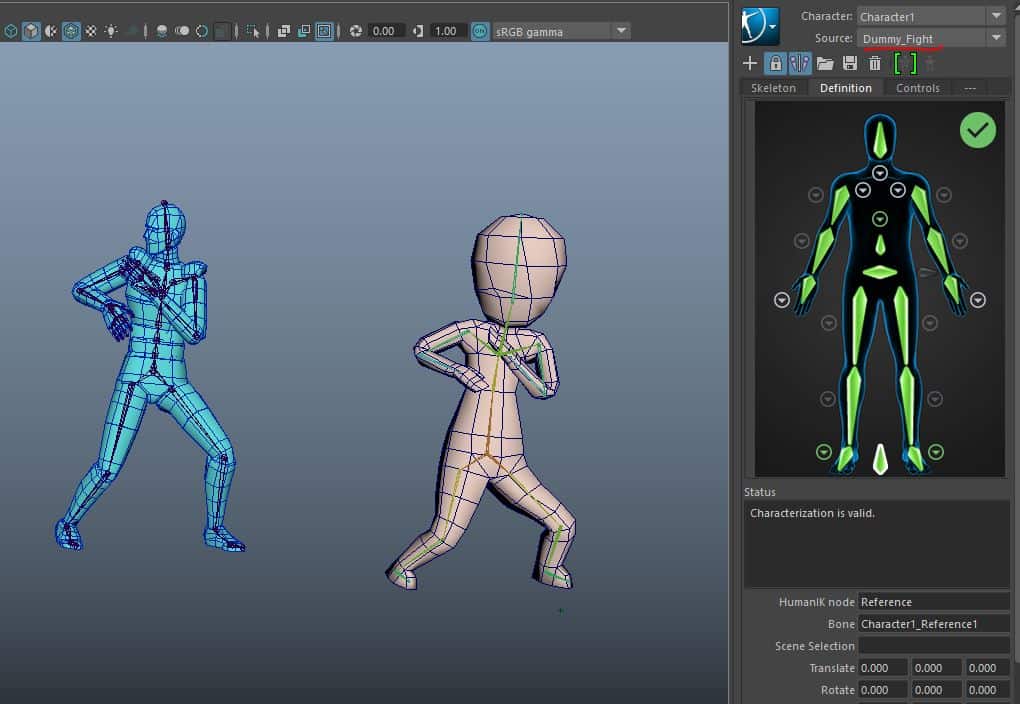
Sourceを選ぶとターゲットはソースの位置へ合わせて動くため、配置を保ちたいシーンも事前に別名保存しておきます。
Source一覧に出ない場合は、対象の骨格が同じシーンにあるか、単なるインポートだけでなくHumanIK定義まで済んでいるかを確認してください。
外部モーションデータを流用する方法
モーションデータの入手
当時の検証ではPerfumeのダンスモーションデータを使用しました。
以下は過去の配布先の記録で、現在の入手可否や利用条件を保証するものではありません。
http://perfume-global.com/
- aachan.bvh
- kashiyuka.bvh
- nocchi.bvh
データ形式がBVHのため、各種プラグインやBlender、MotionBuilderなどを利用してMaya向けに変換します。
本稿では以前プラグインで変換したデータを再利用して検証しています。
旧原稿ではBVH File Import Export for MayaをMaya 2012までの対応として紹介していましたが、現在の対応版や配布状態は今回確認できていません。
http://socialakiba.com/index.php/BVH%E8%AA%AD%E3%81%BF%E8%BE%BC%E3%81%BF
別ツールでBVHからFBXへ変換する場合も、骨の対応、単位、軸方向、フレームレートを確認してからHumanIKへ定義してください。
形式を変えるだけでモーションが正しく移るとは限りません。
データをHumanIKに定義する手順
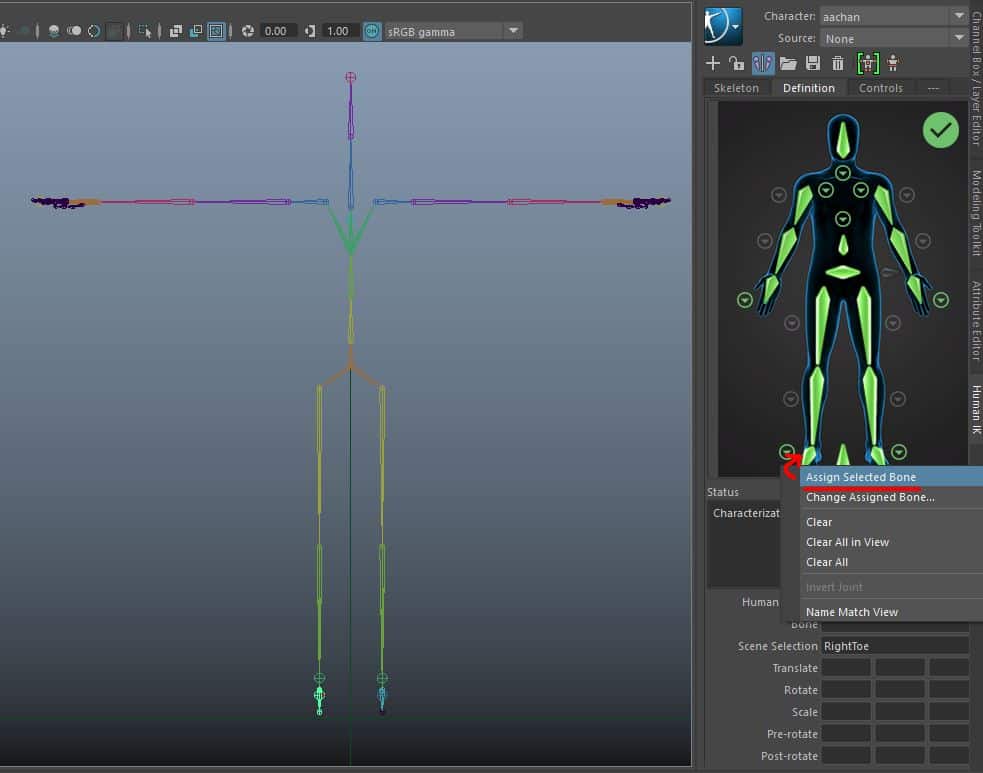
- 変換した骨格をTスタンスで定義し、各骨をHumanIKの対応部位へ割り当てます。定義用姿勢を作る際は既存アニメーションを壊さないよう、元データと別ファイルで作業してください。
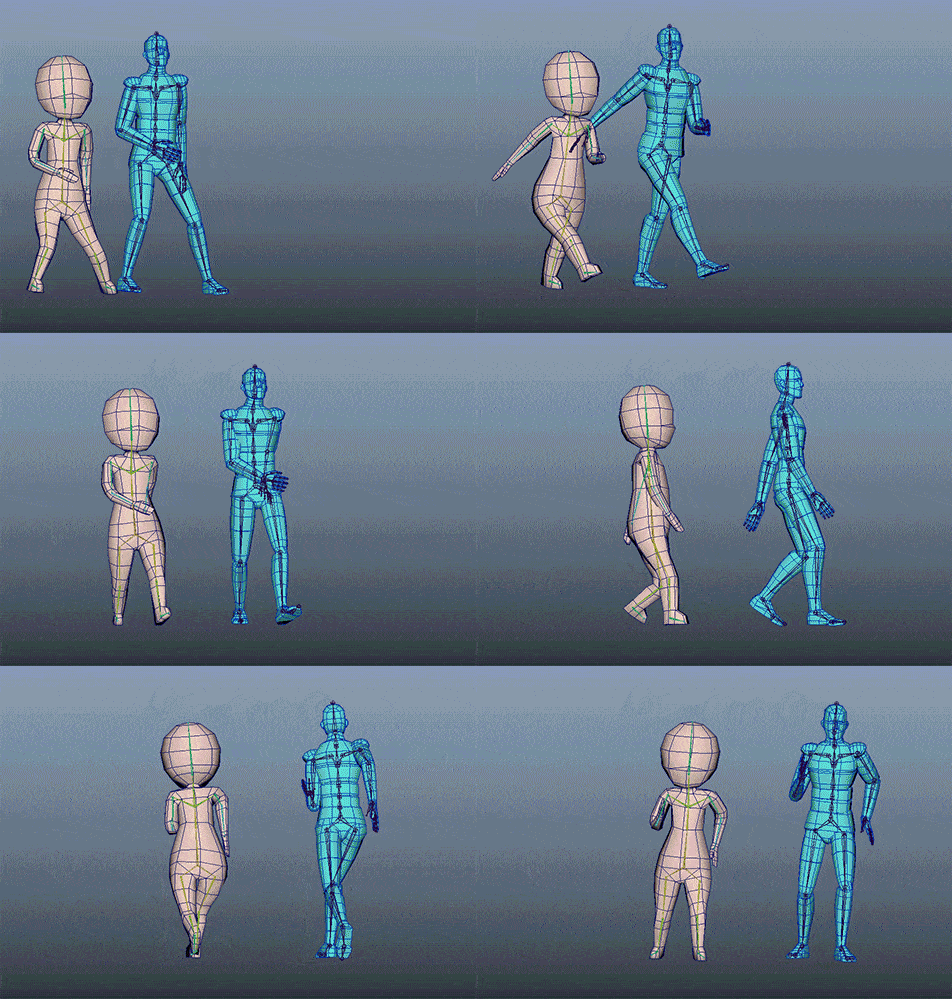
ソースと適用先が同じシーンにあり、双方の定義が有効であることを確認します。Characterで適用先、Sourceでモーションを持つキャラクターを選びます。ターゲットにControl Rigがない場合は作成されます。再生して足の接地や手の位置を確認してください。Autodesk:キャラクター間のリターゲット
3DCGのほかの記事は、まとめからご覧いただけます。

Sourceに別キャラクターを指定する前に、コピー元・コピー先のキャラクター定義が成立していることを確認します。
調整後にソースへの依存を外す場合は、HumanIKのBakeメニューで用途に合うControl RigやSkeletonへベイクします。事前に時間範囲を確認し、別名保存してから実行してください。ベイク後の再生結果を確認するまではソースを削除しません。Autodesk:リターゲット結果のベイク
ベイクしてソースから独立させるときの確認
後からリグで編集するならControl Rig、調整済みの動きを骨格へ記録するならSkeletonをベイク先として検討します。
Characterに適用先を選び、HumanIKウィンドウのBakeメニューから実行します。
AutodeskのHumanIKベイク設定は、通常のBake SimulationメニューからではなくHumanIKウィンドウから開始するよう案内しています。
表示されるベイク項目はSourceやFull Body/Body Partなどの状態で変わるため、全身を記録したいときに選択部位だけをベイクしないよう確認してください。
ベイク項目のオプションボックスを開き、Time Rangeが再生範囲を使うTime Sliderか、開始・終了を指定するStart/Endかを確認します。
必要な開始フレームから終了フレームまで含め、Sample ByとSmart Bakeも記録してからテストしてください。
Bake Simulation Optionsでは、Smart Bakeを無効にするとSample Byに基づいてキーが配置されます。
最初はコピーしたシーンで短い範囲を試し、狙ったコントローラーまたはジョイントにキーができたかを確認します。
Control Rigをアニメーションレイヤーへ追加していた場合、そのレイヤーがベイク済みの動きを上書きしていることがあります。
Autodeskのベイク結果確認に沿い、コピーしたシーンで該当レイヤーをミュートしてControl Rigの結果を比較します。
調整レイヤーをいきなり削除せず、ミュート前後で開始・途中・終了フレームの腰、手、足の位置を確認してください。
SkeletonへベイクするとControl Rigが自動的に無効になるため、コントローラーが動かないことだけでベイク失敗と判断しません。
全範囲の結果を別名保存した後、さらに複製した検証用シーンでソースを外し、再生と保存後の開き直しでも動きが残るか確認します。
足滑りや手の接触ずれがベイク前からある場合、ベイクだけでは直らないため、定義・体格差・リターゲット設定を先に調整します。
2026年10月26日に公式資料を照合した補足で、今回Maya実機でのリターゲット・ベイク・再読み込みは行っていません。
Mayaの記事は、ほかにもあります。