Blender から FBX を書き出して Unity に入れると、スケールが 100、X の回転が -90 になることがあります。
FBXに記録する単位と軸の変換が、オブジェクトのTransformに反映されるためです。Scaleが100でも、実際の寸法が100倍とは限りません。以下の数値は、この記事の立方体と設定での結果です。
- 初期設定のまま書き出すと、オブジェクトに「スケール100・X回転-90」が書き込まれる
- 「Apply Scalings」を「FBX Units Scale」にすると、スケールは1になる
- さらに「Apply Transform」をオンにすると、今回の立方体では回転が0になった(ただしアーマチュアやアニメーションでは壊れることがあると注意書きがある)
- ボーンの末端に余分な「_end」を足したくなければ「Add Leaf Bones」をオフ
この記事は、2026年9月29日に Blender 5.2.1 LTS で立方体とボーンを FBX に書き出し、Blender 付属の FBX 読み取り機能でファイルの中身を調べた結果にもとづいています。
2026年10月15日には、書き出した立方体のFBXを Windows 11 Pro (10.0.26200) のUnity 6.6(6000.6.5f1)に読み込み、Transform と大きさを確かめました。
ボーンやアニメーションのあるデータは、Unity に読み込んでいません。
Unity の項目の働きは、公式マニュアルの説明です。
書き出しの画面
「ファイル」→「エクスポート」→「FBX (.fbx)」で書き出します。
この記事の項目名は、書き出しの画面の英語の表記です。
設定ごとにFBXの中身を比べた
2m の立方体を1つ置き、設定を変えて4回書き出しました。
書き出したファイルの、単位(UnitScaleFactor)と、オブジェクトの回転(Lcl Rotation)・スケール(Lcl Scaling)を読み取った結果です。
| Apply Scalings | Apply Transform | 単位(UnitScaleFactor) | 回転 | スケール |
|---|---|---|---|---|
| All Local(初期値) | オフ | 1(cm) | X -90 | 100 |
| FBX Units Scale | オフ | 100(m) | X -90 | 1 |
| FBX Units Scale | オン | 100(m) | 0 | 1 |
| FBX All | オフ | 100(m) | X -90 | 1 |
初期設定の All Local は、FBX の単位を1(cm)のままにして、Blender の m との差の100倍を、オブジェクトのスケールに書き込みます。
FBX Units Scale にすると、100倍は FBX の単位の方に書かれ、オブジェクトのスケールは1のままになります。
-90度の回転はどこから来るか
Blender は Z が上、Unity は Y が上です。
書き出しの「Forward」「Up」の初期値は「-Z Forward」「Y Up」で、Y が上のソフトに合わせて向きを変えます。
このとき、向きの変換がオブジェクトの回転(X -90)として書き込まれます。
Apply Transform をオンにすると、その回転がメッシュの頂点の方に焼き込まれ、オブジェクトの回転は0になりました。
立方体の結果をもとに試す設定
| 項目 | 設定 | 理由 |
|---|---|---|
| Apply Scalings | FBX Units Scale | 今回の立方体ではスケール1。元の変換と実寸も確認する |
| Forward / Up | -Z Forward / Y Up(初期値のまま) | Unity の Y が上に合わせる |
| Apply Transform | 静的メッシュのコピーで比較 | 今回の立方体では回転0。アーマチュアやアニメーションではオフを起点に検証する |
| Add Leaf Bones | オフ | ボーンの末端に余分なボーンが足されない |
| Only Deform Bones | リグの補助ボーンを省くならオン | 変形ボーンを中心に出力する。階層維持に必要な親ボーンは残る場合がある |
| Smoothing | Normals Only(初期値)か Face | 法線とスムージングの出力方式を選ぶ。Unity側のNormals設定と陰影も確認する |
Apply Transform は、書き出しの画面の説明に「実験的な項目で、アーマチュアやアニメーションでは壊れることが知られている」と書かれています。
キャラクターのように、ボーンやアニメーションのあるデータではオフにして、Unity 側で向きを合わせます。
Add Leaf Bonesを試した
ボーンを2本(Bone と Bone.001)つないだアーマチュアを、Add Leaf Bones のオン・オフで書き出して、ボーンの名前を読み取りました。
| Add Leaf Bones | 書き出されたボーン |
|---|---|
| オン(初期値) | Bone・Bone.001・Bone.001_end |
| オフ | Bone・Bone.001 |
オンにすると、ボーンのつながりの先に「_end」の付いたボーンが足されます。
Blender の説明では、書き出したデータでボーンを編集し直すときのための、最後のボーンの長さを示すものです。
末端の長さを表す補助ボーンが不要ならオフにします。既存のリグやアニメーションが要求する階層は別途確認してください。
Unity側の設定
Unity では、FBX を選んだときのインスペクターの Model タブに、読み込みの設定があります。
| 項目 | 働き |
|---|---|
| Scale Factor | 読み込むモデル全体の大きさを変える。Unity は 1 単位を 1m として扱う |
| Convert Units | FBX に書かれた単位を、Unity の単位に変換する |
| Bake Axis Conversion | 向きの違いの変換を、頂点やアニメーションのデータに焼き込む。オフにすると、一番上のオブジェクトの Transform で補う |
Blender 側で Apply Transform を使えないキャラクターのデータでは、Unity 側の Bake Axis Conversion で回転を焼き込む方法があります。
Unity 6.6で読み込んで確かめた(2026年10月15日)
2026年10月15日に、下の練習用ZIPに入っている3つのFBXを、Unity 6.6(6000.6.5f1)の空のプロジェクトに読み込みました。
パソコンは Windows 11 Pro (10.0.26200) です。
読み込みの設定は初期値のままで、Scale Factor は1、Convert Units はオン、Bake Axis Conversion はオフでした。
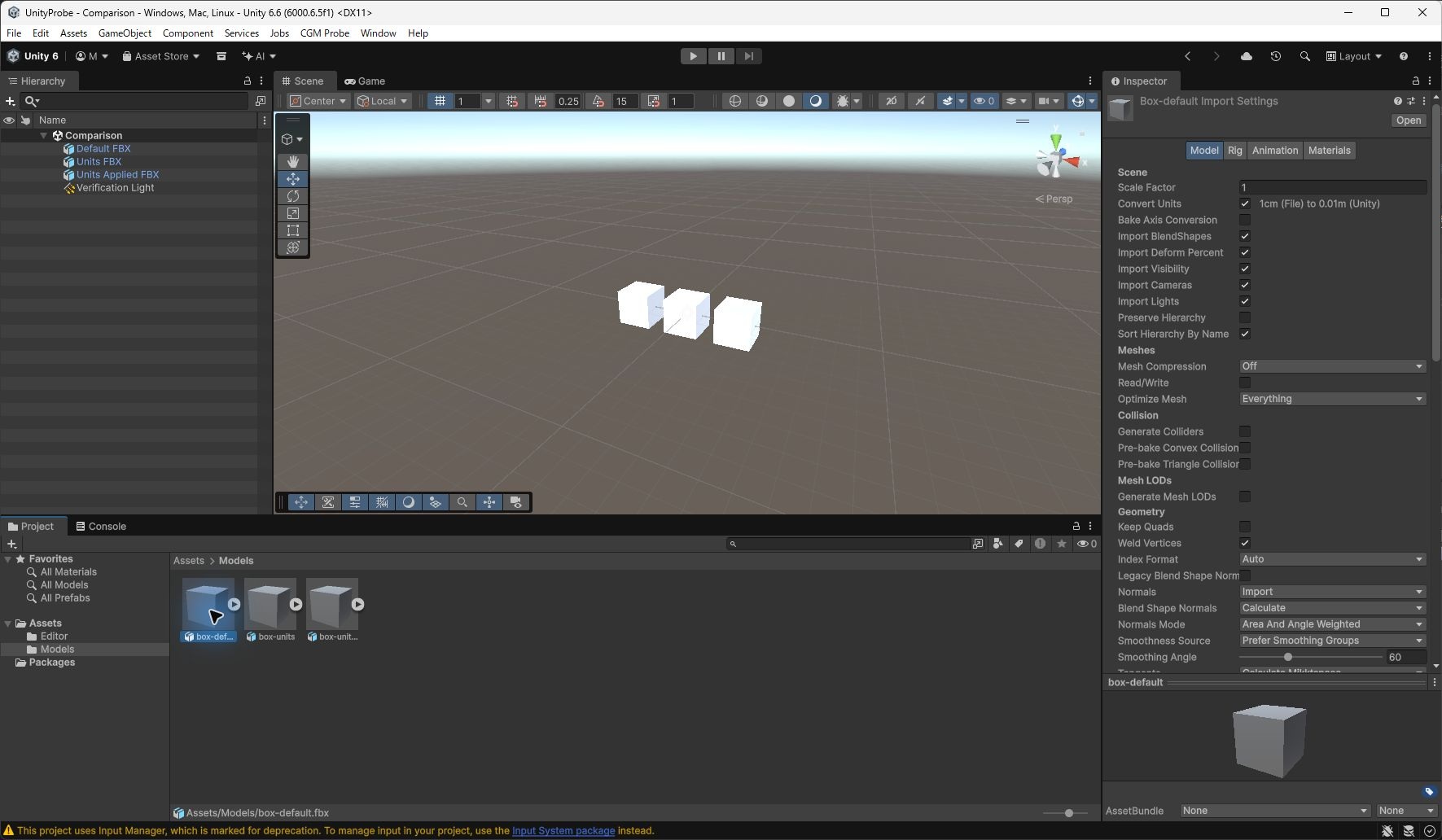
初期設定で書き出した box-default.fbx は、Convert Units の横に「1cm (File) to 0.01m (Unity)」と表示されました。
FBX Units Scale で書き出した box-units.fbx は、「1m (File) to 1m (Unity)」でした。
どちらも、シーンに置いたときの大きさは2mで、Blender の立方体と同じでした(「練習用FBXで寸法と階層を確認する」の表)。
次に、box-units.fbx の Bake Axis Conversion をオンにして「Apply」を押し、読み込み直しました。
そのあと Project から新しくシーンに置くと、回転は0ではなく、X が 89.98 になりました。
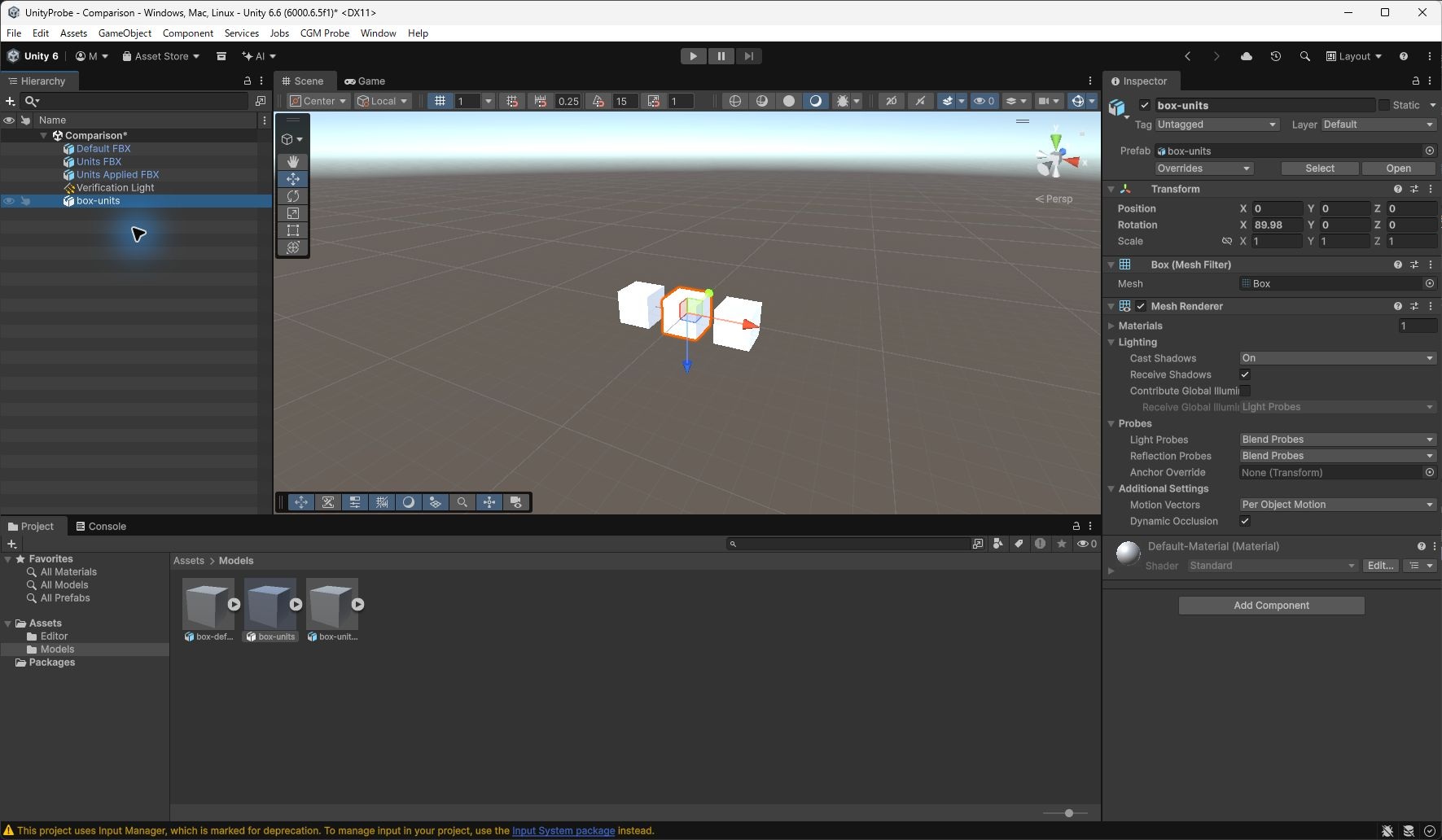
Scale は1、大きさは2mのままでした。
設定を変える前からシーンに置いていた box-units は、X が -89.98 のままでした。
この立方体では、Bake Axis Conversion をオンにしても、回転は0になりませんでした。
設定を変えたら、新しく置いたものと、前から置いてあったものの両方の Transform を確かめてください。
キャラクターのように、ボーンやアニメーションのあるデータでの結果は試していません。
書き出す前のBlenderの画面(2026年10月12日)
2026年10月12日に撮影した、Blender 5.2.1 LTSの日本語表示の画面です。
1mの立方体を選んだ状態です。
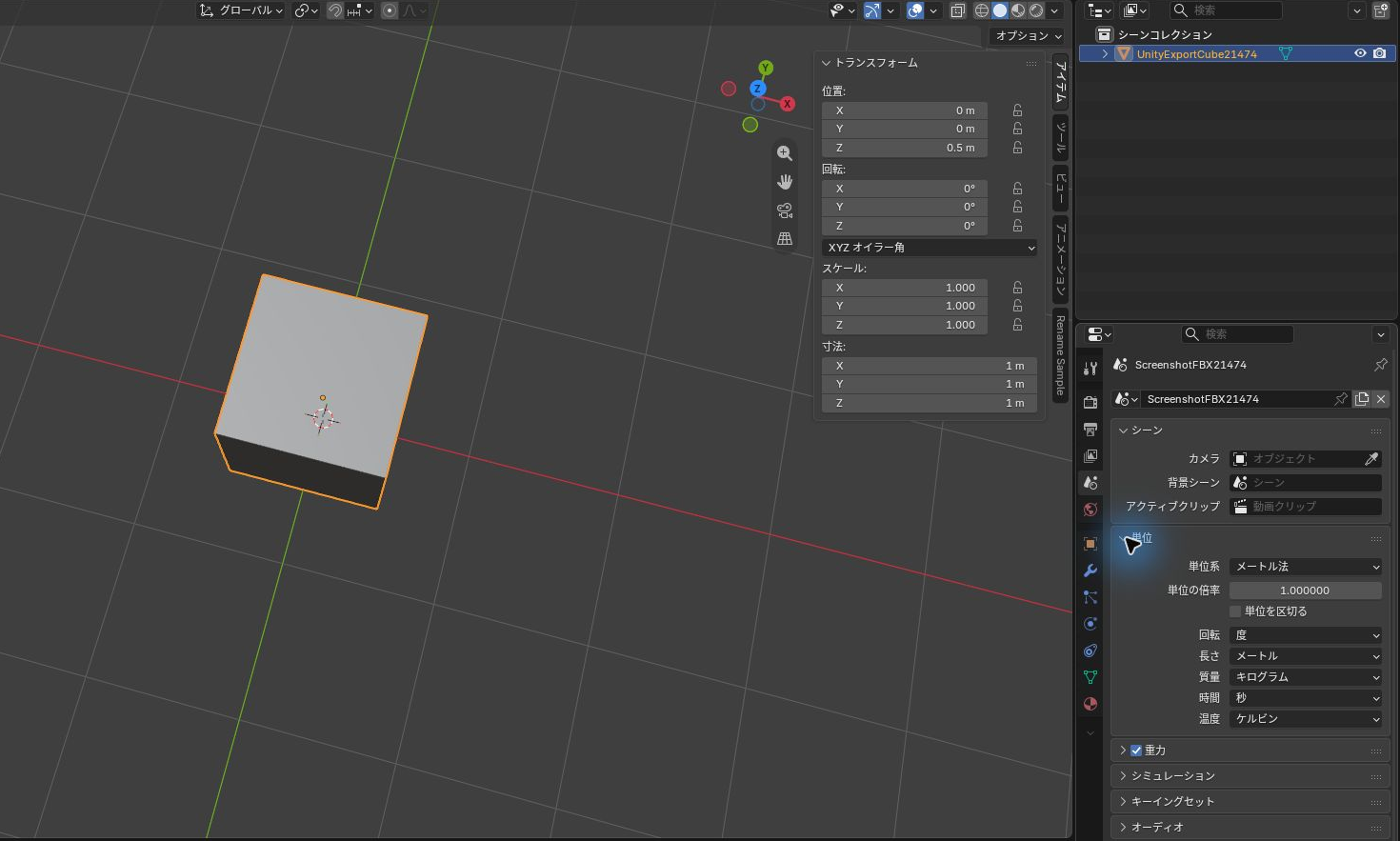
Nパネルの「アイテム」タブでは、回転は0°、スケールは1.000、寸法は1 m・1 m・1 mでした。
右側の「シーン」のプロパティの「単位」では、単位系が「メートル法」、単位の倍率が1.000000、長さが「メートル」でした。
これは書き出し前の1mサンプルの状態で、比較表の2m立方体とは別です。回転やスケールの値だけで判断せず、単位と実寸を確認してください。
書き出す前に確かめること
- オブジェクトの回転・スケール・寸法を記録する。静的メッシュで適用が必要ならコピーで試し、リグやアニメーションへ一括適用しない
- シーンの単位(プロパティのシーン → 単位)が、メートル・単位の倍率 1.0 になっているか
- 画像をFBXに埋め込む場合は、Path ModeをCopyにしてEmbed Texturesをオンにする。Blenderのノード構成やシェーダーまで同じ見た目で移るとは限らず、Unity側で材質と画像の割り当てを確認する
今回の練習用シーンでは、単位系をメートル法、単位の倍率を1.0にしています。
練習用FBXで寸法と階層を確認する
Blender練習用データ第2セット(ZIP・約1.9MB)
ZIPを別フォルダーに展開し、元のファイルを上書きせずコピーで試してください。
2026年10月2日に Blender 5.2.1 LTSで生成し、背景実行で確認したデータです。
2026年10月12日に、書き出し前の画面を撮影しました。
このときの確認に、GUIのクリック操作の検証と、CyclesのGPUレンダーは含みません。
Unityへの取り込みは、2026年10月15日に確かめました(下の表)。
- fbx-box-source.blendを開く。Boxは2単位の立方体で、単位はMetric・倍率1
- Boxを選択し、コピー上でFBXを書き出す。各設定は上の比較表と同じ条件にする
- 同梱のbox-default.fbx、box-units.fbx、box-units-applied.fbxと、出力したFBXを比較する
- fbx-two-bones.blendでは、Add Leaf Bonesだけをオン・オフして2つを書き出す
- Unityが使える場合は空の練習用プロジェクトで読み込み、寸法・向き・階層を確認する
今回の実機背景処理でも、既定値は単位1・回転X=-90・スケール100、FBX Units Scaleは単位100・スケール1になりました。
FBX Units ScaleとApply Transformを併用したメッシュでは回転0となり、末端ボーンはオンで3本、オフで2本でした。
Only Deform Bonesは、名前がDEFのボーン以外をすべて消す設定ではありません。
基本人体のRigifyを試すと、変形用35本に加えて親階層21本が残り、56本を書き出しました。
同梱の3つのFBXを、2026年10月15日にUnity 6.6(6000.6.5f1)に読み込んだ結果です。
| FBX | Scale | 回転(X) | 大きさ(X・Y・Z) |
|---|---|---|---|
| box-default.fbx(初期設定) | 100 | -89.98 | 2m |
| box-units.fbx(FBX Units Scale) | 1 | -89.98 | 2m |
| box-units-applied.fbx(FBX Units Scale+Apply Transform) | 1 | 0 | 2m |
初期設定の FBX は Scale が100になりますが、Convert Units が 1cm を 0.01m に直すので、大きさは2mのままでした。
Scale の100は、モデルが100倍の大きさで表示されるという意味ではありませんでした。
回転は、Unity のインスペクターでは -90 ではなく -89.98 と表示されました。
回転が0になったのは、Apply Transform を使った box-units-applied.fbx だけです。
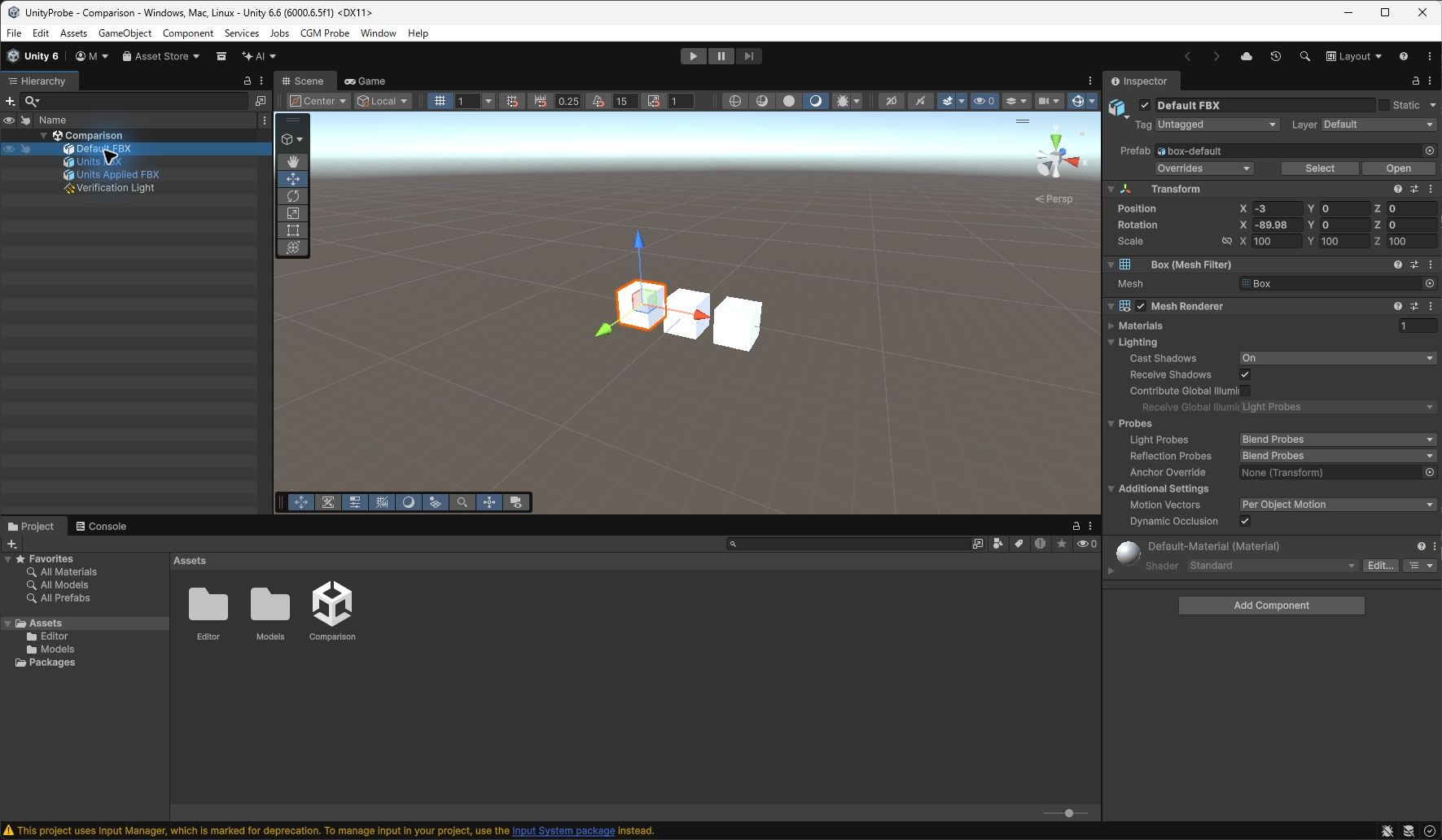
画面の3つの立方体は、比べるためにスクリプトで横に並べたもので、置く操作は確認に含めていません。
Unityでの結果が違う場合は、Blenderのオブジェクト変換、シーンの単位倍率、FBX出力設定、Unityの読み込み設定を別々に確認します。
アニメーション済みのリグへ一括で変換を適用する前にコピーを作り、静止形だけでなくポーズとアニメーションも確認してください。
やり直すには元のblendコピーから書き出し直し、Unity側では実験用FBXを外します。
FBXの書き出し設定は「ファイル」→「エクスポート」→「FBX (.fbx)」で開きます。下の画像は過去のプリファレンス画面で、FBX書き出し設定そのものではありません。
まとめ
- 初期設定のままだと、オブジェクトにスケール100と X -90 の回転が書き込まれる
- Apply Scalings を FBX Units Scale にすると、スケールは1になる
- Apply Transformで今回の立方体は回転0になった。ボーンやアニメーションへ結果を一般化しない
- Add Leaf Bones はオフにすると、余分な _end のボーンが付かない
- Unity 6.6 では、スケール100の FBX も Convert Units で単位が直され、大きさは変わらなかった(立方体で確認)
参考:Blender 5.2 Manual「FBX (Legacy)」とUnity 6.6「Model tab」。2026年10月23日に資料を再照合しました。数値は過去の実測記録で、今回新たに実機検証したものではありません。UnityでBlend Shape Normalsを取り込む場合は、公式説明にあるスムージンググループの出力条件も確認してください。
Unity 側は、2026年10月15日に Unity 6.6 の「Model tab」でも項目の説明を確かめ、Unity 6.6(6000.6.5f1)で実際に読み込みました。
よくある質問:BlenderのFBXをUnityに書き出すときのチェックリスト
BlenderからFBXを書き出してUnityに入れると、スケール100や回転-90になります。
FBXの単位表現と軸変換がTransformに反映されるためです。この記事の立方体では、All Localで「スケール100・X回転-90」が記録されました。元の変換や出力設定によって値は異なります。
Unity 6.6 で読み込むと Scale は100と表示されますが、Convert Units が単位を直すので、大きさは変わりませんでした(2026年10月15日、立方体で確認)。
スケールを1にするには?
書き出しの「Apply Scalings」を「FBX Units Scale」にします。初期設定のAll Localは、FBXの単位を1(cm)のままにして、Blenderのmとの差の100倍を、オブジェクトのスケールに書き込みます。FBX Units Scaleにすると、100倍はFBXの単位の方に書かれ、オブジェクトのスケールは1のままになります。
-90度の回転は、なぜ付きますか?
Blenderは、Zが上で、Unityは、Yが上だからです。書き出しの「Forward」「Up」の初期値は、「-Z Forward」「Y Up」で、Yが上のソフトに合わせて向きを変えます。このとき、向きの変換が、オブジェクトの回転(X -90)として書き込まれます。
回転も0にするには、Apply Transformをオンにすればよいですか?
今回の静的な立方体では、Apply Transformをオンにすると回転が頂点データ側へ反映され、オブジェクトの回転は0になりました。すべてのメッシュで同じ結果になるとは限らないため、コピーで寸法と向きを比較してください。ただし、書き出しの画面の説明に、「実験的な項目で、アーマチュアやアニメーションでは壊れることが知られている」と書かれています。ボーンやアニメーションのあるデータでは、オフにして、Unity側で向きを合わせてください。
ボーンの末端に、「_end」というボーンが足されます。
「Add Leaf Bones」がオンになっているためです。この記事の確認では、オン(初期値)で、Bone・Bone.001・Bone.001_endと書き出され、オフでは、Bone・Bone.001でした。末端の補助ボーンが不要ならオフにし、必要な階層やアニメーションが維持されるか確認してください。
Unity側では、何を設定しますか?
FBXを選んだときのインスペクターのModelタブに、読み込みの設定があります。Scale Factorは、モデル全体の大きさを変えます。Convert Unitsは、FBXに書かれた単位を、Unityの単位に変換します。Bake Axis Conversionは、向きの違いの変換を、頂点やアニメーションのデータに焼き込みます。Blender側でApply Transformを使えないキャラクターのデータでは、Unity側のBake Axis Conversionで、回転を焼き込む方法があります。
2026年10月15日に Unity 6.6 で立方体を試したときは、Bake Axis Conversion をオンにしても回転は0にならず、新しく置いたものは X が 89.98 になりました。
書き出す前に、確認することは?
回転・スケール・寸法と単位設定を確認します。変換の適用は必要に応じてコピーで試し、リグやアニメーションへ一括適用しないでください。書き出す設定は、書き出しの画面で変わることがあるため、最新の項目名は、Blender公式マニュアルで確認してください。
この記事の結果は、どこまで確認済みですか?
2026年9月29日に、Blender 5.2.1 LTSで、立方体とボーンをFBXに書き出し、Blender付属のFBX読み取り機能で、ファイルの中身を調べました。
2026年10月15日に、立方体の3つのFBXをUnity 6.6(6000.6.5f1)に読み込み、Transform・大きさと、Bake Axis Conversion を切り替えた結果を確かめました。
ボーンやアニメーションのあるデータ、向きの分かる形のモデル、マテリアルの Unity での読み込みは試していません。
この記事の項目名は、書き出しの画面の英語の表記です。