制作環境を整え、ZBrushの学習を始めました。
書籍は使わずに操作しながら不明点を検索して進めていますが、独特な操作体系に慣れるまで予想以上に時間を要しています。
顔と髪の毛のベースを簡易的な形状で作成する、デスクトップ版ZBrushの操作記録です。髪は毛束の大まかな形をZSphereで作ります。掲載画像の版は特定できておらず、現行版での実機再現は未確認です。
ベース(顔)の配置
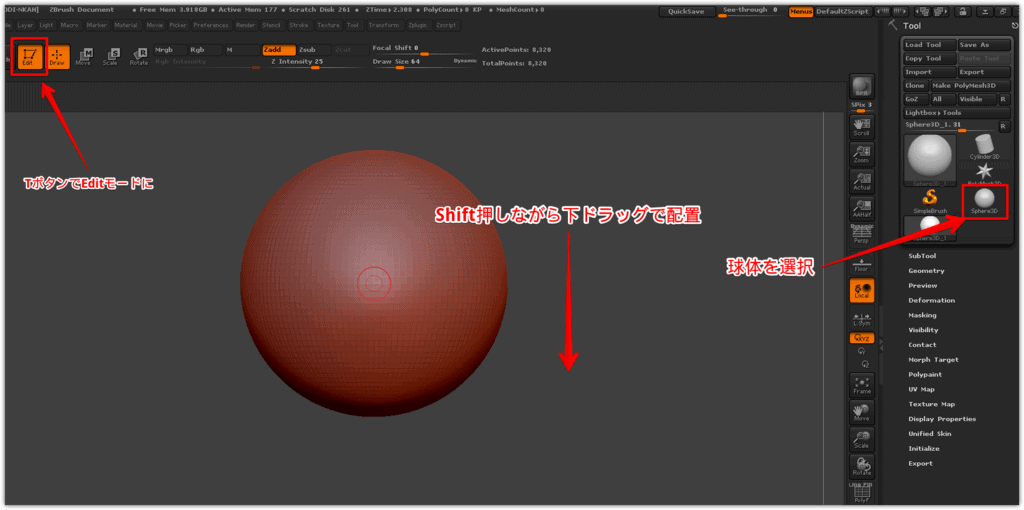
- Toolパレットから「Sphere3D」を選択します。
- キャンバス上でドラッグし、Sphere3Dを1個配置します。
- Tキーを押してEditモードへ移行します。
ベース(顔)の整形
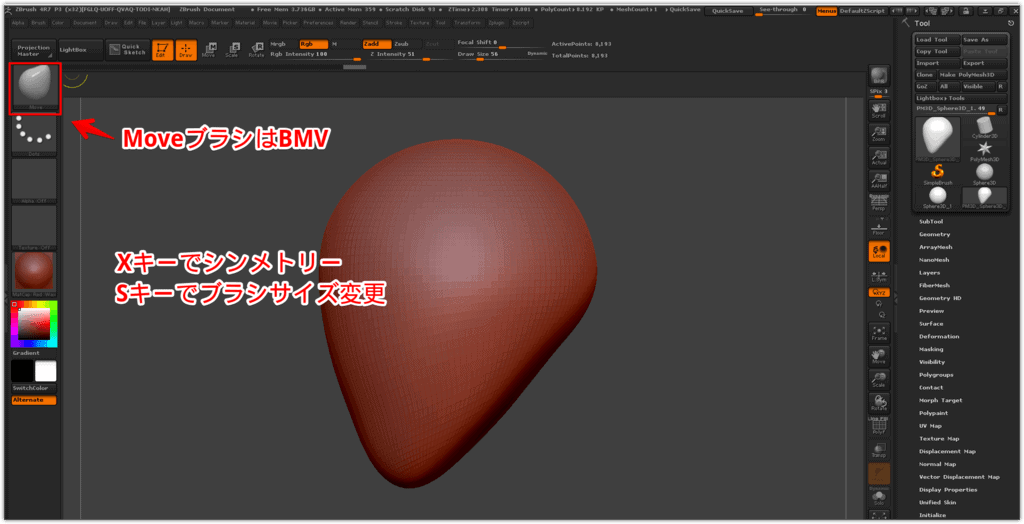
- 「Make PolyMesh3D」を実行し、ポリゴン編集を可能にします。
- Bキー、Mキー、Vキーの順に入力し、Moveブラシを選択します。
- Xキーはシンメトリーのオン・オフを切り替えます。Transformで有効状態と対称軸を確認してください。
- Sキーを押してブラシサイズを調整します。
- ペンタブレットで押したり引いたりしながら形状を整えます。
- カメラ操作の基本
以下はクラシックナビゲーションの操作です。背景(何もない領域)をドラッグするとモデルの表示方向が回転します。
背景をドラッグして回転している途中でShiftキーを押すと、90度単位の方向にスナップします。
Altキーを押しながら背景をドラッグすると画面を平行移動できます。
Altキーを押して背景をクリックし、ボタンを押したままAltキーだけを離してドラッグすると表示を拡大・縮小できます。モデルのジオメトリ自体を拡大縮小する操作とは区別してください。Maxon:ナビゲーション
ベース(髪の毛)の配置
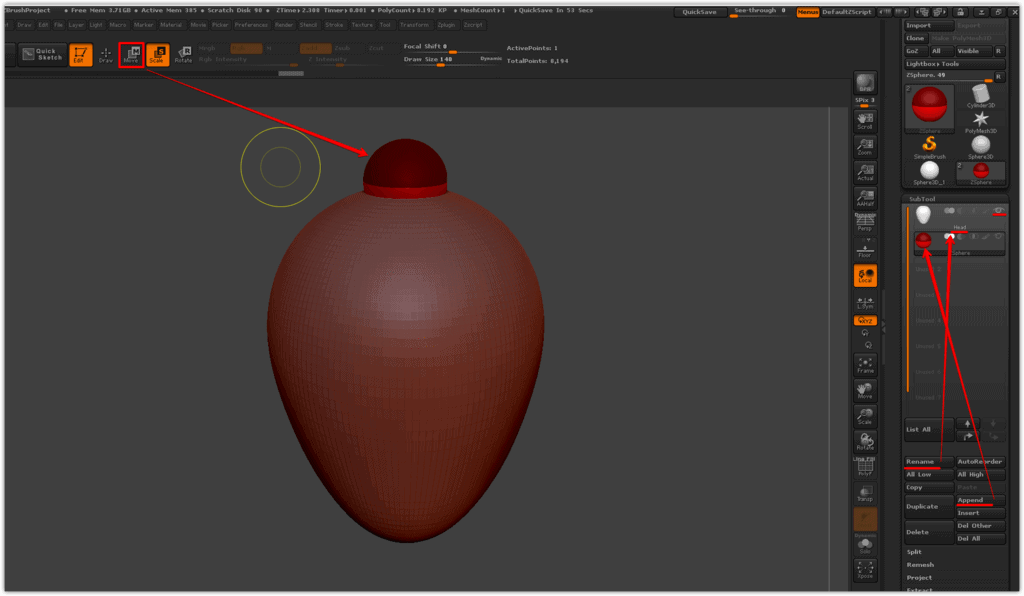
- SubToolメニューを展開し、Renameで顔のベースを「Head」に変更します。
- AppendでZSphereを追加し、SubTool一覧でそのZSphereを選択します。Headが非表示なら目玉アイコンで表示に戻してください。
- WキーでMoveモードに切り替え、ZSphereを頭頂部へ移動します。
ベース(髪の毛)の整形
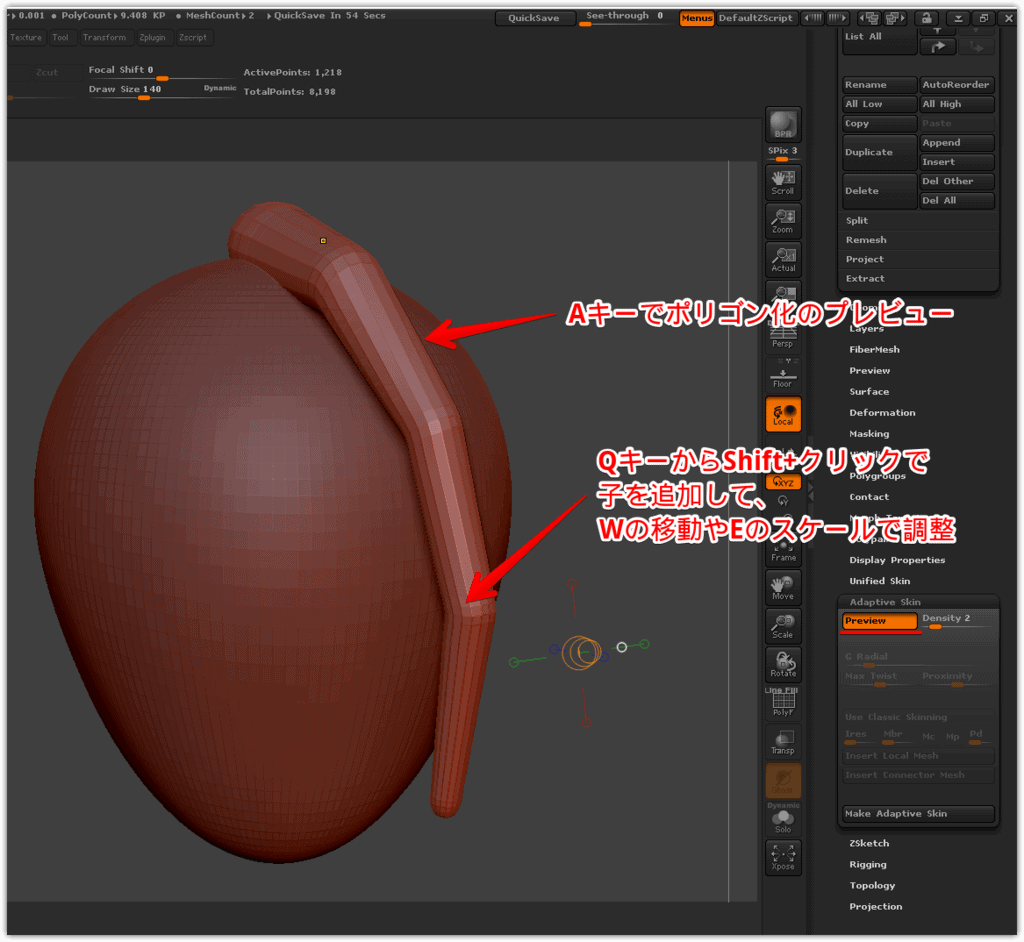
- QキーでDrawモードにした状態で、親のZSphereからクリック&ドラッグして子ZSphereを追加します。
- WキーでMoveモードに切り替えて子ZSphereを移動します。
- 上記の手順を繰り返しつつ、Eキー(Scale)で太さやサイズを調整します。
- Aキーでアダプティブスキンのプレビューを切り替え、形状を確認します。プレビューは完成メッシュの生成とは別です。ポリゴンとして彫り進める場合はTool > Adaptive Skin > Make Adaptive Skinで新しいメッシュを生成します。元のZSphereも保存しておいてください。Maxon:Adaptive Skin

PC用ペンタブの選び方
スカルプトでペン入力を検討する場合は、ソフトとドライバーの対応、筆圧設定、操作する範囲を確認してください。
運営メディア「デザノマ」のPC用ペンタブの選び方で確認できます。
よくある質問:ZBrushで顔と髪の毛のベースを作るときのチェックリスト
ZBrushで顔のベースは、どう作りますか?
ToolパレットでSphere3Dを選び、キャンバスに1個ドラッグ配置します。TキーでEditモードに入り、Make PolyMesh3Dで編集可能なポリゴンに変換します。
形を整えるには?
B、M、Vの順に押してMoveブラシを選び、Sキーでブラシサイズを調整します。Xキーはシンメトリーの切り替えなので、現在の有効状態と対称軸を確認してから形を整えてください。
カメラは、どう操作しますか?
クラシックナビゲーションでは背景ドラッグで回転し、ドラッグ中にShiftを押すと90度単位の方向にスナップします。Altを押したまま背景ドラッグで平行移動、Altを押してクリックした後、ボタンを押したままAltだけ離してドラッグすると表示を拡大縮小できます。
髪の毛のベースは、どう作りますか?
顔のSubToolをHeadに改名し、AppendでZSphereを追加します。ZSphereを選択し、WのMoveモードで頭頂部へ移動します。Headの目玉アイコンが非表示なら表示へ戻し、顔との位置関係を確認してください。
ZSphereを増やして、髪の形を作るには?
QキーでDrawモードにした状態で、親のZSphereからクリック&ドラッグして、子ZSphereを追加します。WキーでMoveモードに切り替えて、子ZSphereを移動し、Eキー(Scale)で太さやサイズを調整します。この手順を繰り返します。
ポリゴン形状は、どう確認しますか?
AキーでAdaptive Skinのプレビューを表示します。実際のメッシュを作る場合はMake Adaptive Skinを実行してください。元のZSphereと生成したメッシュは分けて保存します。
ZBrushの操作に慣れるのに、時間がかかります。
まずSphere3Dを配置してEditモードに入り、移動ブラシと表示方向の操作を練習します。その後にZSphereの追加・移動・太さ調整を一つずつ試すと、どの操作で形が変わるか確認できます。
ペンタブは、どう選びますか?
スカルプトでペン入力を検討する場合は、ソフトとドライバーの対応、筆圧設定、操作する範囲を確認してください。この記事の画面や操作は、バージョンによって変わることがあるため、最新はZBrush公式のドキュメントで確認してください。