以下は保存されていた過去原稿をもとにした操作記録です。
掲載画像やメニューは当時のもので、現行版での再現試験は行っていません。
HumanIKを用いたアニメーションの作成手順を解説します。
アニメーションについて
アニメーション設定の確認
作業前にフレームレートを確認します。
そのうえで、別の設定項目であるHumanIKの回転補間方式を確認してください。
以下は当時の作業でオイラー角のカーブを使った設定例です。
一般の回転カーブとHumanIKのカーブでは既定値が異なるため、同じ設定だと思い込まないようにします。
軸ごとのカーブを編集したい場合はIndependent Eulerを検討します。
Quaternionにも回転を補間する利点があるため、一律に変更せず、別名保存したシーンで動きを比較してください。
Preferences > Settings > Animation > New HIK curve default > :Independent Euler-angle curves
必要に応じてFBIK(フルボディIK)へ設定
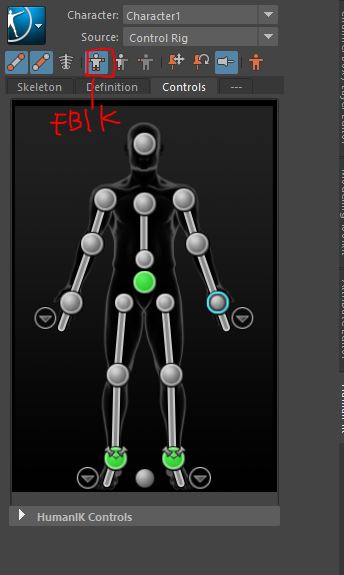
- 開始のフレームはSキーで全てのコントローラーにキーを打つ(フルボディIKの場合)
コントローラーをキャラクターセットに登録してキーフレームを設定
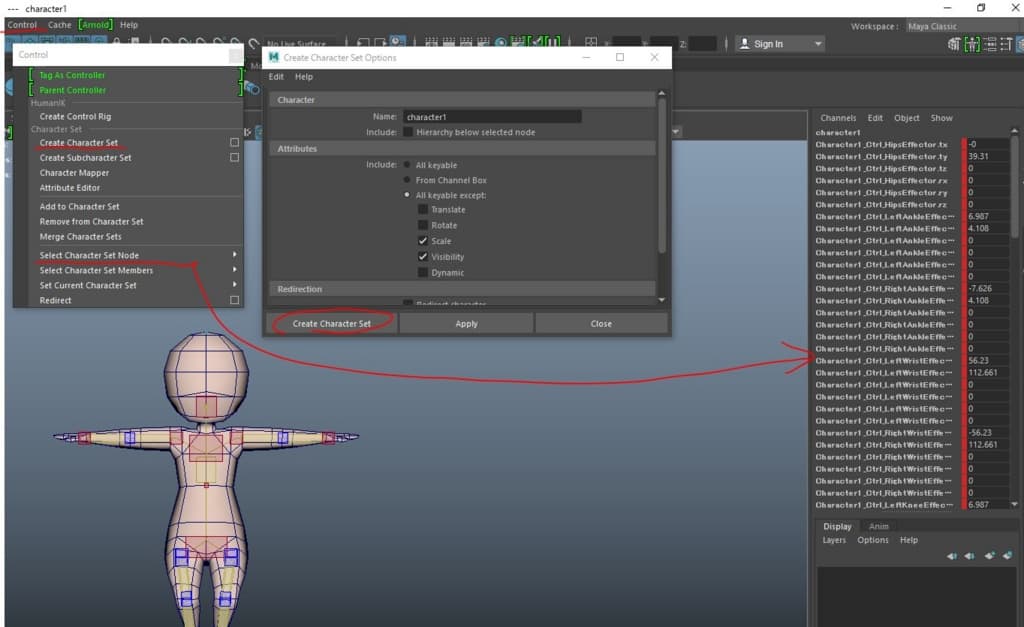
キャラクターセットの作成
まずHumanIKの人形アイコン>Add to Selectionからコントローラー(IK・FK・ブレンドシェイプ動かすものすべて)を選択して Riggingタブ>Control>Create Character Set または下記のMELでキャラクターセットを作成する//IK・FK選択
hikAddToSelection("IK");
hikAddToSelection("FK");
//キャラクターセット作成
character -name "CharacterSet1" -excludeVisibility -excludeScale;
キャラクターセットにキーフレームを打つ
ホットキー(Alt+S)に登録select -r -ne CharacterSet1;
setKeyframe -breakdown 0 -hierarchy none -controlPoints 0 -shape 0 {"CharacterSet1"};
表示の切り替え(ON/OFF)
作業環境によってパネル番号が異なっている場合があるため注意してください。
ポリゴンのみ表示
modelEditor -e -allObjects 0 modelPanel4;
modelEditor -e -polymeshes true modelPanel4;
すべて表示
modelEditor -e -allObjects 1 modelPanel4;
タイムスライダー上での編集
Shiftキーを押しながらドラッグ(またはクリック)すると、選択範囲が赤くハイライト表示されます。
選択範囲の中央をCtrlキーを押しながらドラッグすると、キーを複製して移動します。
元のキーを残す操作なので、単なる移動と区別してください。
アニメーションのベイク(Bake To Skeleton)
アニメーション付けが完了したら、スケルトンへベイクします。
Tips
ポーズを反転コピーする方法
- 当時の作業シーンでは、足のIKは数値入力で動く一方、手は同じ操作では動きませんでした。
対象のコントローラーを選択し、「IK Blend T」の値を1に設定すると動くようになります。
左右両方のアトリビュートをセットしてください。
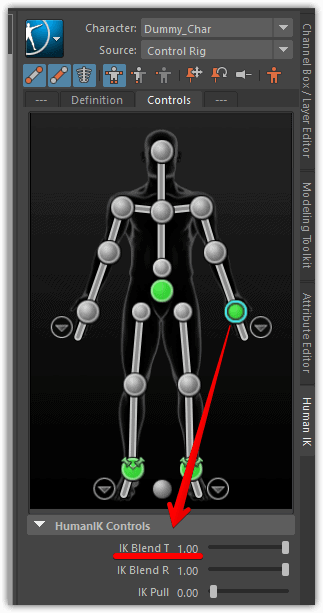
- 反転したい箇所をCtrlを押しながら選択
以下は当時ポーズの反転コピーに使ったMirrorPose.melの参照先です。
対象リグの命名規則や選択状態に依存するため、内容を確認し、シーンのコピーで試してください。
https://gist.github.com/cg-method/ea59bbbdc1c2a719b9c21cfa73eaff31
3DCGのほかの記事は、まとめからご覧いただけます。

MEL内のCharacterSet1は作成したキャラクターセット名へ、modelPanel4は操作対象のビューポート名へ置き換えます。
同名のセットが存在する場合は、作成後の実際の名前を確認してください。
Mayaの記事は、ほかにもあります。


よくある質問:MayaのHumanIKでアニメーションを付けるときのチェックリスト
MayaのHumanIKで、アニメーションを付ける前に、何を確認しますか?
作業前に、フレームレートを確認します。そのうえで、別の設定項目である、HumanIKの回転補間方式を確認してください。一般の回転カーブとHumanIKのカーブでは、既定値が異なるため、同じ設定だと思い込まないようにします。
回転のカーブは、何を選べばよいですか?
記事では、当時の作業でオイラー角のカーブを使った設定例を紹介しています。軸ごとのカーブを編集したい場合は、Independent Eulerを検討します。Quaternionにも、回転を補間する利点があるため、一律に変更せず、別名保存したシーンで動きを比較してください。
コントローラーは、どう登録しますか?
HumanIKの人形アイコンから「Add to Selection」で、コントローラー(IK・FK・ブレンドシェイプ動かすものすべて)を選択して、「Rigging」タブ→「Control」→「Create Character Set」で、キャラクターセットを作成します。MELで作成することもできます。
フルボディIKでは、キーをどう打ちますか?
開始のフレームで、Sキーを押して、すべてのコントローラーにキーを打ちます(フルボディIKの場合)。
タイムスライダー上で、キーを複製して移動するには?
Shiftキーを押しながらドラッグ(またはクリック)すると、選択範囲が赤くハイライト表示されます。選択範囲の中央を、Ctrlキーを押しながらドラッグすると、キーを複製して移動します。元のキーを残す操作なので、単なる移動と区別してください。
アニメーションが完成したら、何をしますか?
スケルトンへ「Bake To Skeleton」で、ベイクします。
手のIKだけ、動きません。
当時の作業シーンでは、足のIKは数値入力で動く一方、手は同じ操作では動きませんでした。対象のコントローラーを選択し、「IK Blend T」の値を1に設定すると動くようになります。左右両方のアトリビュートをセットしてください。
ポーズの反転コピーは、どうしますか?
反転したい箇所を、Ctrlを押しながら選択し、記事で紹介しているMirrorPose.melを使います。対象リグの命名規則や選択状態に依存するため、内容を確認し、シーンのコピーで試してください。MEL内のCharacterSet1は、作成したキャラクターセット名へ、modelPanel4は、操作対象のビューポート名へ置き換えます。この記事は、当時の作業の記録で、現行版での再現試験は行っていません。最新はAutodeskの公式ヘルプで確認してください。