ウェイトは、メッシュの頂点が、どのボーンにどれだけついて動くかを決める数値です。
Blender では、アーマチュアに親子付けするときに「自動のウェイトで」を選ぶと、ウェイトを自動で付けられます。
- 自動で付ける:メッシュ → アーマチュアの順に選び、Ctrl+P →「自動のウェイトで」
- 確かめる:メッシュを選んでウェイトペイントモードにし、頂点グループ(ボーン名)を切り替えて色を見る
- 整える:「ウェイト」メニューの「頂点ウェイトのスムージング」「全頂点グループを正規化」「頂点毎のウェイト数制限」
- ポーズモードでボーンを曲げて、崩れる場所を探しながら直す
筒のメッシュと4本のボーンを使った数値は、2026年9月29日と10月2日にBlender 5.2.1 LTSの背景実行で確認した結果です。10月12日のブラシ操作画面に加え、10月15日にWindowsのGUIで影響数の制限と正規化を検証しました。元のファイルを別名で保管し、コピーで試してください。
メニューの表示名と、操作後の設定パネルの名前が異なる場合があります。10月15日の日本語GUIでは「合計を制限」が影響数の制限、「すべてを正規化」が全グループの正規化でした。具体的な設定は後半のWindows検証を参照してください。
自動のウェイトで親子付けする
- オブジェクトモードで、メッシュを選ぶ
- Shift を押しながらアーマチュアを選ぶ(アーマチュアが最後=アクティブ)
- Ctrl+P で「ペアレントを作成」のメニューを出す
- 「自動のウェイトで」を選ぶ
Blender のマニュアルによると、「自動のウェイトで」は、頂点とボーンの距離から、ボーンごとの影響の強さを計算します(bone heat という方式)。
計算した値は、変形用ボーンと同じ名前の頂点グループに入ります。自動ウェイトとエンベロープウェイトは、同名の既存グループの内容を上書きするため、調整済みデータではコピーを保存してから試してください。
ほかの選択肢との違い
| 選択肢 | ウェイト |
|---|---|
| 空のグループで | 変形用ボーン名のグループを未作成なら追加する。新規グループは未割当で、既存グループのウェイトは保持する |
| 自動のウェイトで | ボーンとの距離から自動で付ける |
| エンベロープのウェイトで | ボーンのエンベロープ(影響範囲)の設定から付ける |
2026年10月12日に撮影した、Blender 5.2.1 LTSの日本語表示の画面です。
「ウェイトペイント」モードに入ると、頂点グループのウェイトが、青から赤の色で表示されます。
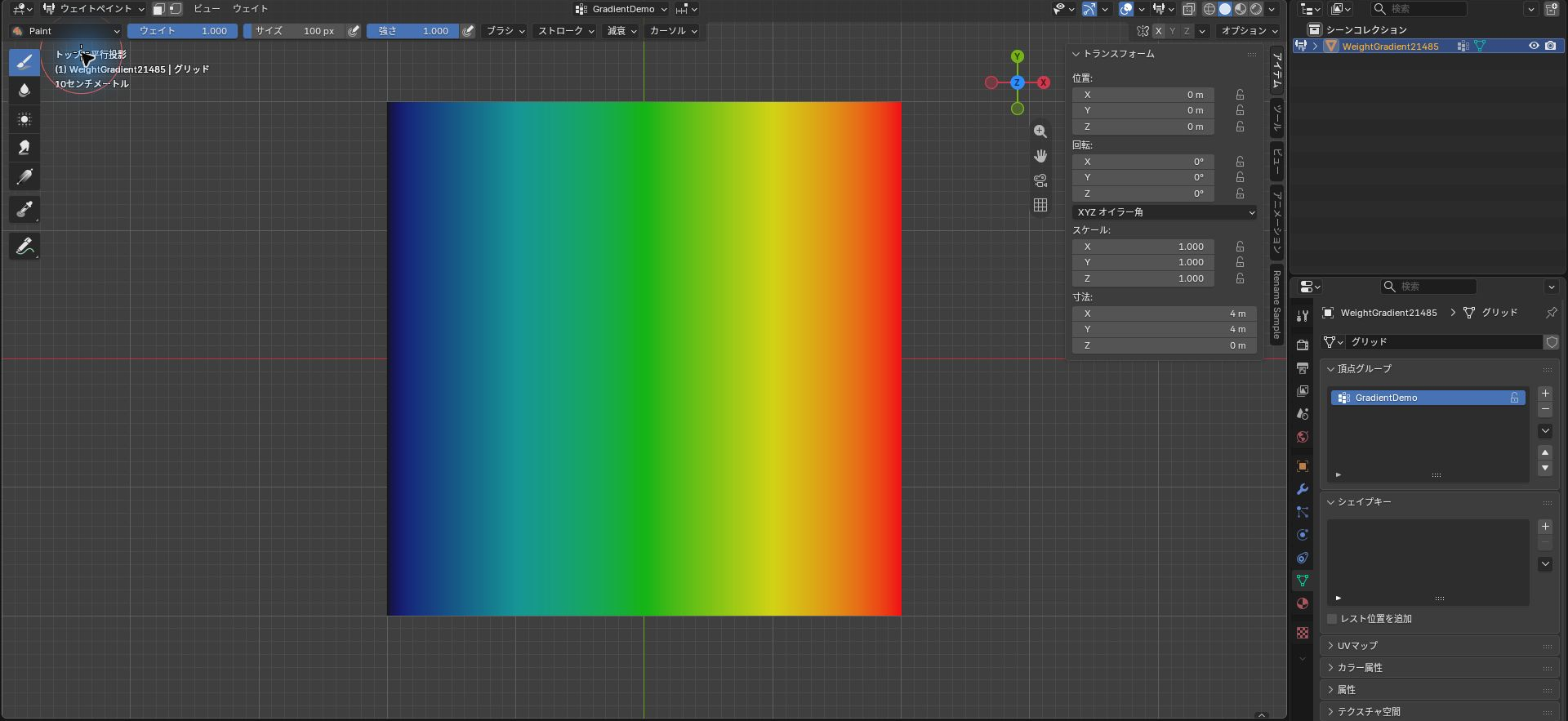
青がウェイト0、赤が1です。
この画面では、左が青、右が赤のグラデーションで、頂点グループは「GradientDemo」でした。
上部のバーには、ブラシの「ウェイト」(1.000)、「サイズ」(100 px)、「強さ」(1.000)が並んでいました。
ウェイトを色で確かめる
筒に4本のボーン(下から B1〜B4)を入れ、自動のウェイトで付けました。
下の画像は、2本目のボーン B2 のウェイトを、青(0)→緑→赤(1)の色で表したものです。
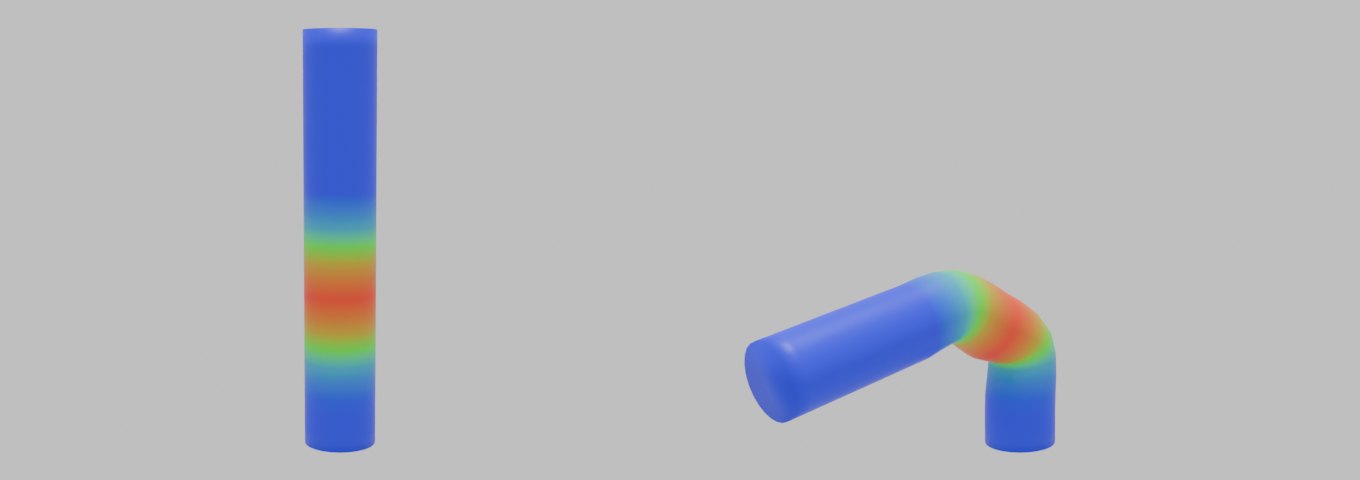
B2 の真ん中が赤く、上下のボーンとの境目に向かって緑、青と弱くなっています。
ボーンを曲げると、境目の頂点が2本のボーンの間でなめらかに曲がりました。
ウェイトが無いとどうなるか
ウェイトをまだ割り当てていない同じ形で「空のグループで」を選ぶと、新規グループは空のままで、600頂点のウェイト合計は0でした。既存のウェイトを消す操作ではありません。
今回の頂点グループによる変形設定では、この状態でボーンを曲げてもメッシュの頂点は変形しませんでした。
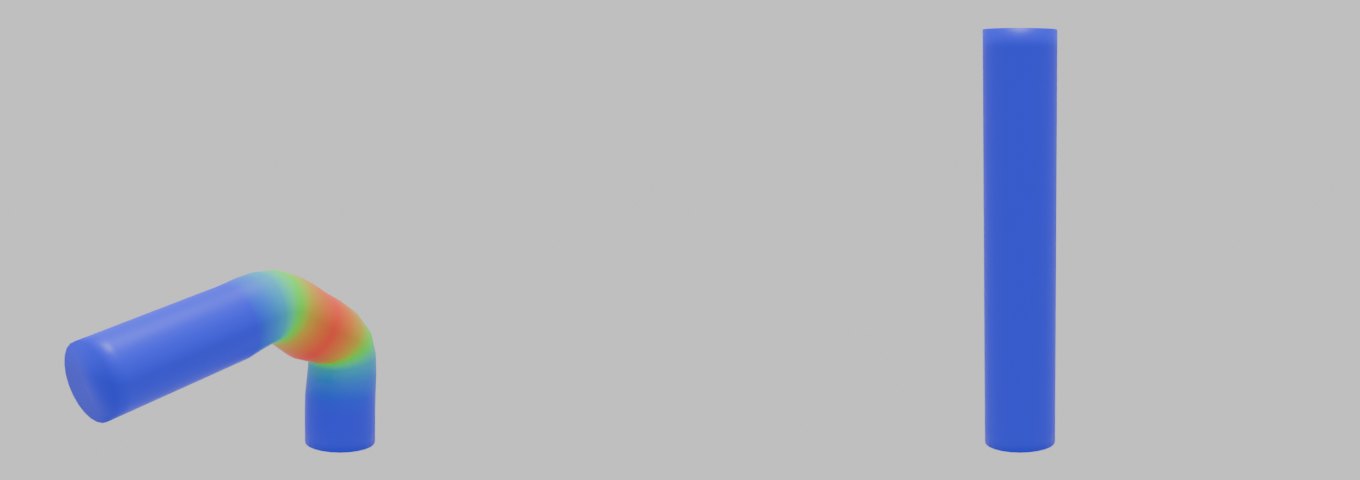
ボーンを動かしても一部だけ残る場合は、その頂点のウェイトが0になっていないかを確かめます。
自動のウェイトの中身を数えた
600個の頂点について、影響を受けるボーンの数と、ウェイトの合計を数えました。
| ボーン1本 | ボーン2本 | ボーン3本 | 合計が1でない頂点 | |
|---|---|---|---|---|
| 自動のウェイト直後 | 144 | 408 | 48 | 504(最小 0.963) |
| 頂点毎のウェイト数制限(2)のあと | 144 | 456 | 0 | 504(最小 0.950) |
| さらに全頂点グループを正規化 | 144 | 456 | 0 | 0 |
自動のウェイトの直後でも、合計が1にわずかに足りない頂点がありました。
「頂点毎のウェイト数制限」で3本目の影響を消すと、合計はさらに減ります。
この筒の検証では、最後に「全頂点グループを正規化」をかけると、すべての頂点で合計が1にそろいました。ウェイトが未割当の頂点や、ロックしたグループも同じ結果になるという意味ではありません。
崩れたときの直し方
| 症状 | 使う機能 | 働き |
|---|---|---|
| 境目がカクッと折れる | 頂点ウェイトのスムージング | 隣の頂点とウェイトをならす |
| 合計が1になっていない | 全頂点グループを正規化 | 対象グループ間の合計を整える。未割当頂点やロックの扱いは別途確認する |
| ゲームエンジンで崩れる | 頂点毎のウェイト数制限 | 1頂点に影響するボーンの数を決めた数までにする |
| ごく小さいウェイトが散らばる | 頂点グループウェイトを掃除 | 決めた値より小さいウェイトを消す |
| 左右で違う | 頂点グループをミラー反転 | 対称位置の頂点へ転写する。反対側のボーンへ対応させる場合は左右グループ名と反転設定も確認する |
これらは、ウェイトペイントモードの「ウェイト」メニューにあります。スムージングでは頂点選択を有効にし、対象頂点を選びます。変形の崩れにはボーン配置やメッシュの分割も関係するため、ウェイト調整だけで解消するとは限りません。
この検証では、影響数の制限で減った合計を、続く正規化で1に戻しました。対象グループ、頂点の選択マスク、ロック条件をそろえてから実行します。
ゲームエンジンに持っていくとき
ゲームエンジンへ渡す場合は、受け取り側で使うボーンの影響数の上限とインポート設定を確認してください。
Blender側の影響数を受け取り側の条件に合わせたうえで、書き出し前後の同じポーズを比較します。この記事ではUnityへの取り込み結果を検証していないため、制限だけで見た目が一致するとは判断していません。
書き出しの設定は、BlenderのFBXをUnityに書き出す設定で紹介しています。
練習用データで制限と正規化を比べる
Blender練習用データ第2セット(ZIP・約1.9MB)
ZIPを別フォルダーに展開し、元のファイルを上書きせずコピーで試してください。
2026年10月2日に Blender 5.2.1 LTSで生成し、背景実行で確認したデータです。
10月12日はウェイトの表示とブラシでの塗り足しを確認しました。次節の10月15日のGUI検証は、別の小さなサンプルによる影響数の制限・正規化です。筒の自動ウェイト計算をGUIでやり直した結果ではなく、Unityへの取り込みとCyclesのGPUレンダーも検証していません。
- weight-auto.blendを開き、Tubeの頂点グループB1〜B4を確認する
- コピー上でTubeをウェイトペイントモードにし、全対象グループの影響数を2へ制限する
- 全頂点グループを正規化する。練習用データのグループはロックしていない
- weight-limit2.blendとweight-normalized.blendを開き直して、制限後と正規化後を比較する
- weight-bent.blendとweight-empty.blendで、同じB2の60度回転に対する変形を比較する
今回の再検証でも、自動ウェイト直後は600頂点すべてにウェイトがあり、影響数は最大3本でした。
2本へ制限した後の最小合計は約0.950で、正規化後は600頂点すべてが許容差0.001以内で合計1になりました。
B2を60度回転するとウェイト付きのメッシュは動き、空のグループでは頂点位置が変わりませんでした。
正規化しても変わらないときは、選択中の頂点、対象グループ、グループのロック、ウェイトが0の頂点を確認します。
グループが空の場合、正規化だけではボーンへの影響を新しく作れないため、自動ウェイトを付け直すか手で割り当てます。
練習用ファイルは編集・ポーズ確認用で、レンダー用のカメラや照明は含みません。
操作直後ならCtrl+Zで戻し、保存後なら未編集のweight-auto.blendを開き直します。
ブラシで左側を塗ると、塗った部分が赤くなり、周りが滑らかにつながりました。
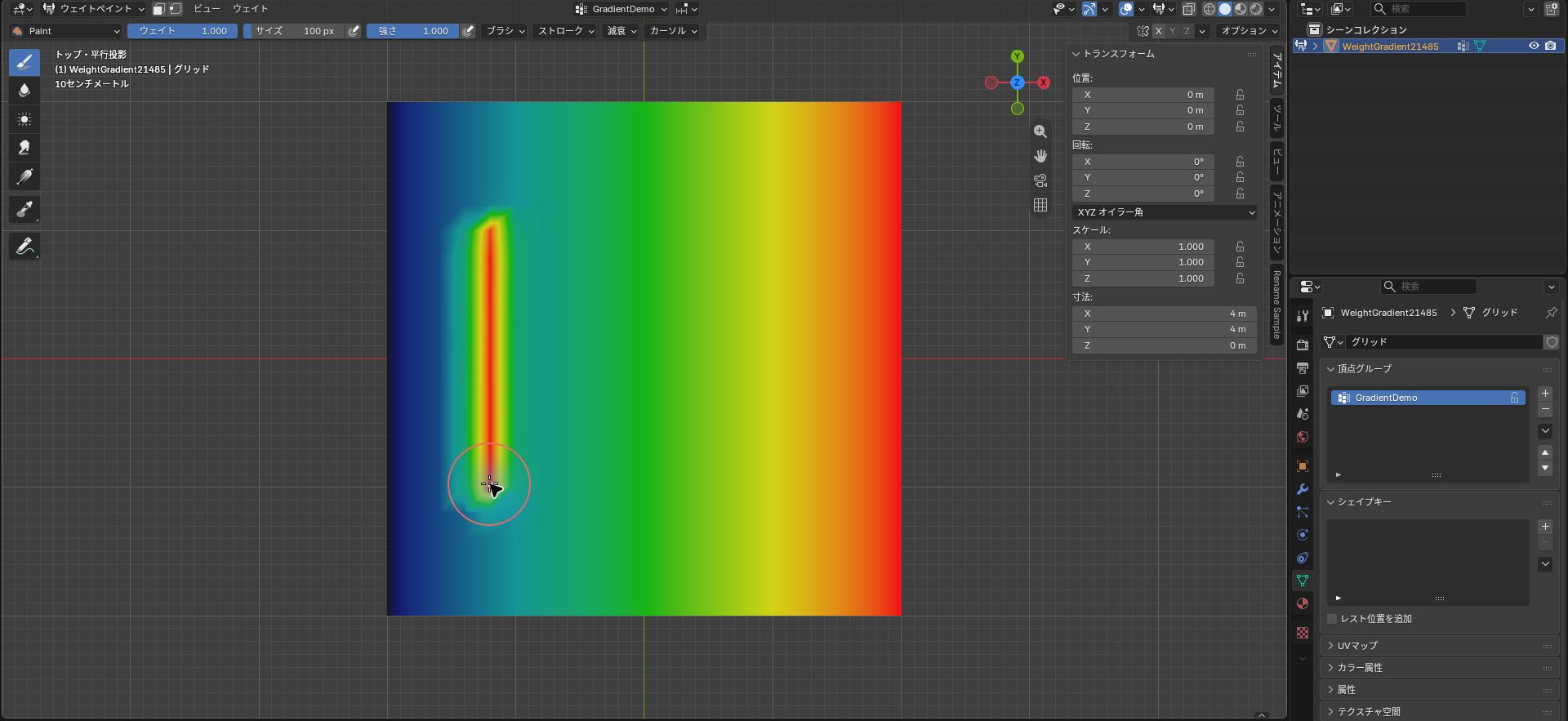
塗ったあとは、色の境目を見て、ウェイトが急に変わっていないかを確かめてください。
Windowsで影響数を制限して正規化する
2026年10月15日、Windows 11 Pro(10.0.26200)・Blender 5.2.1 LTSの日本語GUIで確認しました。専用Cubeの8頂点のうち7頂点に、スクリプトで頂点グループA=0.6、B=0.3、C=0.1を割り当て、残り1頂点は未割当としました。ボーンや自動ウェイトは使わず、メニュー操作による数値の変化を調べるサンプルです。グループはすべて非ロック、面と頂点の選択マスクは無効にしています。
- 対象メッシュのコピーを選び、ウェイトペイントモードにする。処理したいグループと、面・頂点の選択マスクによる対象範囲を確認する。
- 「ウェイト」→「合計を制限」を実行し、直後にF9で「頂点毎のウェイト数制限」を開く。今回は「使用部分」をAll Groups、「制限」を2にした。上限は渡す先や作業の条件に合わせる。
- 続けて「ウェイト」→「すべてを正規化」を実行し、F9の「全頂点グループを正規化」を開く。今回はAll Groupsを対象にし、「アクティブをロック」を外した。
- 結果を確認して保存する。アクティブなグループの値を維持する必要がある場合は、ロックを外す前に目的を確認する。対象外にしたいマスク用グループなどがある実データへ、All Groupsをそのまま適用しない。
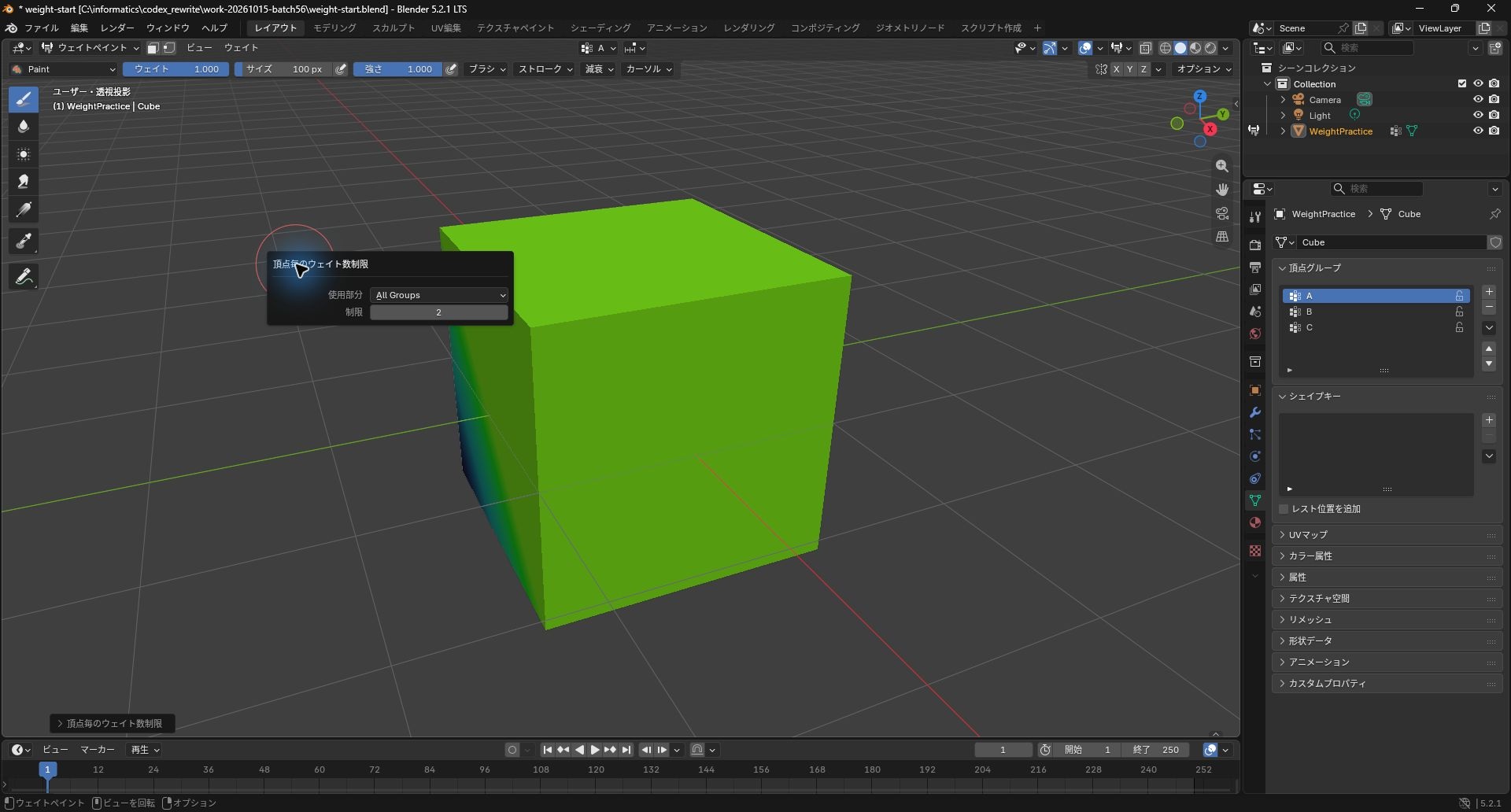
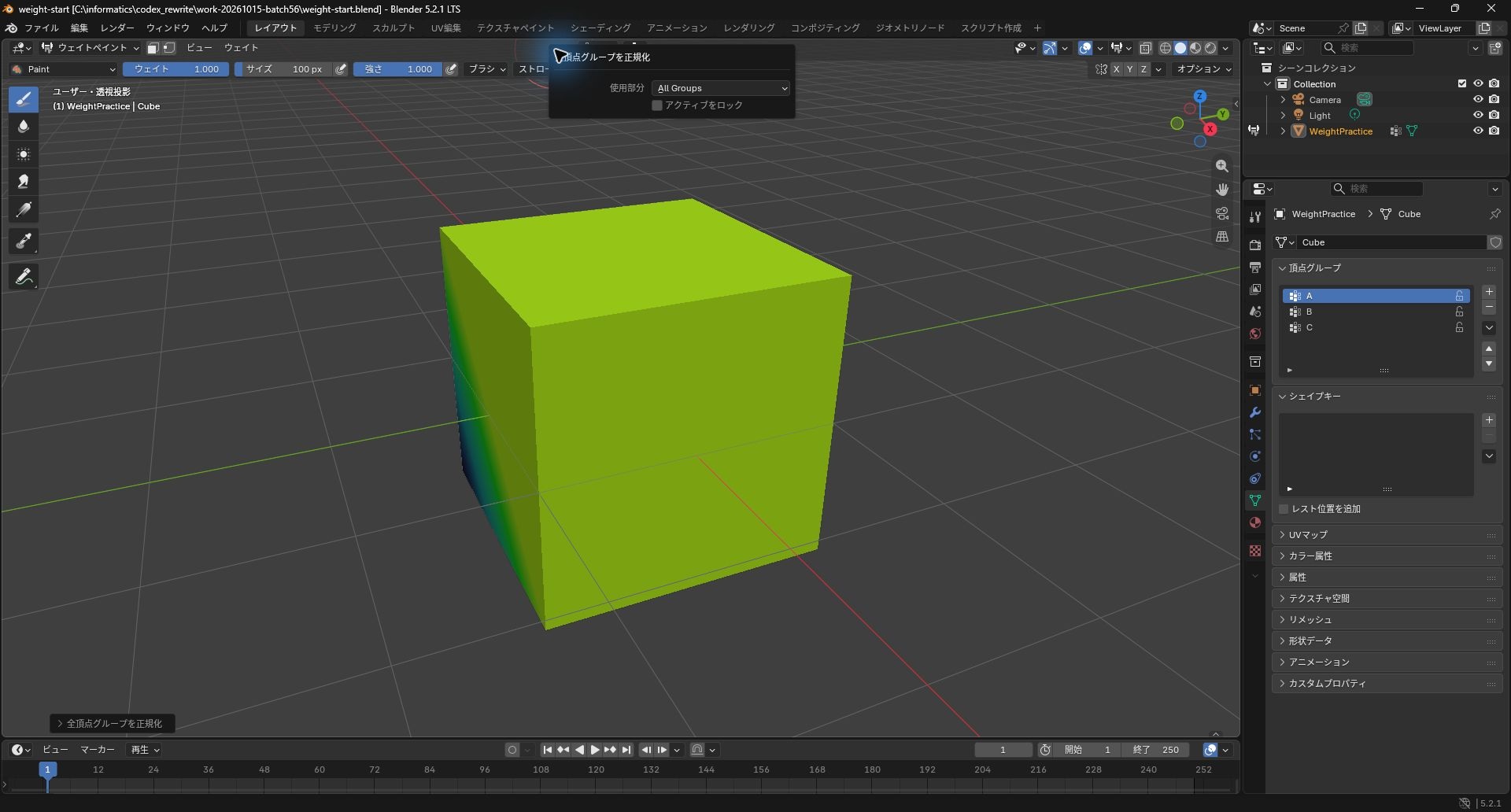
制限後と正規化後をそれぞれGUIで保存し、保存ファイルを読み直して全8頂点を検査しました。割当済みの7頂点は、制限によってC=0.1が消え、A=0.6・B=0.3、合計約0.9になりました。正規化後はA≈0.666667・B≈0.333333、合計は許容差0.000001以内で1でした。未割当の1頂点は、正規化後も割当なし・合計0のままでした。
「すべてを正規化」と、その下の「正規化」は別の操作です。Blender公式マニュアルでは、前者はグループ間の合計を整え、後者はアクティブグループ内の最大値を1へ拡大する処理と説明されています。合計をそろえたいときに、単独の「正規化」を代用しないでください。
色だけでは合計や影響数は判断できません。正規化後も動かない頂点は、未割当、グループ名とボーン名の対応、変形の設定を確認します。このCubeの検証は、特定キャラクターの変形修復、ロックしたグループの処理、自動ウェイト計算、Unity側の再現性を保証するものではありません。操作を戻す場合は直後にCtrl+Zを使い、保存後は処理前のコピーを開き直します。
手で塗るときのコツ
- ポーズモードでボーンを曲げた状態のまま、ウェイトペイントモードで塗ると、変化を見ながら直せる
- 塗る前に、頂点グループの一覧で、塗りたいボーンの名前を選んでおく
- Weightは塗るウェイト値、Strengthはブラシの効きの強さ。加算・減算などのブレンド方式も確認する
- 左右へ転写するときは、レスト形状のX軸対称性、対象頂点、Mirror WeightsとFlip Group Names、左右のボーン名の対応を確認する。ミラーだけで反対側のボーングループへ自動転写されるとは限らない
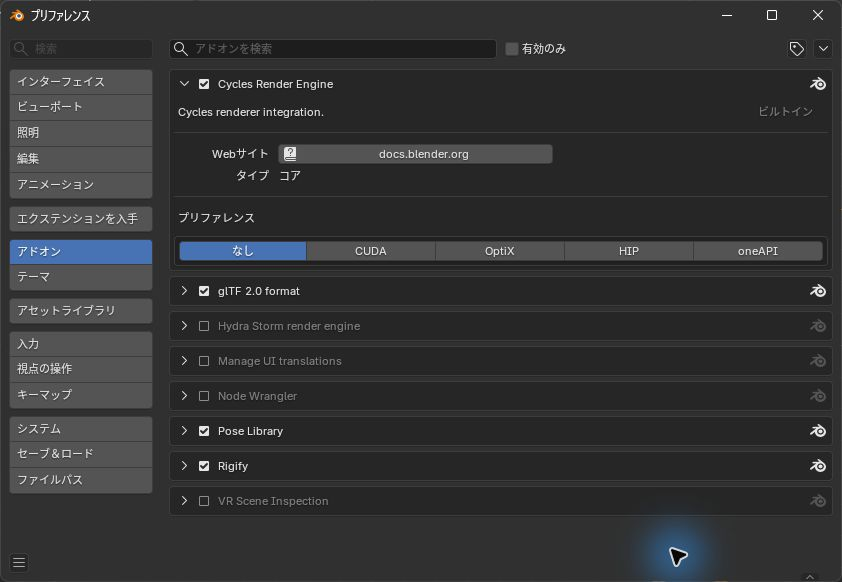
次の画面はRigifyアドオンの有効状態の参考資料です。アーマチュアの変形設定や、各頂点に正しいウェイトが付いていることを示す画面ではありません。
この画面では、Rigifyにチェックが入っていました。
まとめ
- Ctrl+P の「自動のウェイトで」で、ボーンとの距離からウェイトが付く
- 「空のグループで」は新規グループを空で作り、既存ウェイトを保持する。未割当頂点には別途ウェイトが必要
- 崩れたらスムージング、正規化、数の制限で整える
- 制限後は対象グループとロックを確認して正規化する。未割当の頂点は別に割り当てる
参考:Blender 5.2 Manual「Armature Deform Parent」と「Editing Weight Paint」を2026年10月23日に再照合しました。数値と画面は本文中の日付の過去検証で、今回新たな実機操作や画面確認は行っていません。