2020年5月に発表されたゲームエンジン「Unreal Engine 5」。
本記事では、UE5 Early Accessのサンプル「古代の谷(Valley of the Ancient)」の過去の操作例を紹介します。
現行の入手経路はFabです。
エンジンの最新版で動くとは限らないため、配布ページの対応版を先に確認してください。
次世代のリアルタイムグラフィックスを手元で確認したい方は、ぜひチェックしてみてください。
サンプルプロジェクト「古代の谷」を体験する方法[Unreal Engine 5.0]
掲載画像はUE5初期の操作例です。
以下では現在の公式入手経路を補足し、過去の画面と区別して説明します。
今回、ダウンロードからプレイまでの実機再検証は行っていません。
Epic Games公式サイトからEpic Games Launcherを取得します。
ランチャーとUnreal Engine本体は別のインストールです。
公式のUnreal Engine導入案内も、Launcher取得・インストールの後にアカウント作成またはログインを行う順序です。
「EpicInstaller-xx.x.x」インストーラーのダウンロード完了後、ファイルを実行してEpic Games Launcherをインストールします。
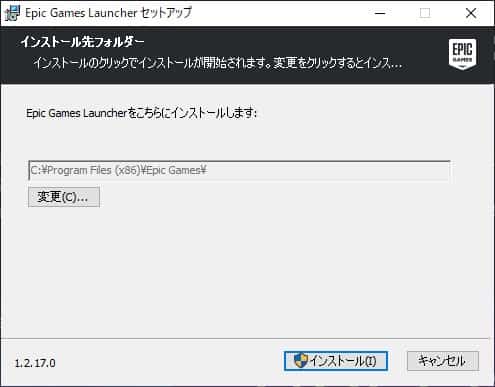
インストール完了後、Launcherを起動してEpicアカウントでログインします。
現在はLauncherのUnreal Engineライブラリから、サンプルに対応するエンジンをインストールします。
過去の画像の「UE5」タブとは配置が異なる場合があります。
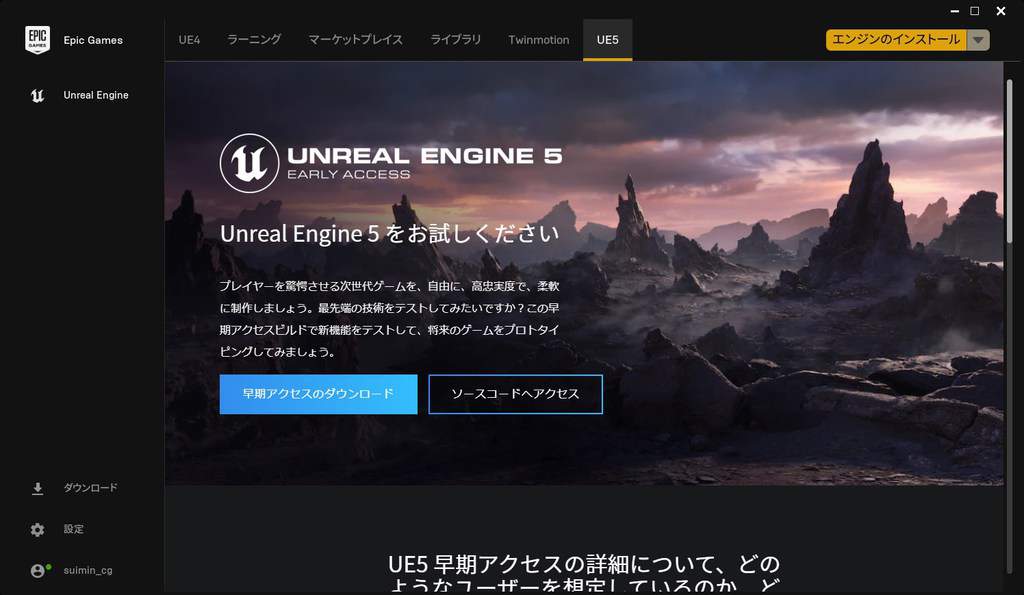
プロジェクトのダウンロードを開始する前に、保存先の設定を確認しておきましょう。
公式Fab配布ページでは205GB(Vault Cache 106GB、プロジェクトのコピー99GB)と案内されています。エンジン本体や作業用データの分も空けてください。
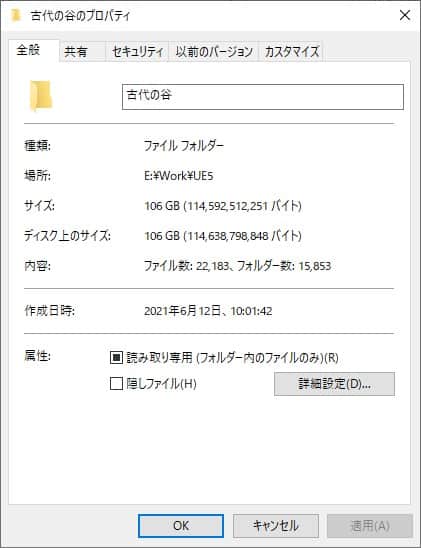
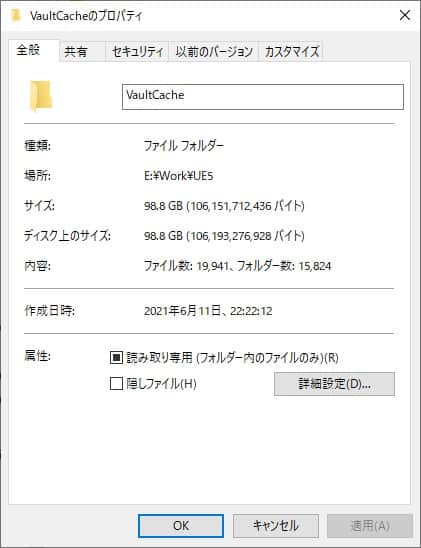
空き容量が不足しないよう、キャッシュの保存先は十分な空き領域があるドライブに設定してください。
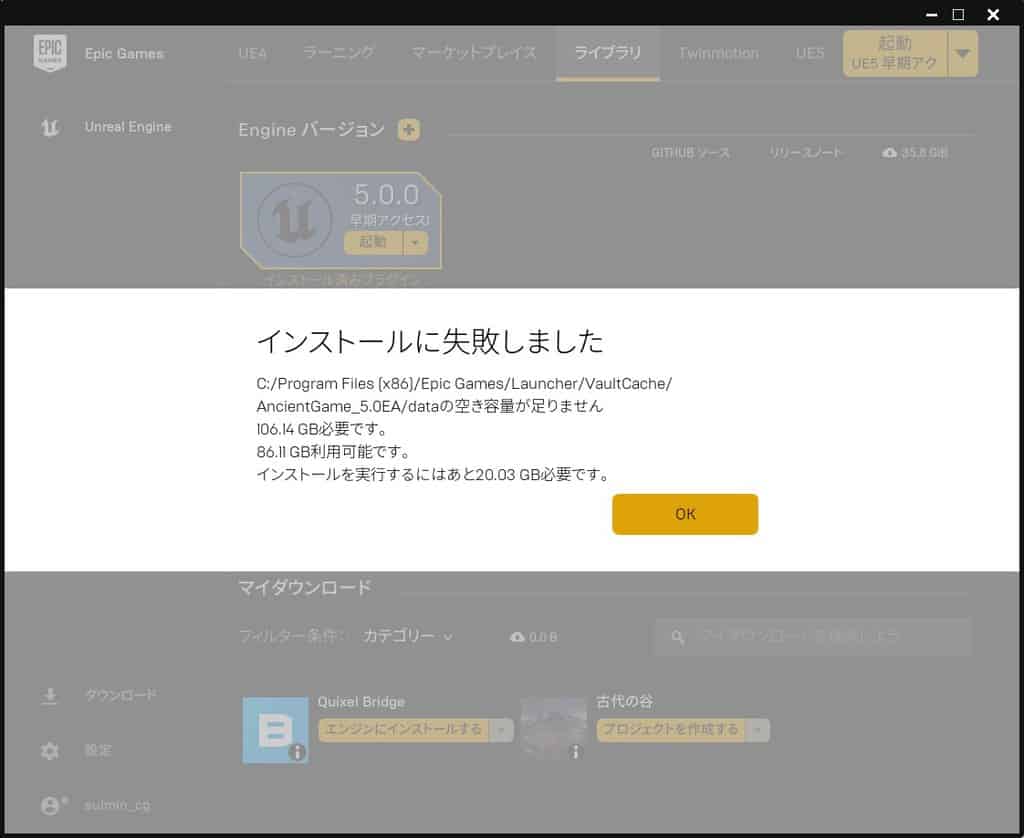
公式ガイドは高速な読み込みのためSSDへの配置を推奨しています。キャッシュだけでなく、プロジェクト本体の保存先も確認します。
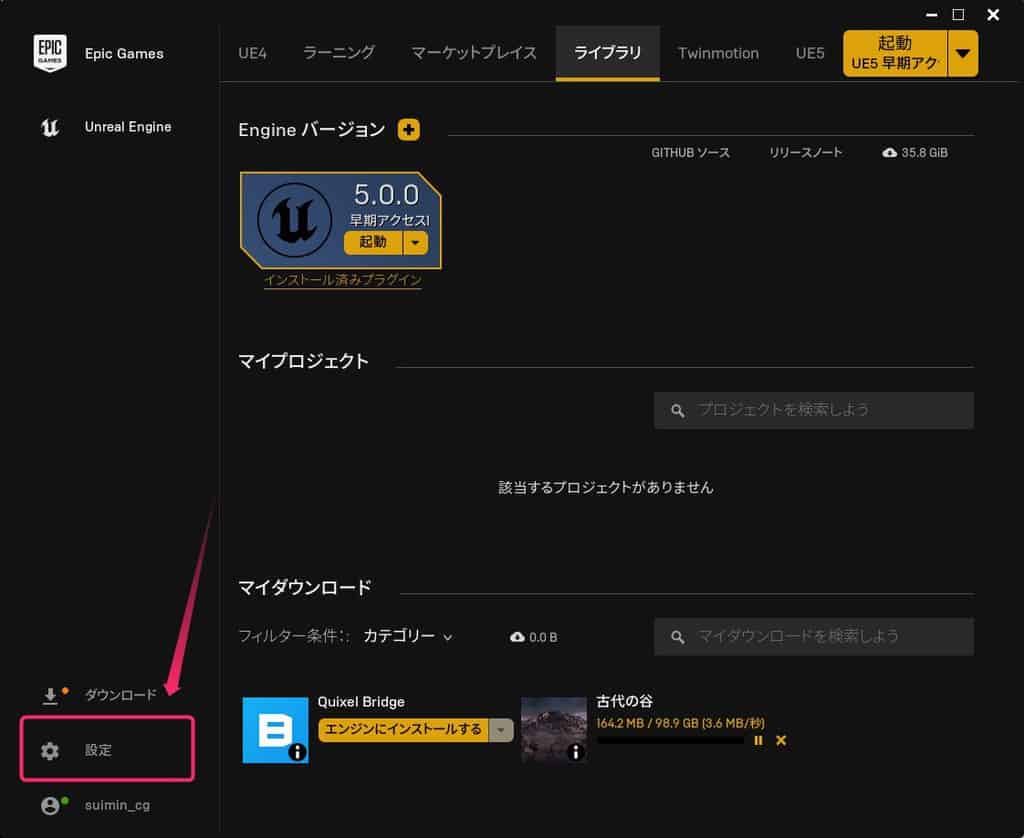
Launcherの設定を開きます。
掲載画像では左下にありますが、現在の配置は異なる場合があります。
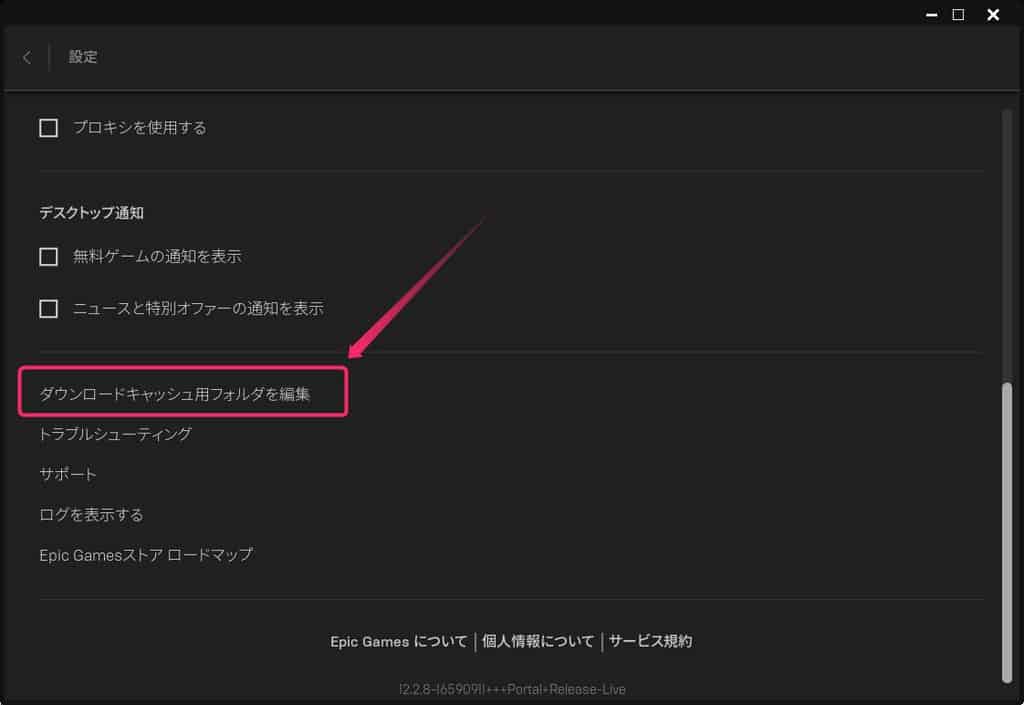
「ダウンロードキャッシュ用フォルダを編集」の項目を開きます。
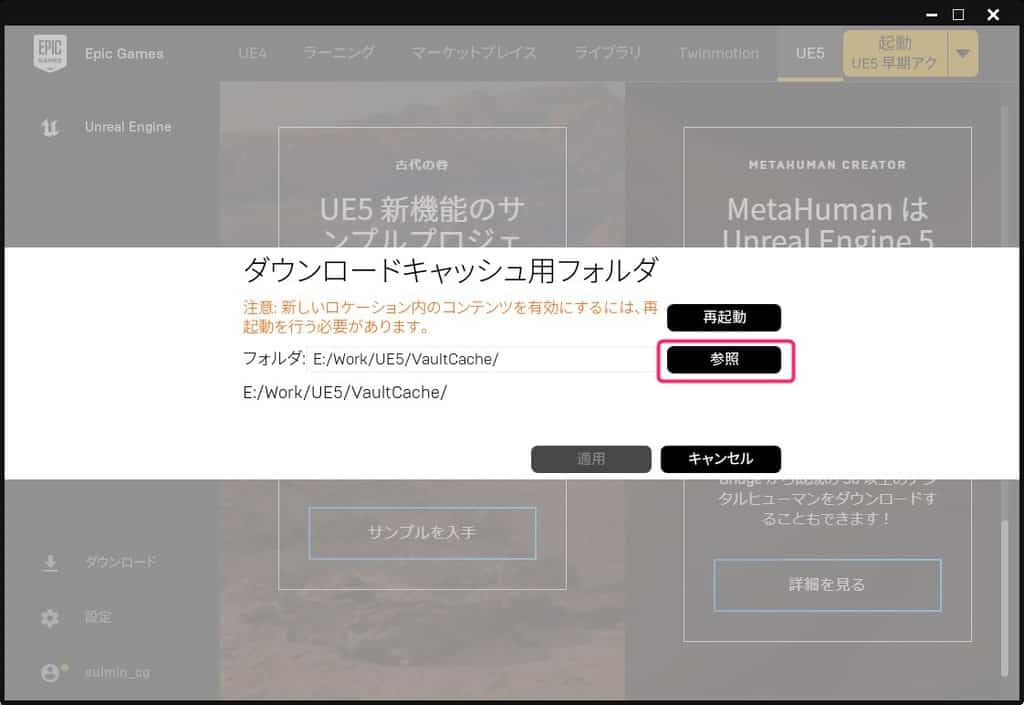
空き容量に余裕のあるドライブ上のパスに変更しておきます。
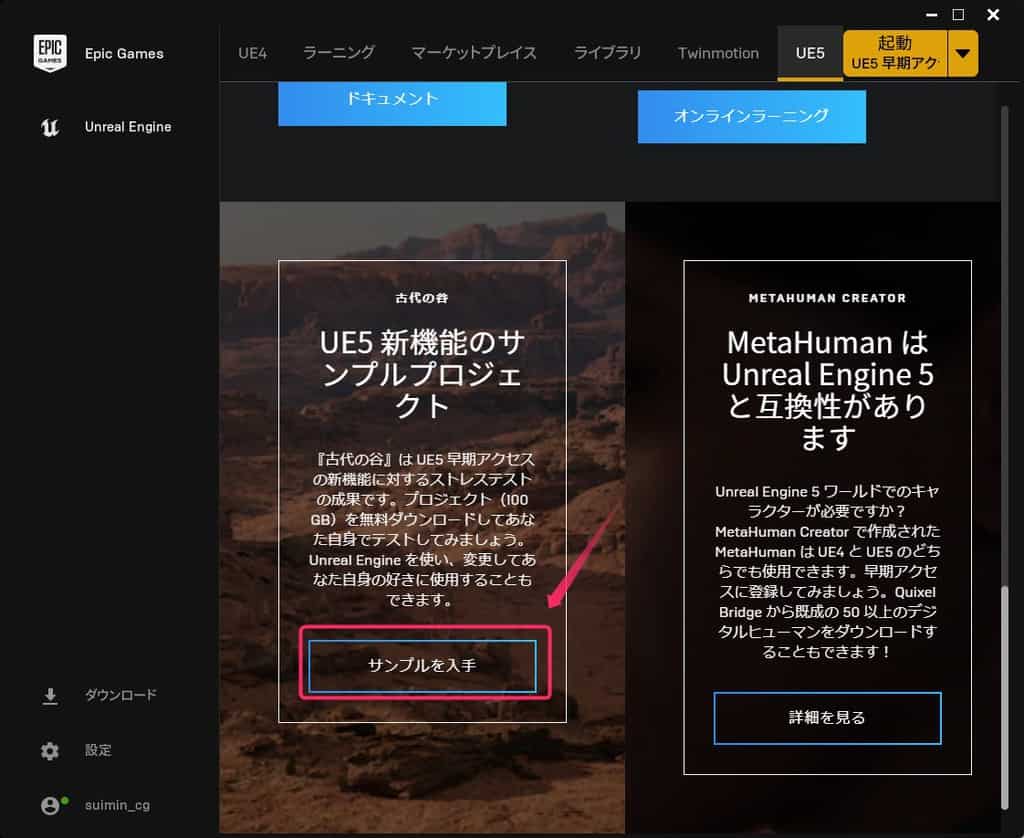
公式導入ガイドでは、FabでAdd to My Libraryを選び、LauncherのUnreal Engine→Library→Fab LibraryからCreate Projectへ進みます。対応エンジンをインストールしていないと、ライブラリにサンプルが表示されない場合があります。
Fabで追加したアカウントとLauncherでログインしたアカウントが同じか確認してください。
Create Projectで指定するプロジェクト名・保存先を控え、キャッシュ保存先とは別にプロジェクト用の空き容量を確認します。
対応エンジンの選択肢がない場合は最新版への変換で進めず、配布ページの対応版とインストール済みの版を照合してください。
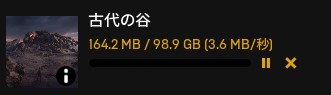
転送と展開にかかる時間は回線・ドライブ性能によって変わります。ダウンロード画面の容量と進行状況を確認してください。
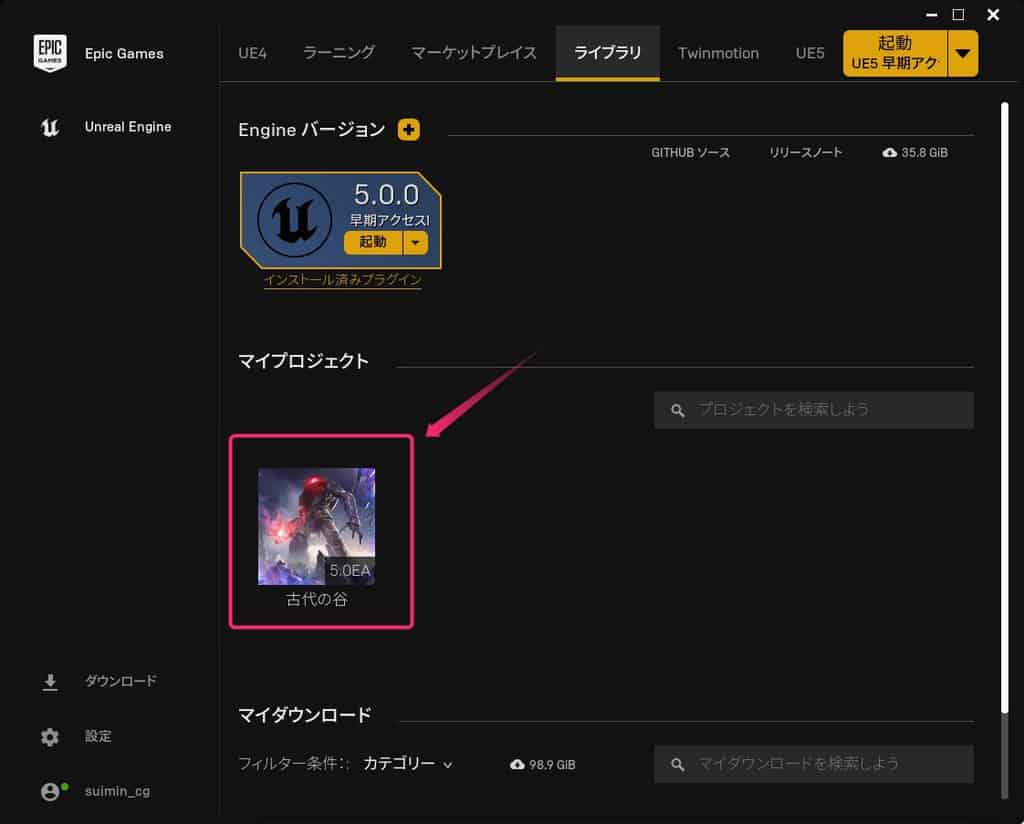
ダウンロード完了後、「ライブラリ」の「マイプロジェクト」に追加された「古代の谷」を選択して起動します。
初回起動時に、動作スペックに関する警告ダイアログが表示される場合があります。
公式の最低構成と推奨構成は次のとおりです。
最低構成はScreen Percentage 50%、推奨構成は100%の条件で、いずれも12コア・3.4GHzのCPUが示されています。
- 最低:GeForce GTX 1080/AMD RX Vega 64、RAM 32GB
- 推奨:GeForce RTX 2080/AMD Radeon 5700 XT以上、RAM 64GB
動作が重い場合、公式サンプルガイドではビューポート左上のOptionsからScreen Percentageを下げる方法を案内しています。
最低構成向けの目安は50%以下ですが、描画解像度が下がるため画質も比較してください。
これは起動後の描画負荷を調整する方法であり、対応版の不一致や空き容量不足を解消する設定ではありません。
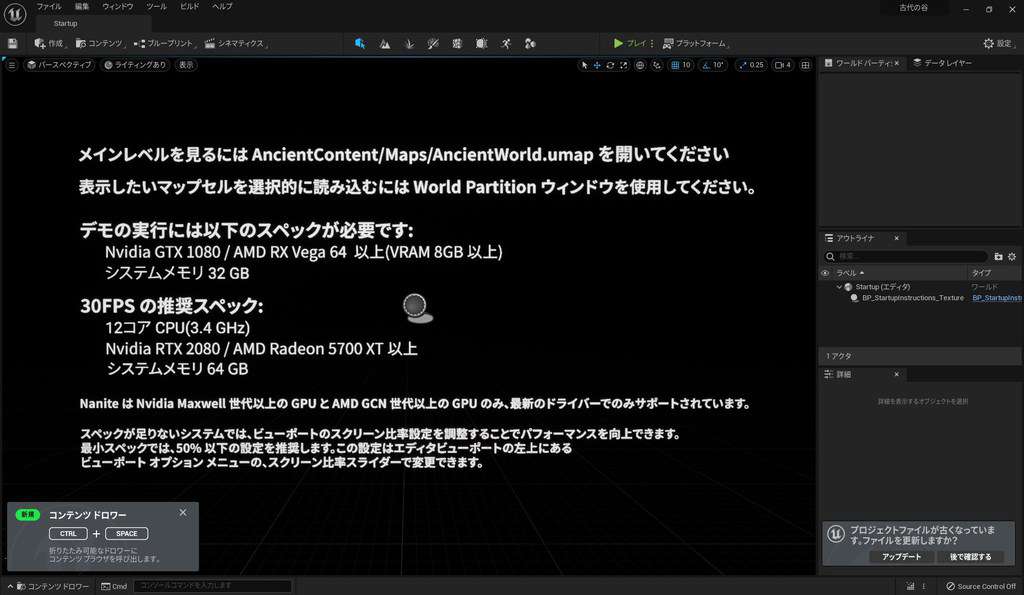
コンテンツドロワーをCtrl+Spaceで開くか、コンテンツブラウザーを表示します。
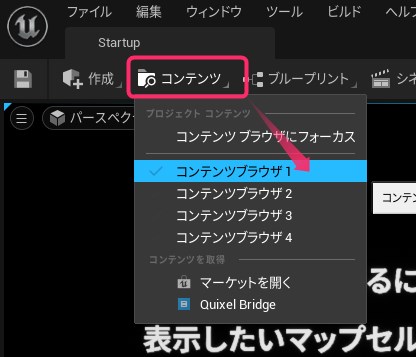
公式ガイドでは、プロジェクトを開いた直後はStartupマップから始まります。
期待した谷の地形が見えなくても、まず現在開いているマップを確認してください。
AncientContent→MapsにあるAncientWorldレベルを開きます。
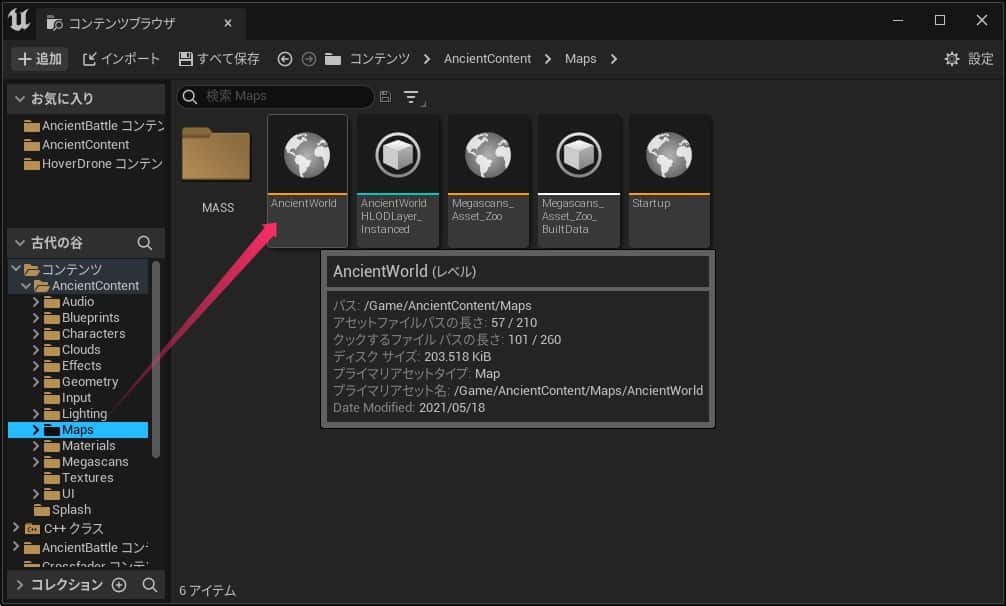
エディターで地形を調べる場合、World Partitionでは必要な領域だけを読み込むよう公式ガイドが勧めています。
全セルを一度に読み込むとメモリ負荷が増えるため、プレイ開始に必要な手順と、編集用に地形を読み込む操作を混同しないでください。
初回ロードやシェーダーのコンパイル、アセット読み込みには長時間がかかる場合があります。
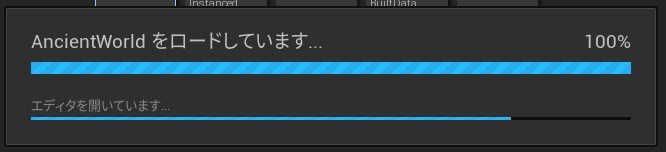
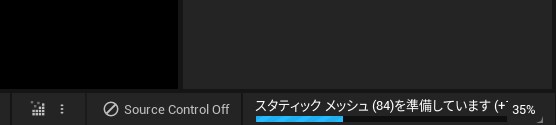
マップの読み込みが完了したら、ツールバーのプレイボタンを押して実行します。
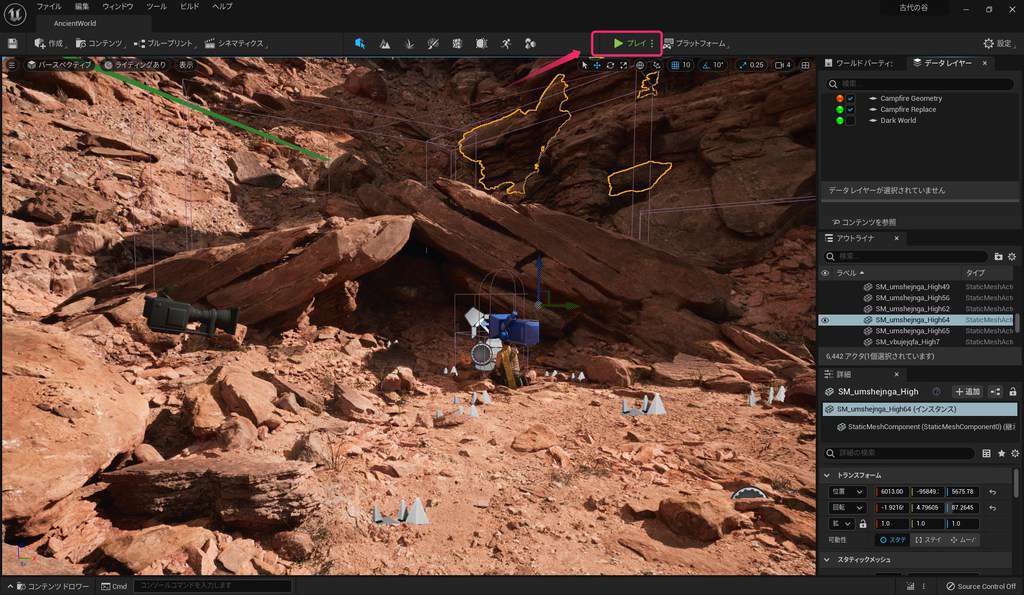
プレイ開始後はビューポートに入力フォーカスを移し、画面の操作ガイドに従います。
マウスホイール操作を、ゲーム開始の必須手順とはしません。
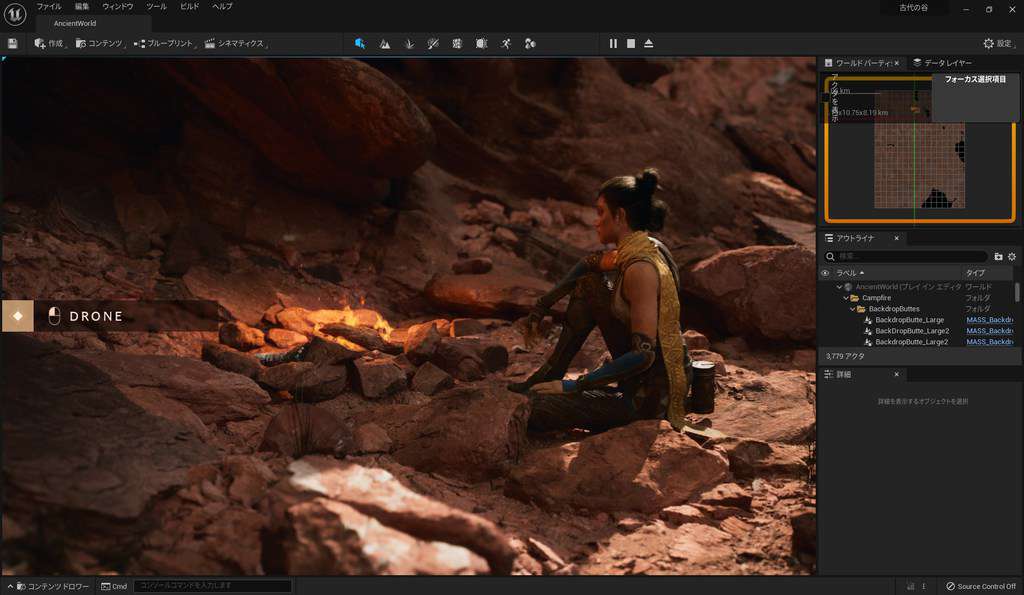
まずは広大な地形やNanite・Lumenによる描画表現を確認してみましょう。
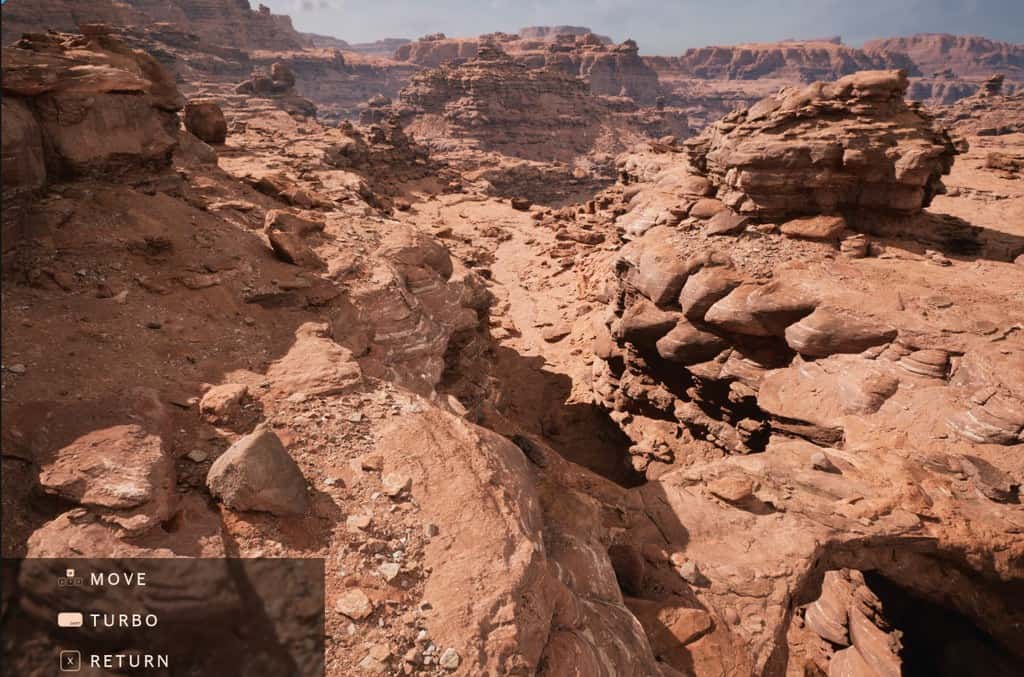
以下は掲載当時の操作例です。
利用するプロジェクトの画面内ガイドと入力設定を優先してください。
- 上下左右の矢印キー(またはWASD)で移動
- ShiftでTURBO(高速移動)
- ESCで(ゲーム終了)
続いて[X]キーを押すと、キャラクターを操作するモードへ切り替わります。
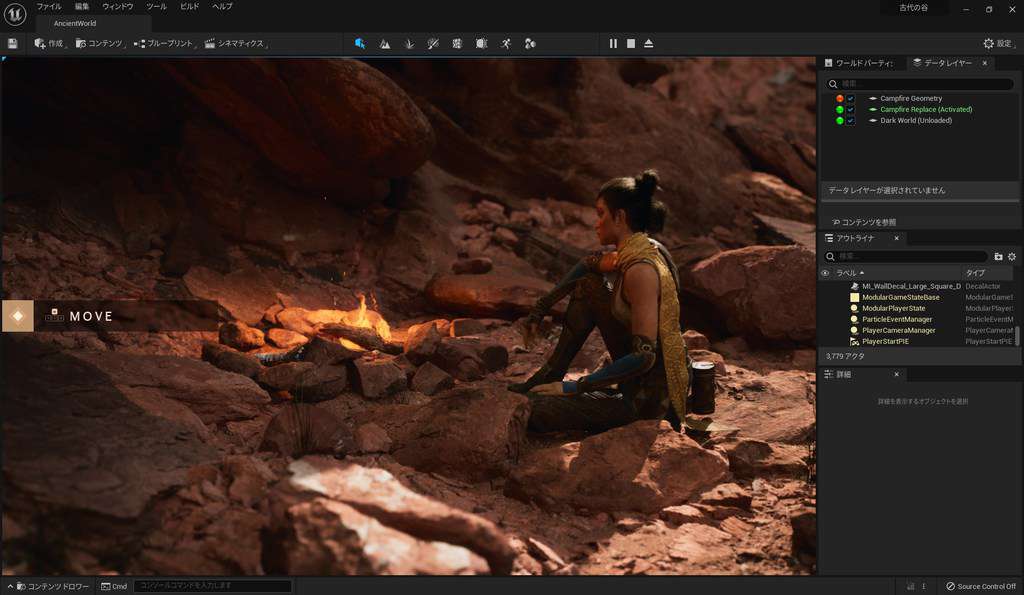
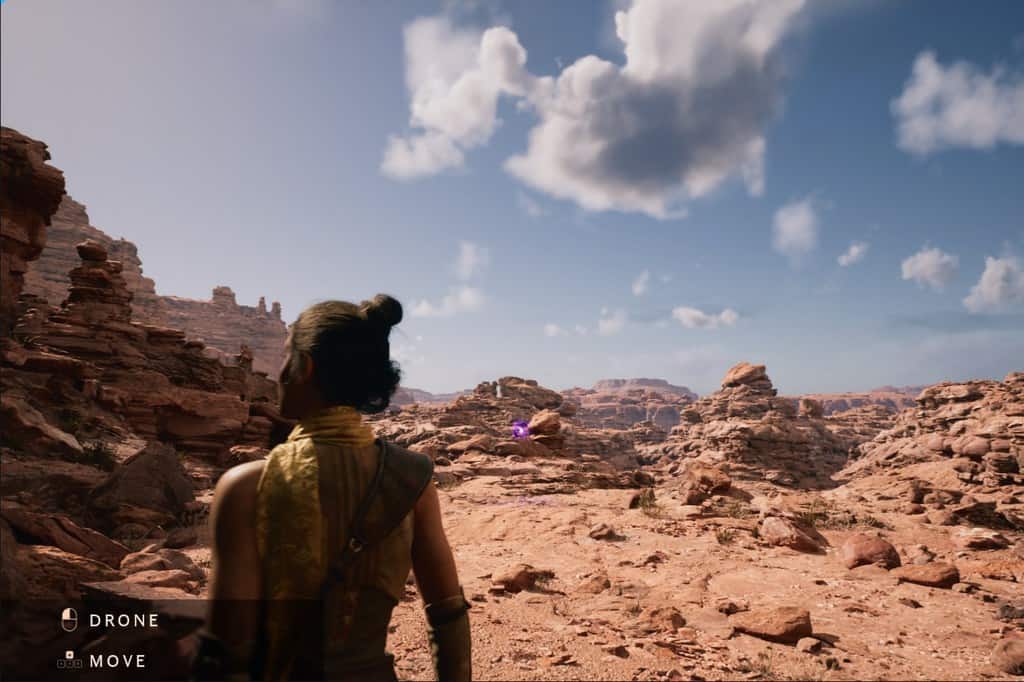
周囲のフィールドを探索したら、闇のオーラが発生している地点へ向かいましょう。
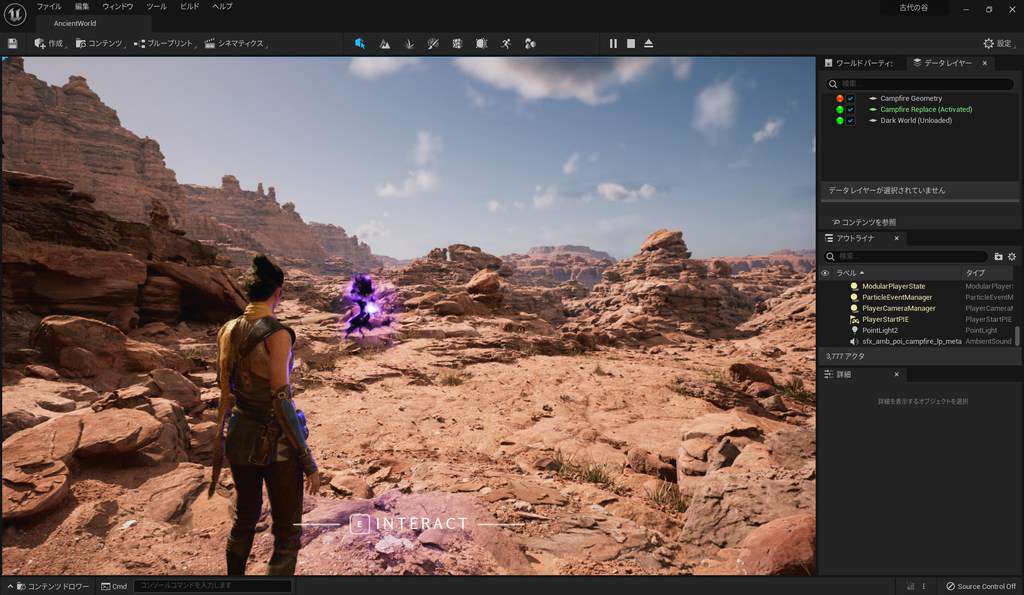
[E]キーを押すと「ダークワールド(Dark World)」に切り替わります。
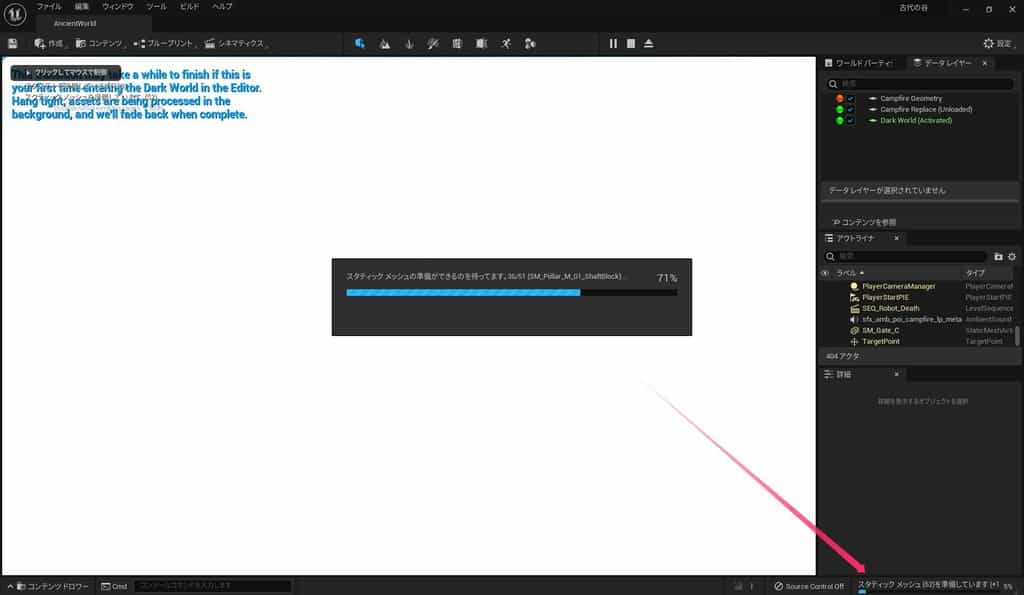
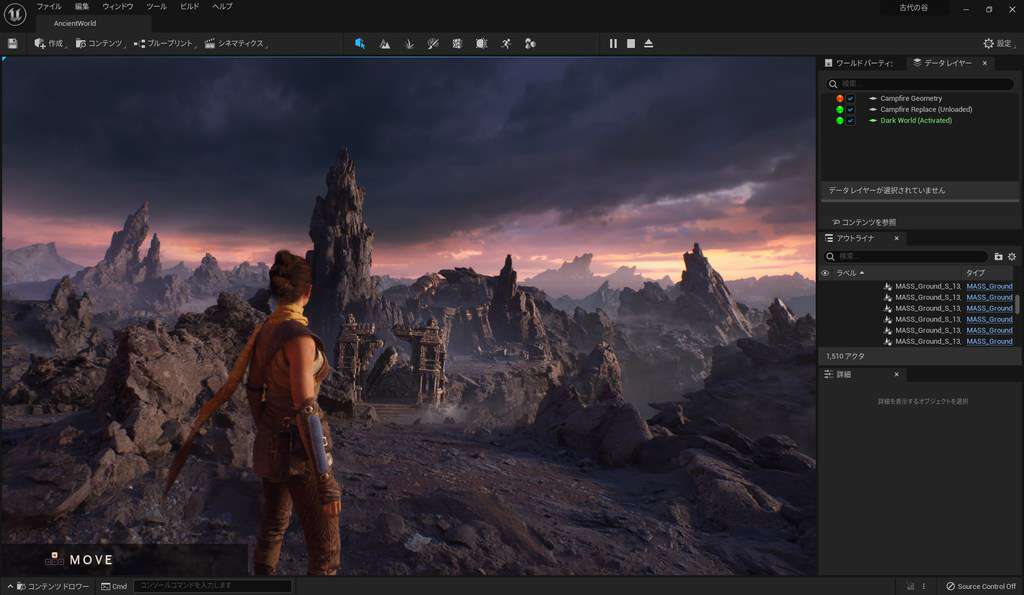
左[Shift]キーを押しながら移動操作を行うと、歩き移動に切り替わります。
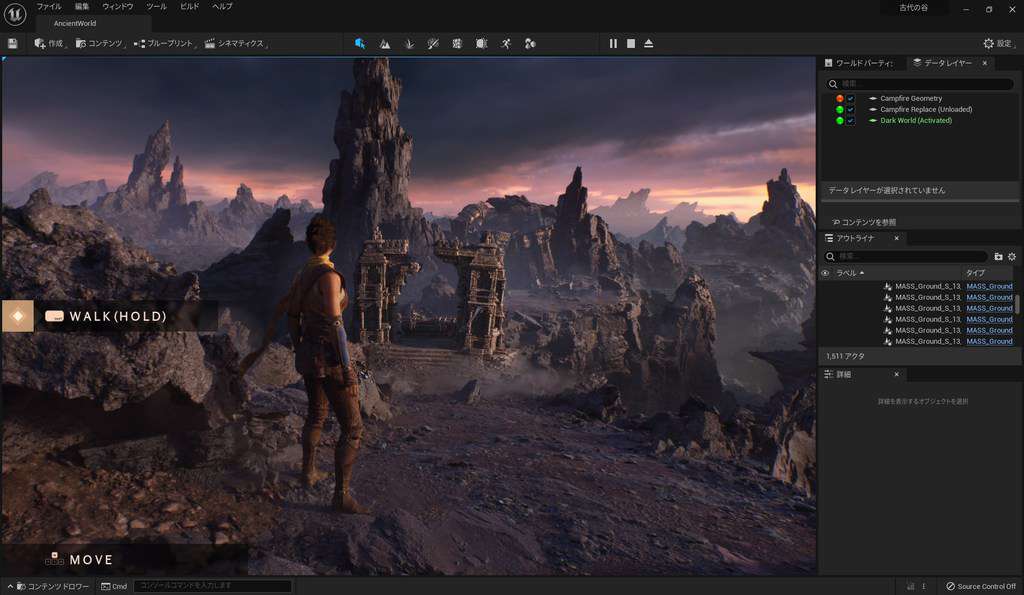
ダークワールド突入後は、左クリックの長押しでチャージしてエネルギー弾を発射できます。
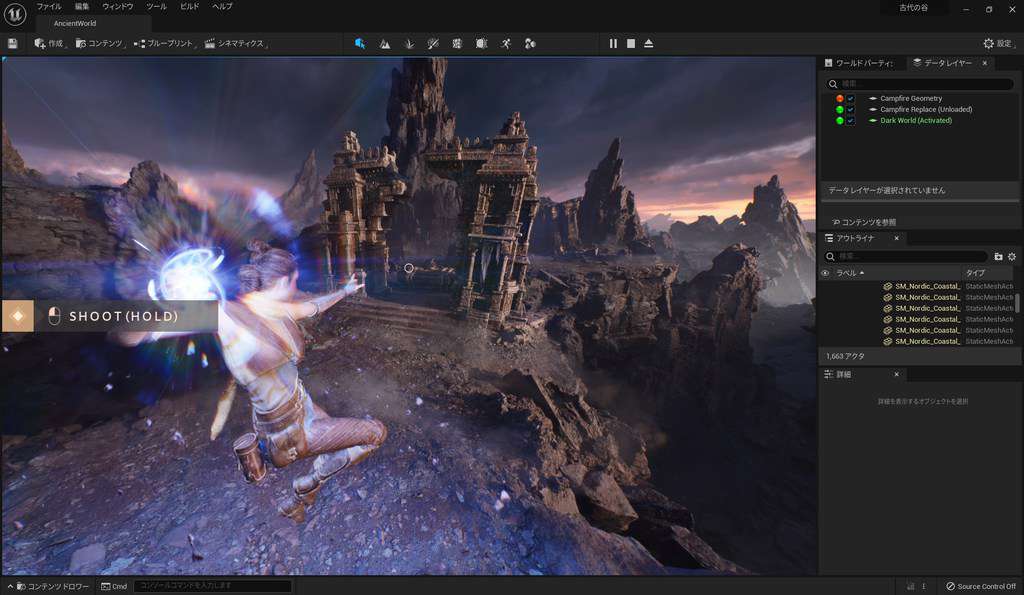
エネルギーをチャージしている間、周囲の小石が浮遊する緻密な物理エフェクトが発生します。
遺跡のオブジェクトを破壊しながら最奥部へ進むと、巨大なボスとの戦闘が発生します。
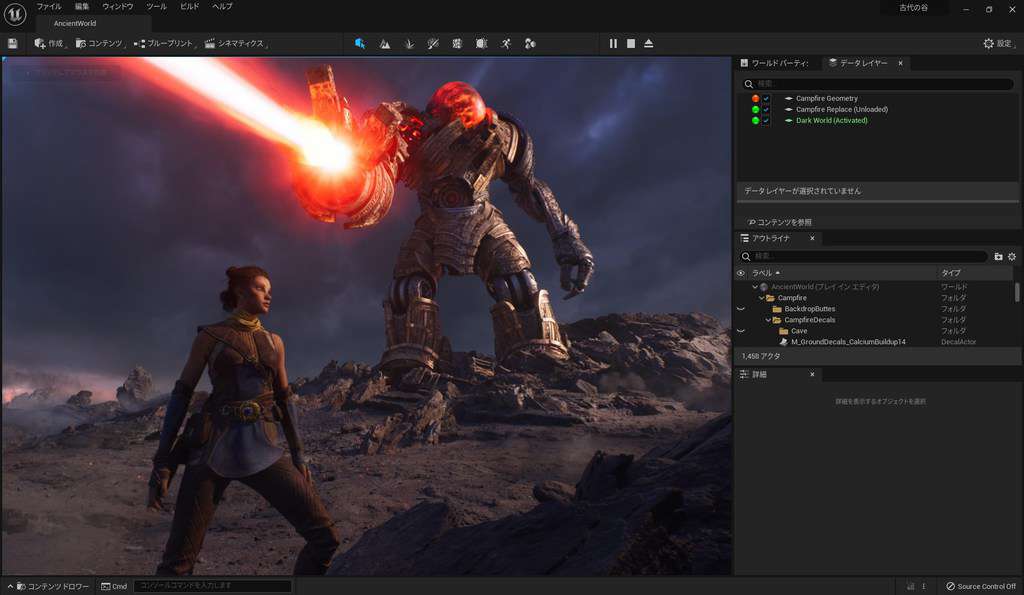
Unreal Engine 5が誇るフォトリアルなグラフィックとゲームプレイを実際に体感してみてください。
起動に失敗した場合は、エンジンの版、作成したプロジェクトの保存先、空き容量、表示された警告文を記録すると、入手・展開・起動のどの段階で止まったかを切り分けやすくなります。
その他の3DCG・Unreal Engine関連記事は、まとめページからご覧いただけます。

BlenderやUnreal Engineの記事は、ほかにもあります。


サンプルプロジェクト「古代の谷」を体験する方法まとめ[Unreal Engine 5.0]
本記事では、Unreal Engine 5.0のサンプルプロジェクト「古代の谷」のダウンロードから起動、基本操作までの手順をまとめました。
ハイスペック環境が必要ですが、次世代エンジンの描画力や新機能を肌で体感できる貴重なサンプルですので、ぜひ試してみてください。
掲載画面とプレイ操作はUE5初期の記録です。
現在の入手経路と、配布プロジェクトの対応エンジンを確認してください。
対応外の版へ変換する前には元データを残します。
よくある質問:Unreal Engine 5のサンプル「古代の谷」を体験するときのチェックリスト
「古代の谷」とは、何ですか?
UE5 Early Accessの機能を紹介するサンプルです。
NaniteやLumen、World Partitionなどを使った世界を探索できます。
この記事の手順は、今のバージョンでも同じですか?
画面は過去の記録です。
現在の公式案内はFabからライブラリに追加する手順です。
対応エンジンは配布プロジェクトの指定を確認し、UE5の最新版なら動くとは判断しないでください。
どれくらいのストレージが必要ですか?
公式Fabページの案内は205GB(キャッシュ106GBとプロジェクト99GB)です。
エンジン本体と作業領域は別に確保します。
所要時間は回線やドライブで変わります。
キャッシュの保存先は、どこで変えますか?
Launcherの設定でダウンロードキャッシュの保存先を変更します。
掲載画像の左下という位置は過去の例です。
プロジェクト本体の保存先とは別に確認してください。
どれくらいのPCスペックが必要ですか?
本文の最低・推奨構成を参照してください。
GTX 1080とRAM 32GBはScreen Percentage 50%の最低構成であり、快適動作を保証する推奨構成ではありません。
SSDへの配置も公式で推奨されています。
起動したあと、どのマップを開きますか?
AncientContent→MapsのAncientWorldレベルを開きます。
初回ロードやシェーダーの準備を待ち、完了後にプレイを押してください。
基本操作を教えてください。
掲載当時の例ではWASDまたは矢印で移動し、Xでモードを切り替え、所定の地点でEを押してダークワールドへ進みます。
操作モードによってキーの役割が変わるため、画面内ガイドを確認してください。
今回、これらの操作は実機で再検証していません。
動作しないときは、どうすればよいですか?
警告ダイアログのスペックと、ストレージの空き容量を、まず確認してください。
バージョンによって、ランチャーの画面やサンプルの置き場所が変わっていることがあるため、記事の手順と画面が違う場合は、Epic Gamesの公式ドキュメントで、最新の手順を確認してください。