購入後しばらく使っていなかったZBrushの操作を始めました。
この記事は旧環境での再インストール記録と、デスクトップ版ZBrushの設定例です。2026年10月23日に公式資料で設定項目を再照合しましたが、現行版の実機操作は未確認です。
旧環境の再インストール記録と現在の案内
当時、CドライブのSSD故障により再インストールが必要になりました。
旧Pixologicサポートとやり取りして非アクティブ化とインストーラー再取得を行いました。以下は当時の問い合わせ項目の記録で、現行版の申請手順ではありません。
- 当時の非アクティブ化依頼:Deactivation Request
- 当時のインストーラー再取得に関する依頼:Repair Request
旧Pixologicサポート。有効なサブスクリプションでは、購入に使ったアカウントでMaxon Appへサインインし、ZBrushをインストールします。Maxon:インストール手順。旧Pixologic永久ライセンスはLegacy ZBrushの案内を確認してください。
環境設定(Preferences)
使い方に合わせて選ぶ設定です。すべてを変更する必要はありません。設定前の値を控え、一項目ずつ効果を確認してください。
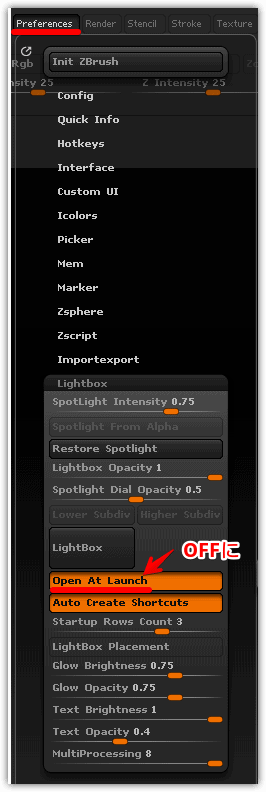
起動時のLightbox表示を無効化
起動時に毎回表示されるLightboxを非表示にします。
Preferences > LightBox > Open At Launch をオフにします。
複数のサブパレットを同時に開く設定
Preferences > Interface > Palettes > One Open Subpalette をオフにします。
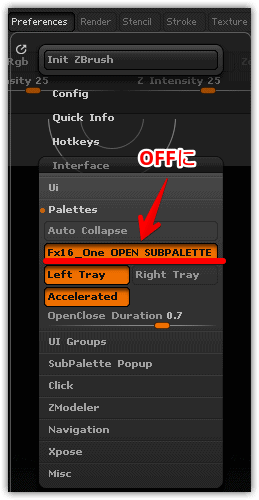
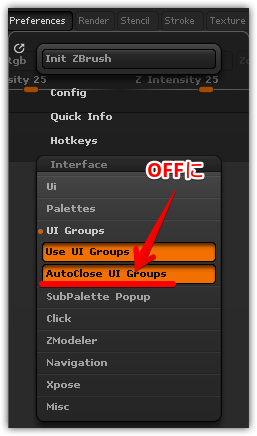
複数のUIグループを開いた状態に維持する設定
Preferences > Interface > UI Groups > AutoClose UI Groups をオフにします。Maxon:Interface設定
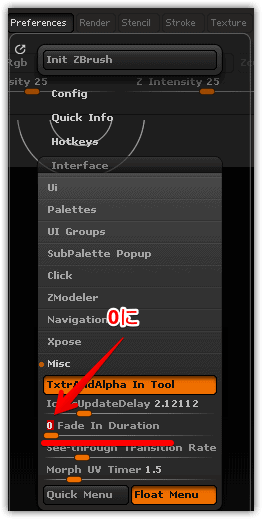
Fade In Durationの設定
Preferences > Interface > Misc にFade In Durationがあります。当時は0に設定しましたが、公式リファレンスの項目説明だけでは「終了時のウィンドウフェード」を制御すると確認できません。効果が必要な場合に利用版で確認し、不要なら既定値を維持してください。
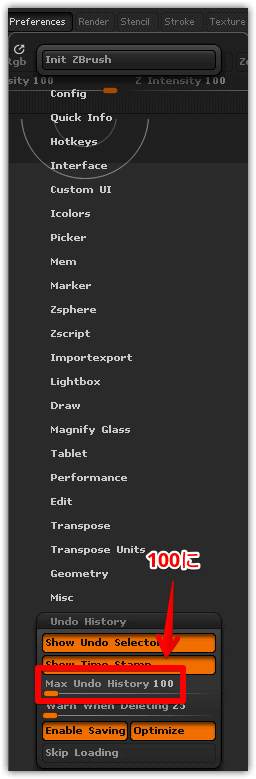
Undo履歴の上限を用途に合わせる
Preferences > Undo History > Max Undo Historyは、SubToolごとに保持するUndoの最大数です。100程度への変更は当時の設定例で、共通の推奨値ではありません。
上限を減らすと戻れる工程も少なくなります。履歴を保存するZPRの容量と、必要なやり直し範囲を見て決めてください。モデルは別途保存し、Undoをバックアップの代わりにしないでください。Maxon:Undo History
Preferences設定の保存
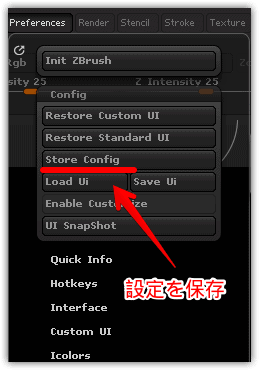
Preferences > Config > Store Config を実行します。
上記の設定を完了したら、必ずStore Configをクリックして保存します。
環境設定(Document)
作業キャンバス(ドキュメント)のサイズ変更
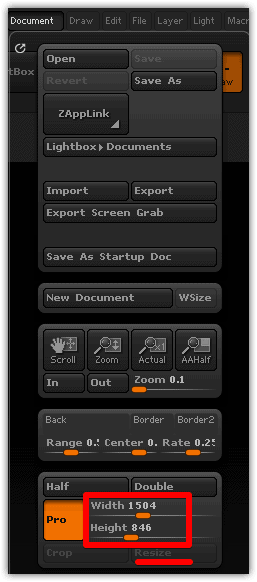
必要なキャンバスの幅と高さを決めます。1504×846は16:9の一例で、画面を撮影して測る必要はありません。
作業中のモデルやプロジェクトを保存してから、Documentで幅・高さを指定し、Resizeを実行します。縦横を独立して指定する場合はPro(縦横比固定)の状態も確認してください。ResizeはUndoできないため、作業開始前に設定すると安全です。
背景色の変更
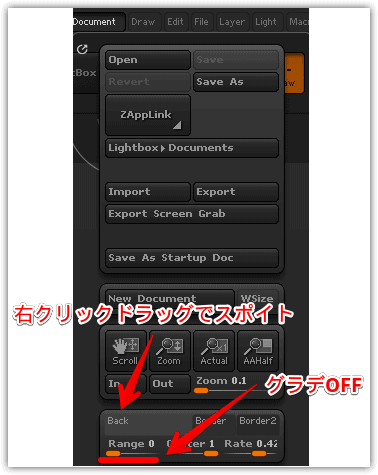
Document > Range を0に下げてグラデーションを無効化し、単色にします。
Backボタン上でドラッグして画面上の任意の色をスポイトし、好みの背景色に指定します。
Document設定の保存
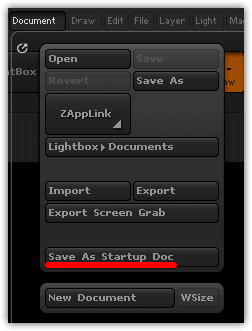
Document > Save As Startup Docで起動時のドキュメント設定を保存します。これは3Dモデルの保存ではありません。モデルはToolから、またはFileからプロジェクトとして別途保存してください。Maxon:Document


よくある質問:ZBrushのインストールと環境設定のチェックリスト
ZBrushを再インストールするときは、ライセンスをどうしますか?
旧Pixologicライセンスと現在のサブスクリプションでは手順が異なります。サブスクリプションはMaxon Appの購入アカウント、旧ライセンスはLegacy ZBrushの公式案内を確認してください。故障したPCを操作できない場合は、利用するライセンス種別を示して公式サポートへ相談します。
起動時に毎回出るLightboxを、非表示にするには?
「Preferences」→「LightBox」→「Open At Launch」をオフにします。
複数のサブパレットを、同時に開くには?
Preferences > Interface > PalettesのOne Open Subpaletteをオフにします。UIグループはPreferences > Interface > UI GroupsのAutoClose UI Groupsで設定します。
Fade In Durationを0にする必要はありますか?
必須ではありません。当時の設定例ですが、終了時のフェードを無効にする効果は今回確認できていません。利用版で必要性と結果を確かめ、不要なら既定値を維持してください。
Undo履歴は、どうするとよいですか?
Max Undo HistoryはSubToolごとの上限です。100へ一律に減らすのではなく、必要なやり直し範囲と履歴を含むZPR容量を見て選びます。上限を減らす前にプロジェクトを別名保存してください。
環境設定を変えたのに、次回の起動で元に戻ります。
Preferences > Config > Store Configで環境設定を保存します。Documentの起動時設定はSave As Startup Docで保存しますが、これで3Dモデルが保存されるわけではありません。
作業キャンバスの大きさを変えるには?
先にモデルやプロジェクトを保存し、Documentで必要な幅と高さを指定してResizeを実行します。1504×846は16:9の一例です。Proによる比率固定に注意し、ResizeはUndoできないことを確認してから実行してください。
背景色を単色にするには?
「Document」→「Range」を0に下げて、グラデーションを無効化し、単色にします。「Back」ボタン上でドラッグして、画面上の任意の色をスポイトし、好みの背景色に指定します。メニュー名や設定項目は、バージョンで変わることがあるため、最新はZBrush公式のドキュメントで確認してください。