Blenderで面がピンク一色になったら、まず参照先の画像が見つかるかを確認します。
この記事では、外部画像を移動したことによる欠落を再現し、参照先を探し直して表示を戻す方法を紹介します。
画像の場所を探して戻す方法と、復旧後に参照先を保つ方法を紹介します。画像が見つからないままパックしても、元の画像は復元できません。まず正しい画像を読み込める状態へ戻してください。
復旧・相対パスは10月9日のWindows操作検証、練習データは10月2日の背景実行、画像の同梱は10月15日のWindows操作検証に基づきます。いずれも本文で条件を区別しています。
欠落した画像を探して戻す
変更前のblendファイルと画像フォルダーを別名で保管し、作業用コピーを開きます。
- File > External Data > Report Missing Files で欠落を調べる
- 画像を移動した先が分かる場合は、File > External Data > Find Missing Files で、そのフォルダーを選んで検索する
- 画像テクスチャの参照先を確認し、表示が戻らなければ画像エディターの Image > Reload で再読み込みする
- 必要なら File > External Data > Make Paths Relative で相対パスにし、別名で保存する
- 保存したコピーを閉じて開き直し、画像が戻っているか確認する
元の画像が削除されている場合、検索だけでは画像そのものを復元できません。
バックアップから同じ画像を戻すか、画像テクスチャの参照先を正しい素材へ指定し直してください。
同名の別画像を拾わないよう、検索範囲を対象の素材フォルダーに絞り、見た目も確認します。
以下は欠落した状態のBlender 5.2.1 LTSの日本語表示です。撮影日は画像のキャプションに記載しています。
画像が見つからないと、立方体がピンクで表示されます。
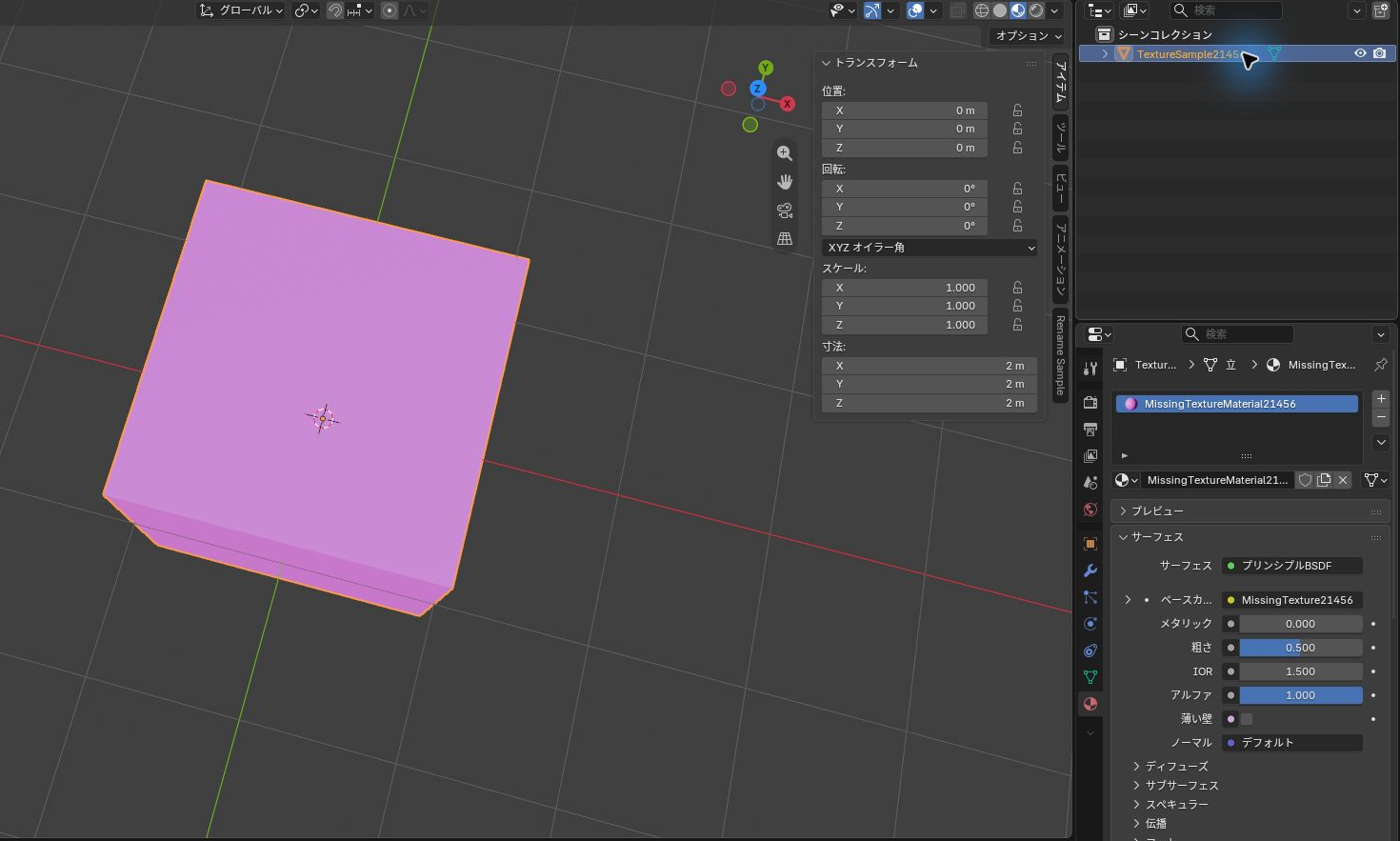
この画面では、マテリアルの「ベースカラー」に「MissingTexture21456」という画像が指定されているのに、立方体はピンクでした。
Nパネルの寸法は2 m・2 m・2 mで、サーフェスは「プリンシプルBSDF」でした。
ピンクになったら、画像テクスチャのノードの、画像のパスを確認してください。
練習用データで欠落と復旧を試す
Blender練習用データをダウンロード(ZIP・約2.1MB)
ZIPを別フォルダーへ展開してから開き、元のファイルを上書きせずコピーで試してください。
Blender 5.2.1 LTSで生成し、背景実行でデータと処理を検証したものです。
この練習データの復旧比較画像は背景実行によるものです。後半のWindows操作検証とは別の記録で、Unityへの取り込みは確認していません。
- texture-project.blend と textures/checker.png が同じ展開フォルダー内にある状態で開く
- Blenderを閉じ、展開したコピーの textures を textures_moved に名前変更する
- texture-project.blend を開き直し、格子を貼った平面がピンクになることを確認する
- Find Missing Files で textures_moved を選び、画像を再読み込みする
- 格子が戻ったら別名で保存し、開き直す
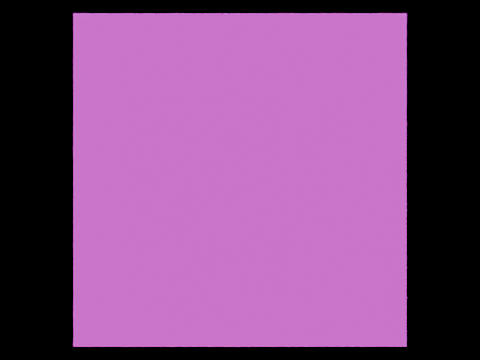
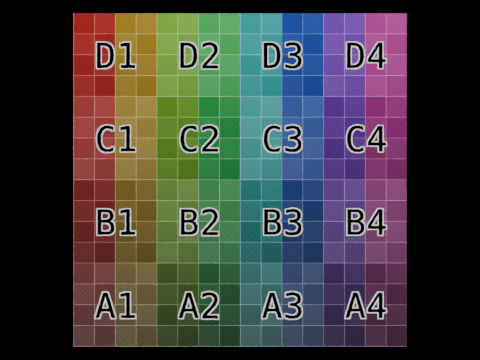
texture-packed.blend は画像をパック済みなので、同じ外部画像を置かなくても開けます。
このファイルは、外部画像を一時的に外した状態で保存後に開き直し、描画できることを確認しました。
練習を戻すには、元のZIPを別フォルダーへ展開し直して未編集のファイルを開きます。
外部画像の参照先が切れるしくみ
公式マニュアルには、多くのblendファイルが外部の画像や他のblendファイルへのリンクを参照している、と書かれている。
パスは、Blenderがそれらのファイルを探しに行く場所を指定するものだと説明されている。
そのため、外部ファイルが移動されると、参照しているblendファイルを正しく表示できなくなる。
ピンクの表示は、この「見つけられていない」状態を知らせるものになる。
| 起きたこと | blendファイルの記録 | 結果 |
|---|---|---|
| 画像を別のフォルダーへ移した | 元の場所のまま | 見つからない |
| 画像の名前を変えた | 元の名前のまま | 見つからない |
| blendファイルだけを他人へ渡した | 自分の環境の場所 | 相手の環境で見つからない |
| blendファイルだけを別のPCへ移した | 元のPCの場所 | 移した先で見つからない |
相対パスと絶対パスの違い
公式マニュアルによれば、外部ファイルを指定する場合、Blenderは既定で相対パスを生成する。
相対パスは、参照元のblendファイルの場所からの部分的なパスとして保存されると説明されている。
そのため、blendファイルと画像を入れたフォルダーを丸ごと移しても、位置関係が保たれていれば表示できる。
相対パスがサポートされている場合、ファイルブラウザーにRelative Pathのチェックボックスが出る。
テキスト欄にパスを入れるときは、ダブルスラッシュの接頭辞を使うと説明されている。
//textures/wood.pngこの接頭辞が、blendファイルのある場所を起点にすることを表している。
相対パスは既定の設定だが、PreferencesのFileタブで変更できるとも書かれている。
保存していないファイルでは相対パスを使えない
公式マニュアルには、無題の新規blendファイルでは相対パスを使えないという注記がある。
起点になる場所が決まっていないためで、外部ファイルを関連付ける前にblendファイルを保存するよう案内されている。
新規で作り始めてすぐテクスチャを読み込むと、絶対パスで記録されることになる。
その状態でフォルダーごと移すと、位置関係を保っていても見つからなくなる。
移動したあとにパスをまとめ直す
blendファイルだけをリンク先と別の場所へ移す必要がある場合、保存のときにまとめ直せる。
公式マニュアルでは、名前をつけて保存にRemap Relativeというオプションがあると説明されている。
これは、新しい場所にファイルを保存する際に、リンクしたライブラリや画像などへの相対パスを対応付けし直すものである。
移したあとにピンクになるのが分かっているなら、移す前にこの方法を使う。
画像をblendファイルに同梱する
渡す相手がいる場合や、置き場所を気にしたくない場合は、画像をblendファイルの中に入れられる。
公式マニュアルでは、通常は外部に保存されるデータをblendファイルの中に取り込む機能として説明されている。
これにより、blendファイルと依存するファイルをまとめた書庫ではなく、1つのファイルとしてプロジェクトを共有できる。
| メニュー | 何をするか |
|---|---|
| File > External Data > Pack Resources | 対象になる外部ファイルを同梱の印にする |
| File > External Data > Automatically Pack Resources | これ以降に追加するものも自動で印を付ける |
| File > External Data > Unpack Resources | 同梱したものを外へ書き出す |
同梱の印を付けただけでは反映されず、blendファイルを次に保存したときに実際の取り込みが行われると書かれている。
同梱されているかどうかは、パスの隣に出る小さな箱の形のアイコンで分かる。
そのアイコンをクリックすれば、1つのファイルだけを同梱したり、逆に外へ出したりできる。
同梱できないものがある
公式マニュアルには、すべての外部ファイルを同梱できるわけではないという警告がある。
典型的に重いファイル、たとえばシーケンサーの動画やムービークリップは同梱できないと書かれている。
そのため、同梱したから安心とは言い切れない。
渡す前に、相手の環境と同じ条件で開いて確かめる。
外へ出すときの選択肢
Unpack Resourcesを実行すると、どこへ書き出すかを選ぶ画面が出る。
| 選択肢 | 書き出す場所 | 同名のファイルがある場合 |
|---|---|---|
| Use files in current directory | blendファイルと同じ場所 | 既にあるものを使う |
| Write files to current directory | blendファイルと同じ場所 | 上書きする |
| Use files in original location | 元の場所 | 既にあるものを使う |
| Write files to original location | 元の場所 | 上書きする |
同じ場所へ書き出す場合、テクスチャなどの適切なフォルダーにまとめられると説明されている。
上書きを選ぶと元のファイルが置き換わるため、作業中のものが混ざっていないかを先に確かめる。
Windowsで画像のリンク切れを再現し、探索で復旧する
Windows 11 ProとBlender 5.2.1 LTSで、自作の512ピクセル角のチェック画像を標準Cubeに貼り、画像を移動した場合を確認した。画像の場所を探し直すと、同じCubeの表示が元へ戻った。この検証で扱うのは、画像ファイルの移動によるリンク切れである。
blendファイルを保存した後、検証用にコピーした画像だけを別の下位フォルダーへ移し、ファイルを開き直した。するとCubeがピンクになり、画像エディターの表示も消えた。移動する素材は必ず検証用コピーにし、制作中の原本を使わない。
「欠けたファイルを検索」で画像のフォルダーを指定する
「ファイル」から「外部データ」の「欠けたファイルを検索」を選ぶ。F3の検索で同じコマンドを探してもよい。画像があるフォルダーを指定して検索を実行する。今回の画像は指定フォルダーの下位に置いたが、検索後にチェック柄が戻った。
公式マニュアルでも、指定したフォルダーの下位を含めて探索し、見つかった欠損ファイルの参照を回復すると説明している。表示が更新されない場合の再読込にも触れている。
出典: Blender公式マニュアル
確認日: 2026-10-09。公式説明の参照版は5.0、今回の実機版は5.2.1 LTS。
復旧後は保存し、別フォルダーでも開き直す
復旧したら「外部データ」の「すべて相対パス化」を実行して保存する。今回保存したファイルには、blendファイルを基準にした「//..\01_source\relocated\checker.png」という参照が記録されていた。
次にblendファイルと画像を、フォルダー間の位置関係を保ったまま別の検証フォルダーへコピーして開いた。元の場所の画像コピーは一時的に改名し、そこから読めない状態で確認した。それでも移動先のCubeにチェック柄が表示された。確認後、元の画像名は戻している。
移動先からレンダーしたPNGも保存し、独立した画像読取ツールで開いてチェック柄を確認した。今回の検証では、表示設定だけでなく、保存したプロジェクトと出力の読み戻しまで確認している。
この10月9日の復旧検証は、Windowsの同じPC内でのフォルダー移動、Cube1個、PNG1枚に限る。同名画像が複数ある場合、画像名の変更、別PCやMacは対象外です。画像の同梱は次の10月15日の検証で確認しています。画像とblendファイルを別々に渡す場合は、保存したパスと実際の配置を確認する。
確認画面に検証用の作業パスが写っているため、ここでは画像掲載を省略して確認内容を文章で示しています。2026年10月2日の背景実行検証と、10月9日のWindows操作検証は別々の記録です。
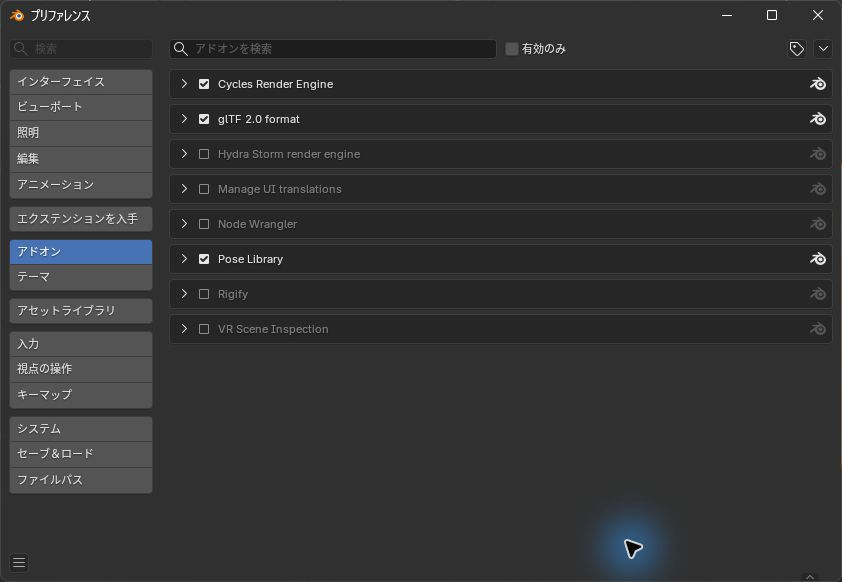
設定の入口は、「プリファレンス」の「アドオン」と、「ファイルパス」です。
Windowsで画像を同梱して開き直す
2026年10月15日、Windows 11 Pro(10.0.26200)・Blender 5.2.1 LTSで、Cube1個に128×128の自作チェックPNGを貼り、画像を同梱する操作を確認しました。PNGを外部ファイルとして参照する、作業用のblendを使っています。
画像が表示されている状態で、「ファイル」→「外部データ」→「リソースをパック」を選びました。「1個のファイルがパックされました」と表示された後、Ctrl+Sでblendを保存しました。自動パックの設定は使っていません。
保存したblendだけを、texturesフォルダーのない別フォルダーへコピーして、別のBlenderプロセスで開きました。画像の参照先「//textures/checker-pack.png」に実ファイルがなくても、Cubeのチェック柄は表示され、「パスが壊れているファイルの報告」では「欠けているファイルはありません」と表示されました。
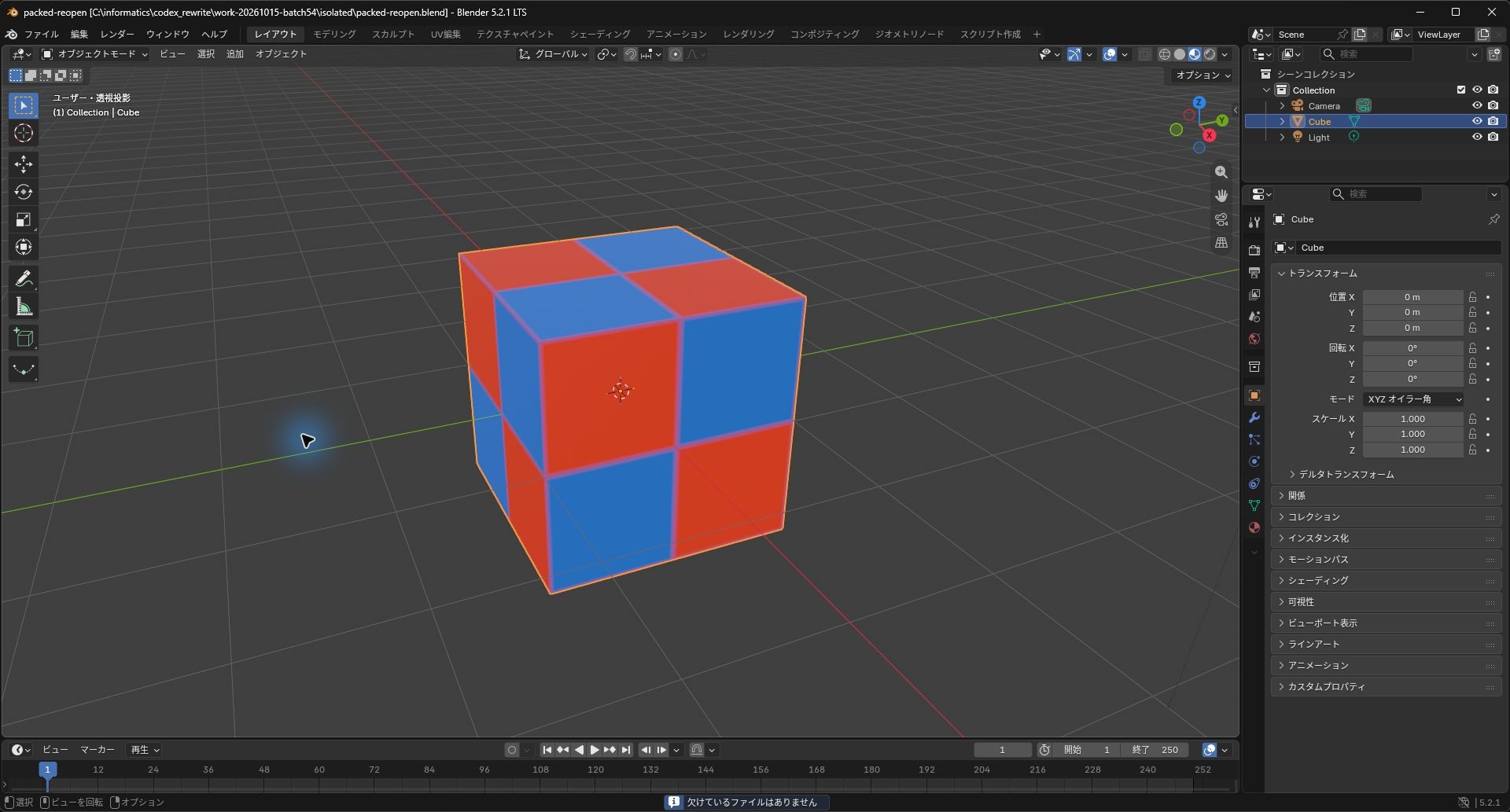
保存内容も読み直し、128×128のPNGが956バイトのパック済みデータとして入っていることを確認しました。同梱されたPNGのSHA-256は外部の元PNGと一致しています。今回確認したのは同じWindows PCでのPNG1枚の同梱で、動画、画像連番、リンクライブラリ、別PCでの再現性は含みません。
自分のデータで確認するときも、パック後に保存し、画像フォルダーを含めない作業用コピーを開き直してください。ピンクのままなら、パック前に画像が読み込めていたか、必要な素材を同梱できるかを確認します。制作中の原本を使った移動や上書きは避け、復旧前のコピーを保管して試してください。
次から起きにくくする
- 新規のblendファイルは、テクスチャを読み込む前に保存する
- blendファイルと同じ場所にtexturesのようなフォルダーを作り、そこへ画像を置く
- 相対パスのチェックが入った状態で読み込む
- 他人へ渡す前に、同梱するかフォルダーごと渡すかを決める
- 渡す前に、別のフォルダーへコピーして開いてみる
最後の確認をしておくと、相手の環境でピンクになる前に気づける。
まとめ
- 画像の欠落によるピンク表示は、参照先の検索と再読み込みで復旧する
- Blenderは既定で相対パスを作り、ダブルスラッシュがblendファイルの場所を表す
- 無題の新規ファイルでは相対パスを使えないため、先に保存する
- 移す前なら、名前をつけて保存のRemap Relativeでまとめ直せる
- Pack Resourcesで同梱できるが、反映されるのは次の保存のとき
- 動画などの重いファイルは同梱できない
パスと同梱の説明は公式マニュアルを参照しています。実機の操作・結果と対象範囲は、各検証節に記載した条件をご確認ください。
相対パスの説明はBlender公式マニュアルのOpening & Savingにある。
同梱の機能はPacked Dataにまとまっている。
3DCGの操作は3DCGメソッドのまとめにも置いている。
追加確認:Blender公式マニュアル(2026年10月2日取得)と、本文で区別した背景実行の結果。