Blender には、Cycles・EEVEE・Workbench の3つのレンダーエンジンがあります。
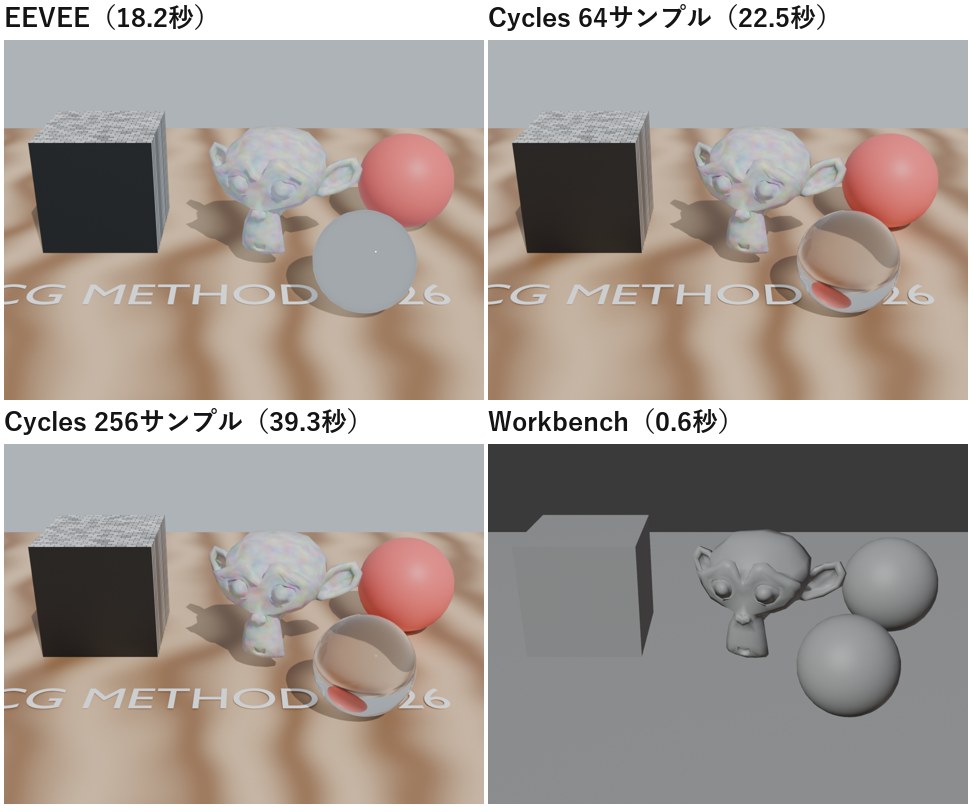
同じシーンを3つで描画して、見た目と時間を比べました。
- Cycles:光の道すじを計算する。ガラスや間接光の表現に向く。描画時間はシーンとCPU・GPU、設定による
- EEVEE:ラスタライズを中心に描画する。この記事のディザー設定のガラスでは、レイトレーシングとレイトレース伝播の両方を有効にした
- Workbench:形状確認用。マテリアルの表示色や画像テクスチャは表示できるが、Cyclesのような材質ノードの描画には使わない
- Cyclesはサンプル数・ノイズしきい値・デノイズを調整し、ノイズと描画時間を比べる
冒頭の比較画像と時間表は、2026年9月29日にBlender 5.2.1 LTSで描画した結果です(960×720)。後半の実機画面は各キャプションに撮影日と条件を記しています。
CyclesはCPUを使用し、EEVEEとWorkbenchはGPUを使用するため、すべてを同じCPU処理時間として比べた値ではありません。
設定の名前は、Blender の日本語の表示に合わせています。
同じシーンを描画して比べた
レンガの箱・猿の頭・赤い球・ガラスの球・文字を、木目の床に置いたシーンです。
| エンジン | 時間 | 見た目 |
|---|---|---|
| EEVEE(初期設定) | 18.2秒 | ガラスの球が灰色の不透明な玉になった |
| Cycles 64 サンプル | 22.5秒 | ガラスが透けて、後ろの赤い球が映る。少しざらつく |
| Cycles 256 サンプル | 39.3秒 | ざらつきが減った |
| Workbench | 0.6秒 | 灰色の形だけ。材質・床の模様は出ない |
EEVEE の18.2秒には、最初にシェーダーを準備する時間も入っています。
EEVEEでガラスを透けさせる
初期設定の EEVEE では、ガラスの材質が灰色の玉になりました。
次の2か所をオンにすると、ガラスが透けて、後ろの球が映りました。
- プロパティの「レンダー」→「レイトレーシング」をオンにする
- ガラスのマテリアルの設定で「レイトレース伝播」をオンにする
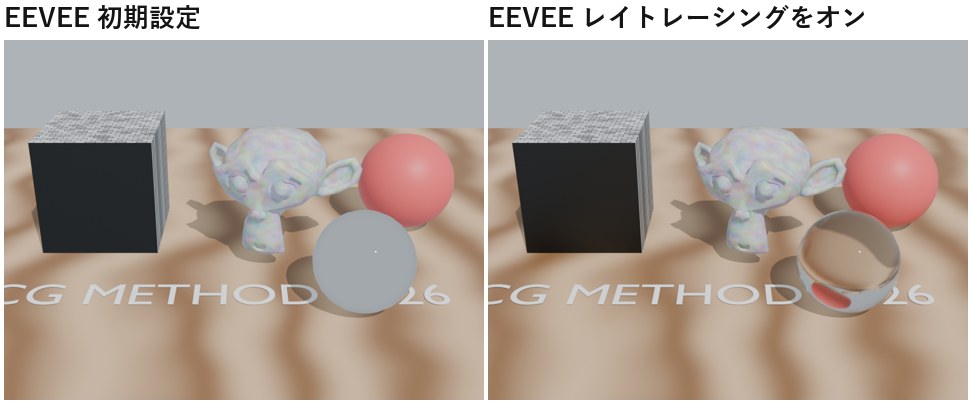
オンにしたときは16.9秒と記録しました。ただし、初期設定の18.2秒と初回のシェーダー準備・キャッシュ条件がそろっていないため、この差から設定による速度差は判断できません。
ただし、ガラスの下の影は、Cycles のように明るく抜けず、暗いままでした。
2か所の設定の場所と、片方だけオンにした結果
2026年10月15日に、Windows 11 Pro上のBlender 5.2.1 LTSで、この2か所を画面から1つずつ切り替えて確かめました。
使ったのは、下の節の練習用データ第2セットにある render-eevee-default.blend のコピーです。
描画の条件は、480×360、EEVEEのレンダーのサンプル数64、同じカメラ(焦点距離50 mm)です。
ガラスの材質は、Principled BSDFの透過(Transmission)の重みが1、IORが1.5、粗さ(Roughness)が0で、レンダーメソッドは「ディザー」です。
1か所目は、プロパティの「レンダー」タブにある「レイトレーシング」のチェックです。
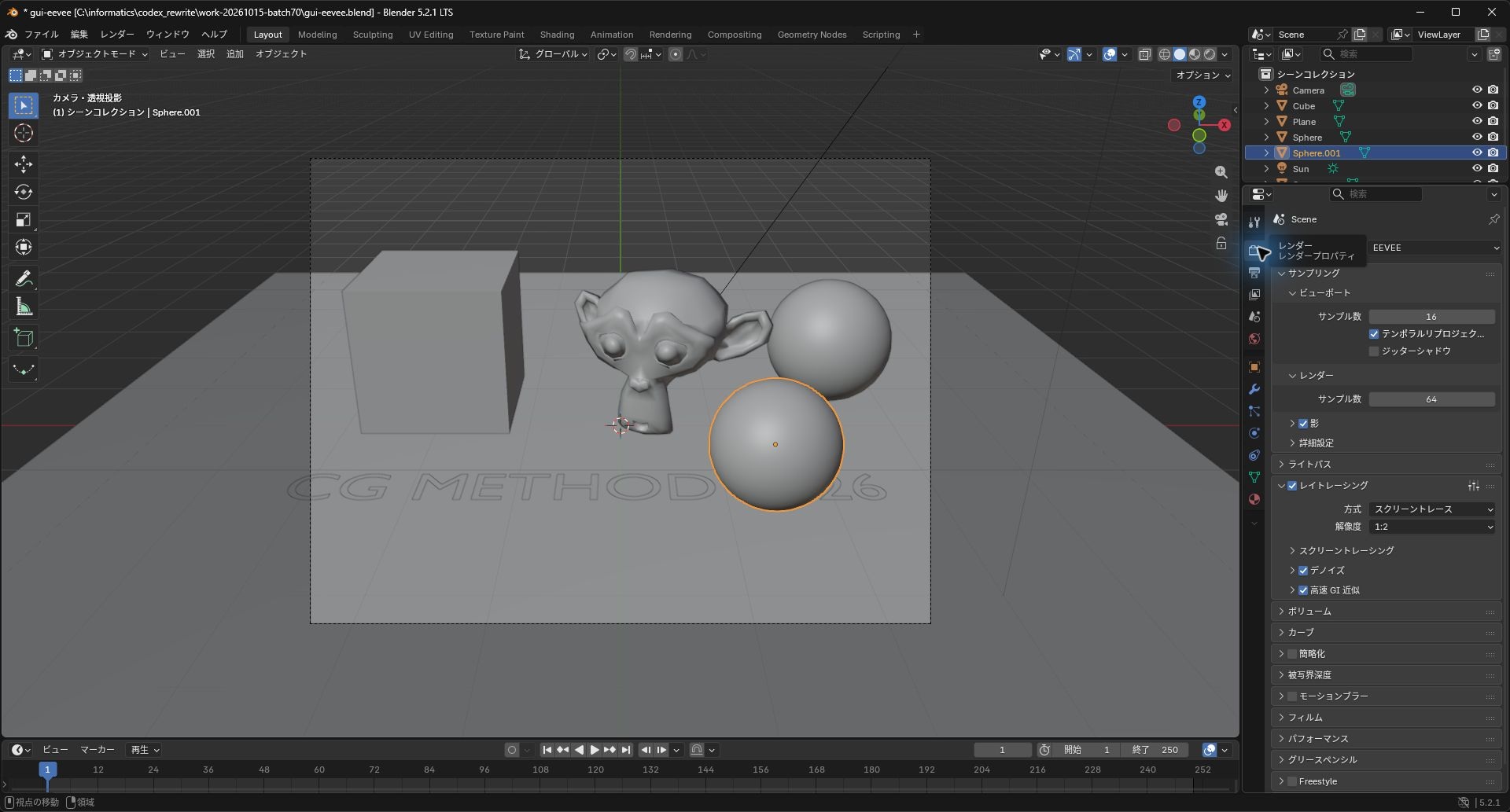
オンにすると、「方式」は「スクリーントレース」、「解像度」は「1:2」と表示されていました。
2か所目は、ガラスの球を選び、マテリアルのタブの「設定」→「サーフェス」にある「レイトレース伝播」のチェックです。
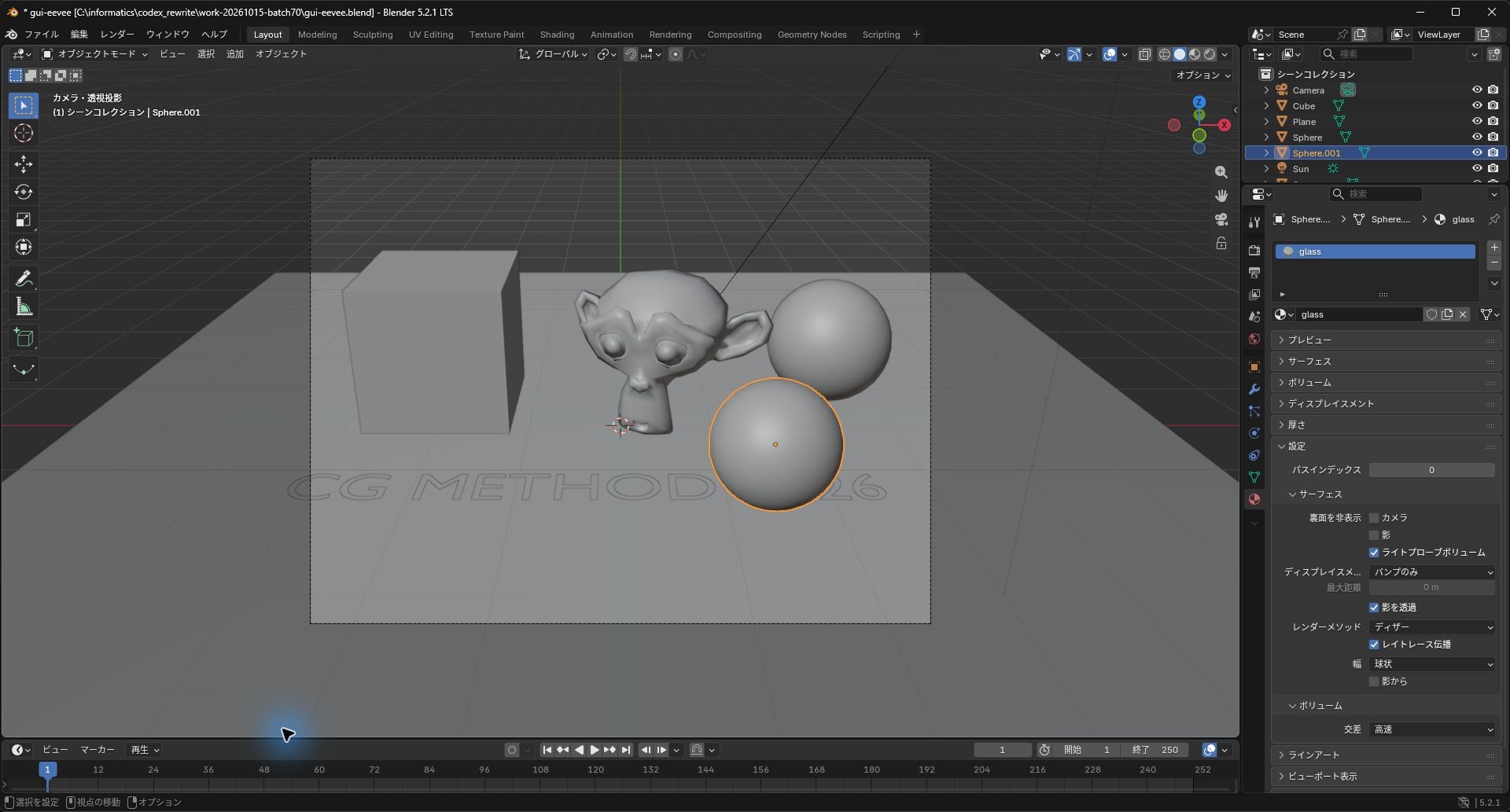
チェックの組み合わせを変えるたびに、F12キーで描画しました。
レンダーのレイトレーシングだけをオンにしたときは、手前のガラスの球は灰色のままでした。
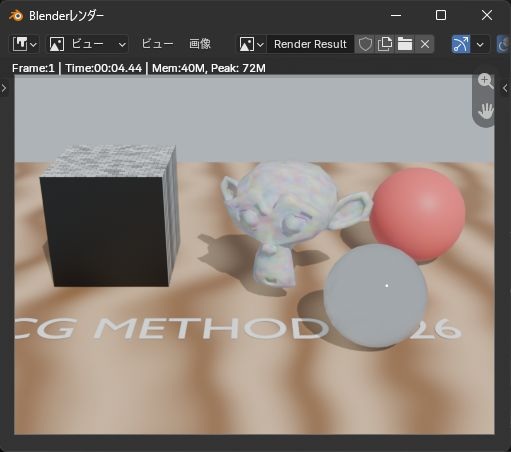
マテリアルのレイトレース伝播だけをオンにしたときも、灰色のままでした。
2か所ともオンにすると、手前の球の中に、床の模様と赤い球の色が屈折して見えました。
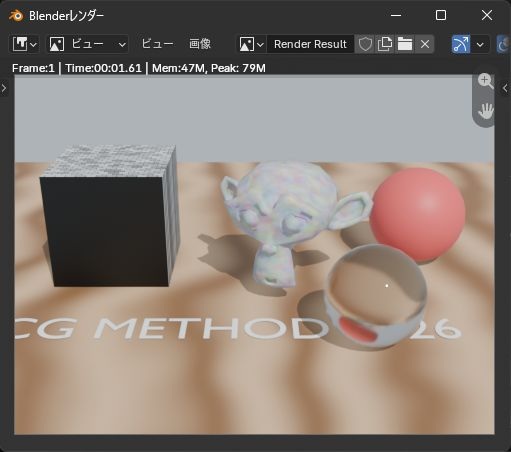
このシーンでは、片方だけでは透けず、2か所ともオンにする必要がありました。
描画の画面に出る時間は、初回の準備などの条件をそろえていないため、速さの比較には使っていません。
確かめたのはこのシーンのガラス1種類だけで、レンダーメソッドを「ブレンド」にした材質や、ほかのGPU・バージョンでの結果は確認していません。
3つの違い
| Cycles | EEVEE | Workbench | |
|---|---|---|---|
| 方式 | 光の道すじを計算(パストレーシング) | ゲームのような方式(ラスタライズ) | 作業の確認用 |
| 得意なこと | ガラス・間接光・映り込みの表現 | 多数のフレームやプレビューの描画 | 形の確認 |
| 苦手なこと | 時間がかかる。ざらつき | 屈折・影は設定が要る | 材質ノードやシーンのライトによる本番描画には使わない |
| 主な設定 | サンプル数・デノイズ・ノイズしきい値 | サンプル数・レイトレーシング | 照明と色の出し方 |
Cyclesの設定の基本
F12で出力する画像を調整するときは、Render側の最大サンプル数とDenoiseを確認します。
Viewport側の値は、3DビューポートのRendered表示に使う別の設定です。
サンプル数を増やしてもノイズが減らない場合は、RenderのTime Limitも確認してください。
Time Limitを設定していると、最大サンプル数に届く前でも、指定時間を超えると描画を終了します。
時間制限を外して比較する場合は、作業用コピーでTime Limitを0にします。
0は時間制限の無効化なので、元の値を控え、比較後に戻してください。
ノイズしきい値による早期終了もあるため、Time LimitだけでなくNoise Thresholdと最大サンプル数を一緒に記録します。
Time Limitに描画前の準備時間は含まれません。
総待ち時間を比較するときは、シェーダー準備なども含めて別に記録してください。
以上は2026年10月26日に公式のCyclesサンプリング資料で照合した説明です。
今回、時間制限やサンプル数を変える実機テストは行っていません。
- 「最大サンプル数」は計算回数の上限。上限を増やすとノイズ低減に使える計算量は増えるが、ノイズしきい値による早期終了もあるため、必ず時間が延びるわけではない(9月29日の記録は64→256で22.5秒→39.3秒)
- 「ノイズしきい値」を使うと、ざらつきが少ない場所は早めに打ち切る
- 「デノイズ」はざらつきを抑える。低サンプルでは細部もぼけることがあるため、仕上がりを拡大して確認する
- CyclesをGPUで試す場合は、プリファレンスのCycles Render Devicesで対応機器を有効にし、レンダーのDeviceもGPU Computeにする。速度とメモリ使用量はシーンごとに確認する
2026年10月12日に確認したGPU設定
2026年10月12日に、Blender 5.2.1 LTSの日本語表示で設定画面を確認しました。
Cycles は、プリファレンスの「アドオン」に「Cycles Render Engine」として入っています。
「ビルトイン」と表示されており、Blenderに標準で含まれています。
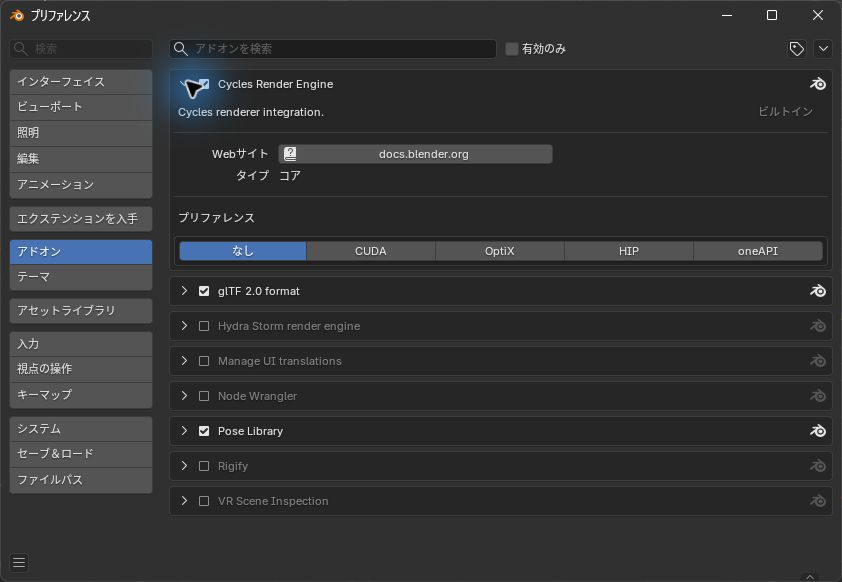
「プリファレンス」の欄には、「なし」「CUDA」「OptiX」「HIP」「oneAPI」が並んでいました。
初期状態は「なし」でした。
GPUで描くときは、お使いのGPUに合う項目を選びます。
- Cyclesはパストレーシングで光を計算します。静止画だけでなくアニメーションにも使えます
- GPUで描くときは、プリファレンスで機器を選び、レンダーのDeviceもGPU Computeにします
- 機器が選べないときは、対応機器とドライバーを確認し、まずCPUで描けるか切り分けます
- メニューの名前や配置は、バージョンで変わることがあります
同じ練習シーンでレンダー設定を比較する
Blender練習用データ第2セット(ZIP・約1.9MB)
ZIPを別フォルダーに展開し、元のファイルを上書きせずコピーで試してください。
2026年10月2日に Blender 5.2.1 LTSで生成し、背景実行で確認したデータです。
2026年10月15日に、EEVEEのレイトレーシングとレイトレース伝播の切り替えだけは、render-eevee-default.blend のコピーを使って画面から確かめました(上の「EEVEEでガラスを透けさせる」の節)。
それ以外のGUIのクリック操作、Unityへの取り込み、CyclesのGPUレンダーは、確認に含めていません。
- render-eevee-default.blendを開き、F12で描画する
- render-eevee-raytrace.blendでは、レンダーのレイトレーシングとglassマテリアルのレイトレース伝播を確認して描画する
- render-cycles-cpu.blendでは、CPU・16サンプル・デノイズ有効の設定で描画する
- 同梱PNGとガラス・影・材質を比較する。解像度は480×360
- 結果を残すときはRender Resultの画像を別名で保存する
2026年10月2日の背景実行では、同じ480×360のシーンでEEVEE、Cycles CPU、Workbenchの描画と画像出力を確認しました。
旧表の960×720とサンプル数が違うため、今回の時間を旧表へ上書きしたり、一般的な速度差として扱ったりはしません。
サンプル数だけでなく、解像度・デノイズ・ノイズしきい値・初回のコンパイル時間を揃えて比べます。
GPU Computeで機器が選べない場合は、対応機器とドライバーを確認し、まずCPUで描画できるか切り分けます。
描画結果の絵はPNGなどの画像として保存し、3DモデルのFBX書き出しとは分けて扱います。
設定を戻すには保存前の練習用ファイルを開き直します。
どれを使うか
| やりたいこと | 向いているエンジン |
|---|---|
| ガラスや金属の静止画をきれいに | Cycles |
| アニメーションや下書きを速く | EEVEE |
| モデリング中に形だけ見る | Workbench |
モデルを Unity などへ渡すなら、BlenderのFBXをUnityに書き出す設定も見てください。
目的と環境からエンジンを選ぶ
次の順に答えると、まず試すレンダーエンジンが決まります。
- ガラスや金属の屈折・映り込みを、静止画で正確に出したい。→ Cycles
- 枚数が多いアニメーションで、描画時間を短くしたい。→ EEVEEを試し、必要な表現が得られるか比較する
- モデリング中に、形だけ確認できればよい。→ Workbench
- EEVEEでガラスが灰色になった。→ 「レイトレーシング」と「レイトレース伝播」をオンにする
- それでもガラスの下の影が暗い。→ Cycles で描いて比べる
- GPUが使えない、または機器が選べない。→ まずCPUのCyclesで、サンプル数を少なくして試す
| 使う環境・目的 | 最初に試すもの |
|---|---|
| GPUの機器が選べない、またはGPUがない | CyclesをCPUで、サンプル数を少なくして描く |
| 確認用の絵を何枚も描く | EEVEE |
| 1枚を仕上げる静止画 | Cycles(サンプル数とデノイズで調整) |
| 作業中の形の確認 | Workbench |
時間は、解像度・サンプル数・パソコンの性能で変わります。
よくある質問:Blender Cycles 違いで迷ったときのチェックリスト
CyclesとEEVEEの、いちばん大きな違いは何ですか?
光の計算方式です。
Cycles は光の道すじを計算し、EEVEE はゲームのような方式で描きます。
EEVEEでガラスが灰色の玉になるのはなぜですか?
この記事の練習シーンでは、レイトレーシングとレイトレース伝播が無効な状態で灰色になりました。EEVEEのガラスが常に灰色になるという意味ではありません。ディザーとブレンドではレイトレーシングへの対応も異なります。
レイトレーシングと、ガラスのレイトレース伝播をオンにすると、透けて後ろの球が映りました。
2026年10月15日の確認では、どちらか片方だけをオンにしても、灰色のままでした。
Cyclesのざらつきを減らすには?
「最大サンプル数」を上げるか、「デノイズ」をオンにします。
最大サンプル数は上限です。ノイズしきい値による早期終了があるため、上限を増やしても結果や時間が変わらない場合があります。デノイズによる細部のぼけも確認してください。
時間を比べるときに、そろえる条件は?
解像度・サンプル数・デノイズ・ノイズしきい値と、初回のシェーダー準備の時間です。
描画の前に、3DビューポートでNパネルを開いて、オブジェクトの位置・回転・スケール・寸法を確認しておくと、条件の見落としを減らせます。
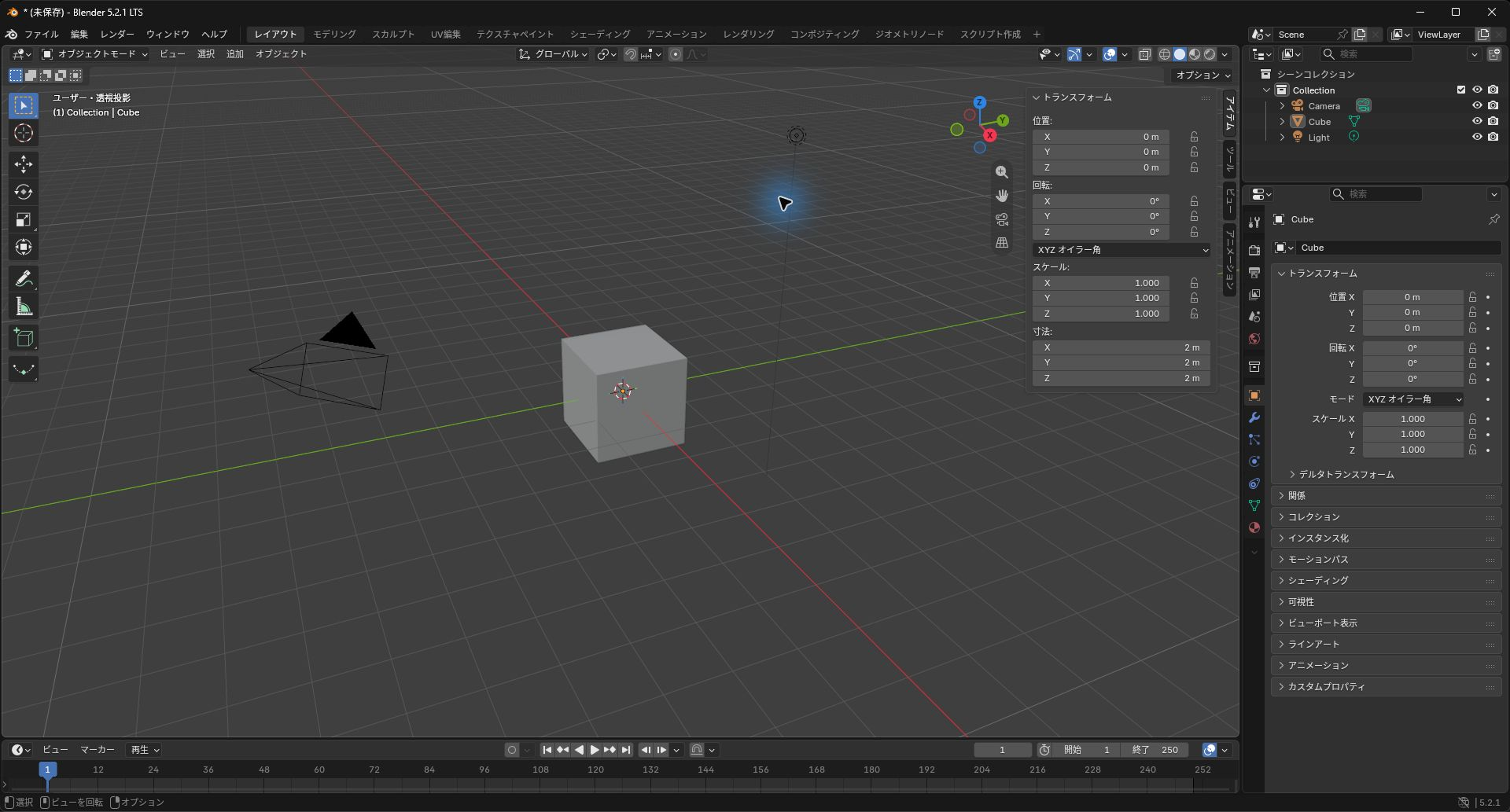
Nパネルの「アイテム」タブに、「トランスフォーム」の項目が出ます。
チェックリスト:
- 描画の解像度を、比べるものでそろえた
- サンプル数とデノイズの設定を確認した
- EEVEEのレイトレーシングの設定を確認した
- Cycles をGPUで使う場合は、プリファレンスで機器を選んだ
- Nパネルで、オブジェクトの位置・回転・スケール・寸法を確認した
まとめ
- Cyclesは光の計算、EEVEEは多数のフレームやプレビュー、Workbenchは作業確認を出発点に選び、実際のシーンで比較する
- この練習シーンのディザー設定のガラスは「レイトレーシング」と「レイトレース伝播」をオンにして確認した
- Cycles はサンプル数とデノイズで、ざらつきと時間の釣り合いを取る
参考:Blender 5.2.1 LTSでの描画記録(2026年9月29日)。設定の説明はEEVEEのマテリアル設定、Cyclesのサンプリング、Workbenchの色表示と照合しました(2026年10月23日)。
2026年10月15日に、EEVEEのガラスの2か所の設定をWindows 11 ProのBlender 5.2.1 LTSの画面で確かめ、該当の節に追記しました。