3DCG用のPCは、使うソフトとレンダラーで正解が変わります。
「3DCGならハイエンドGPU」と一括りにすると、予算の使い方を間違えます。
用途ごとの基本指針は次の通りです。
GPUレンダリングでは対応GPUとVRAM、CPUレンダリングでは実際の処理性能、ZBrushの造形ではCPUとメモリを確認します。
ZBrushでRedshiftを使う場合は、その動作要件も別に確認してください。
この3つで、必要な構成がまったく違ってきます。
まず自分がどれに当てはまるか確認する
| 使い方 | 最優先で確保するもの | 理由 |
|---|---|---|
| GPUレンダラーを使う (Redshift、Octane、Cycles等) | 対応GPUと必要VRAM | 対応GPUと、実シーンのVRAM使用量を確認 |
| CPUレンダラーを使う (Arnold、V-Ray CPU等) | 同条件のCPU実測性能 | コア数だけでは速度が決まらない |
| ZBrush中心 | CPU性能とメモリ | 造形とRedshift連携の要件を区別 |
| モデリング・アニメーションが中心 | メモリとビューポート性能 | レンダリングは頻度が低い |
ここを決めずに買うと、使わない性能に予算を払うことになります。
① ZBrushは造形とレンダリング連携を分けて考える
ZBrushの造形作業と、Redshiftなどによる最終レンダリングでは、重視する部品が異なります。
ZBrushの従来の3D表示はCPUベースですが、すべての機能がGPUを使わないと考えるのは不正確です。
公式動作要件には、WindowsでOpenGL 3.3以上とVulkan 1.1以上に対応するグラフィックスが必要と記載されています。
Redshift連携は別の要件を持ちます。Maxonの製品別要件で、利用するOS・GPU・VRAMを確認してください。
造形中心ならCPUとメモリを優先して検討し、レンダリングや併用ソフトに必要なGPU性能も確保します。
ZBrushで見るべき指標
クロック×コア数は大まかな説明に使われてきた指標ですが、異なる世代のCPU性能を正確に比較するスコアではありません。
下表は掛け算の例です。
| CPUの例 | 計算 | 積(性能スコアではない) |
|---|---|---|
| 2.5GHz × 6コア | 2.5 × 6 | 15 |
| 3.0GHz × 4コア | 3.0 × 4 | 12 |
| 4.0GHz × 8コア | 4.0 × 8 | 32 |
クロックだけ、コア数だけを見ても判断できません。
同じアプリ・処理・条件のベンチマークを優先します。
CPU世代、持続クロック、冷却、メモリ構成でも結果が変わります。
メモリも大量に使います。
公式ガイドは数百万ポリゴンの作業に8GB、より望ましい容量として16GB以上を挙げています。
これは全シーンの必要量を保証するものではなく、併用アプリや実データの使用量を見て余裕を持たせます。
ただし、2026年10月26日に確認したMaxonの製品別要件ページでは、共通の最低メモリが16GBとされています。
上記の8GB・16GBはZBrushヘルプの記載であり、最新製品一式を8GBで使えるという保証ではありません。
購入するZBrushの版と併用製品に適用される要件を照合してください。
作業用ドライブには100GB程度の空きを見ておいてください。
ZBrushの導入手順はインストールから環境設定までのやり方にまとめています。
② GPUレンダラーは対応機能とVRAMを確認する
GPUレンダリングは処理を高速化できる場合があります。
ただしCPUとGPUの性能差は機材、レンダラー、シーン、画質設定によって変わります。
本記事ではCPUとGPUの速度比較を実測していません。
購入判断には、使うレンダラーの同条件の測定結果を確認してください。
ただし前提条件があります。
まず利用する版がGPUに対応しているかを確認し、次にシーンのVRAM使用量を見積もります。
下表は容量と型番の例であり、制作規模の上限を保証する表ではありません。
高解像度のテクスチャや大量のポリゴンでVRAMを超えると、速度が大きく落ちるか、描画できなくなります。
| VRAM | 容量を検討する際の注意 | 該当GPU |
|---|---|---|
| 8GB | 最低要件と実シーンで不足しないか確認 | RTX 5060 |
| 12〜16GB | 容量だけで扱えるシーンは決まらない | RTX 5070 / 5060 Ti 16GB |
| 32GB | 大容量候補でも実使用量を確認 | RTX 5090 |
| 16GB | 5060 Ti 16GBと容量は同じ | RTX 5070 Ti / 5080 |
例えばCyclesの公式ガイドでは、CUDA・OptiX・HIP・MetalでGPUメモリ不足時にシステムメモリの利用を試みると説明されています。対応範囲はレンダラーと版によって異なります。
システムメモリへの退避は速度に影響し、すべての容量不足を解消するとは限りません。
OSや他アプリが使うRAMも確保してください。
GPUを2枚に増やしても、VRAMが単純に合算されるとは限りません。
Cyclesの公式説明では通常は各GPUが自身のメモリを使い、NVLink接続などの例外には対応機材と設定が必要です。
8GBのGPUを2枚使えば常に16GBのシーンが扱える、と考えて購入しないでください。
VRAMに収まる範囲で作業するのが理想です。
掲載画像はBlender 5.2.1 LTSの日本語表示を記録したものです。
既存キャプションに撮影環境を記載しています。
PC間の性能比較を行った画面ではありません。
CPUでレンダリングするときは、右側のプロパティの「レンダー」で、レンダーエンジンを「Cycles」、デバイスを「CPU」にします。
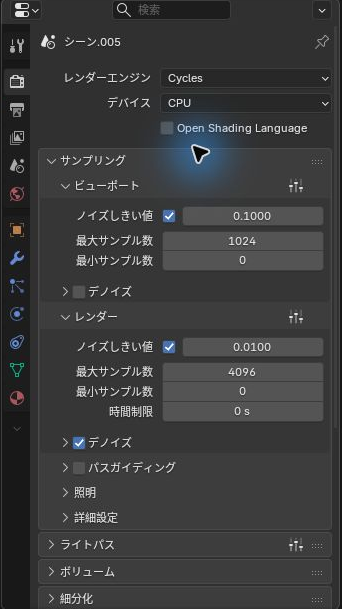
この画面では、サンプリングの「最大サンプル数」は、ビューポートが1024、レンダーが4096でした。
「ノイズしきい値」にはチェックがあり、ビューポートが0.1000、レンダーが0.0100でした。
レンダーの「デノイズ」にもチェックがありました。
これらは掲載画面の設定値です。
同条件比較にはシーン、解像度、デバイス、ノイズしきい値などもそろえる必要があります。
③ CPUレンダラーは同条件の実測で比較する
CPUレンダリングでは並列処理性能が重要ですが、コア数に比例して必ず時間が短くなるわけではありません。
CPU世代や冷却、処理内容を含めて比較します。
CPUレンダリングではシステムRAMを使います。
大きなシーンを扱う選択肢になりますが、必要容量や速度は実データと設定で確認します。
多コアCPUはレンダリング以外の並列処理にも役立つ場合があります。
一方、モデリング操作などでは単一コアの性能が影響する処理もあります。
GPUレンダリング中心でも、シーンの準備や併用アプリのCPU負荷を確認し、GPUとVRAMだけに予算を寄せすぎないようにします。
作業画面でモデルと数値を確認する例です。
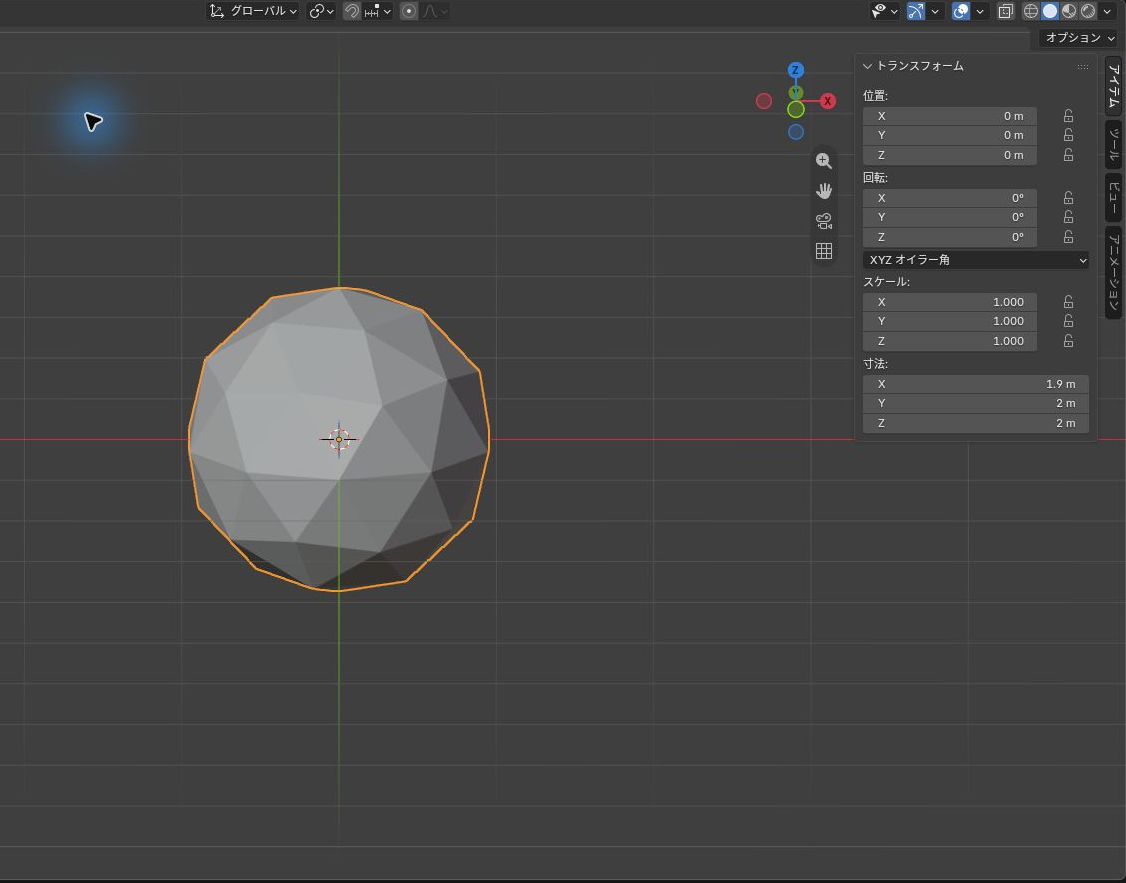
ICO球を追加すると、Nパネルの寸法は1.9 m・2 m・2 mでした。
④ メモリは実データと同時作業から決める
必要なメモリ容量は、制作分野の名前だけでなくデータ量と同時に使うアプリによって変わります。
高解像度テクスチャ、大量のポリゴン、シミュレーションのキャッシュがすべてメモリを消費します。
| メモリ | 検討する場面 | 購入前の確認 |
|---|---|---|
| 16GB | 軽いデータでの学習を想定する場合 | 使用版の最低要件と併用時の使用量 |
| 32GB | 16GBで不足する作業を検討する場合 | 実データのピーク使用量と余裕 |
| 64GB以上 | 大きいデータや同時作業がある場合 | 64GBでも不足しないか実データで確認 |
上表の16GB・32GB・64GB以上は構成検討の目安です。
業務なら必ず64GBで足りる、学習なら16GBで足りるという区分ではありません。
増設を予定する場合は、空きスロット、最大容量、対応規格、既存メモリとの組み合わせ、保証条件を先に確認してください。
見積もり前に、使用ソフトの版・レンダラー・代表的なシーンを一つ決めます。
そのシーンで編集時とレンダリング時を分け、RAMとVRAMの使用量、処理時間、同時に開くアプリを記録してください。
候補PCで試せない場合は、同じ版・同種のシーンの測定条件を確認し、自分のデータでの必要量が未確定であることを見積もり先に伝えます。
予算配分の考え方
下表は予算配分を考えるための出発点です。
必要な容量とCPU・GPUの型番は、ソフトの動作要件と実際のシーンで調整します。
| 使い方 | CPU | GPU | メモリ |
|---|---|---|---|
| GPUレンダリング中心 | シーン準備等の負荷も確認 | 対応GPU・実VRAM使用量 | 32GB |
| CPUレンダリング中心 | 同条件の実測性能と冷却 | 表示・併用アプリの要件を確認 | 64GB |
| ZBrush中心 | 目的の処理の実測性能 | 表示・連携の要件を確認 | 32GB以上 |
| モデリング・アニメーション | 操作・再生時の実測性能 | 使用ソフトと実シーンの表示負荷 | 32GB |
予算表の容量は固定の推奨構成ではなく、実データで不足がないか確認するための仮の目安です。
「3DCGだから全部ハイエンド」ではありません。
自分の作業に効く場所を見極めれば、同じ予算でも体感は変わります。
まとめ:見るべき順番
- 使うレンダラーを確認する。
GPUレンダラーかCPUレンダラーかで正解が変わります - GPUレンダリング:対応GPU・ドライバーとVRAM使用量を確認する
- CPUレンダリング:コア数だけでなく、同条件の実測と冷却条件で比較する
- ZBrush:造形用CPU・メモリと、Redshiftなどの連携要件を分けて確認する
- メモリ:同時作業の実使用量と増設可否から決める
以下の販売リンクは以前の構成候補です。
今回、販売先の全構成・在庫・価格を再確認していないため、現在のおすすめ順位として扱わないでください。
2026年10月26日にCPU・GPUの公式仕様とソフトの要件を再照合しました。
掲載PC同士の性能測定は行っていません。
価格は変動するため、購入前に販売ページで最新の情報をご確認ください。
記事内のリンクにはアフィリエイトリンクを含みます。
用途別の構成候補を比較するときの確認点
ここまでの解説の通り、使うレンダラーで正解が変わります。
既存の3つの候補について、比較時に確認したい点を説明します。
販売リンク先の型番、メモリ、電源、冷却、価格を購入前に確認してください。
① VRAM 16GBの候補:RTX 5060 Ti 16GB
NVIDIA公式仕様ではRTX 5060 Tiに16GB版と8GB版があります。名称だけで判断せず容量を確認してください。
16GBでもシーンによって容量不足になります。
利用するレンダラーと素材で必要量を見積もります。

② 同じ16GBで演算性能も比較する候補:RTX 5070 Ti
RTX 5070 TiはVRAM 16GBです。
5060 Ti 16GBから変えてもVRAM容量自体は増えません。
速度差は使うレンダラーのベンチマークと価格差で判断します。
本記事は両機のレンダリング時間を実測していません。

③ 多コアCPUの候補:Ryzen 9 9950X3D(16コア)
AMD公式仕様では16コア・32スレッドです。多コア数やX3Dという名称だけで、特定ソフトに最適とは判断できません。
ZBrushやCPUレンダラーで使う場合も、目的の処理の測定結果、冷却、価格を比較してください。
販売PCのメモリ構成を確認し、64GBの構成でも実データの使用量を見積もります。
ハイポリゴンという分類だけで余裕があるとは判断できません。

候補をもっと見比べたい場合は3DCG用PC比較で、スペックを絞り込みながら選べます。
3DCGの用途と見積もりを整理する
モデリング、レンダリング、他アプリとの同時作業を分けて、部品の型番と拡張性を比較できます。
運営メディア「デザノマ」の制作PCの構成・増設の選び方で確認できます。
よくある質問:3DCG用PCのスペックを選ぶときのチェックリスト
3DCG用のPCは、何を基準に選びますか?
使用ソフト、レンダラー、処理方式とシーンの規模を先に決めます。
対応GPU・VRAM、CPUの実処理性能、システムメモリをそれぞれ確認してください。
ZBrushのために、高性能なGPUを買う必要はありますか?
造形中心ならCPUとメモリを優先して検討できます。
ただしZBrushにもグラフィックスの動作要件があり、Redshift連携には別のGPU要件があります。
すべての機能でGPU不要とはいえません。
ZBrushでは、CPUをどう比べますか?
クロック×コア数は簡易な計算例で、世代の異なるCPUを正確に順位付けできません。
同じ処理の実測、CPU世代、冷却、メモリを含めて比較します。
必要RAMはモデルと併用ソフトによって変わります。
GPUレンダラーでは、VRAMはどれくらい必要ですか?
必要量はレンダラーとシーン次第です。
表は容量とGPU型番の例です。
16GBなどの一律の容量だけで、すべての制作に十分とは判断できません。
VRAMを超えると、エラーで落ちますか?
レンダラーや処理方式によってはシステムメモリへ退避できますが、速度への影響があり、すべての不足を解消する保証はありません。
使用版の仕様と実データで確認します。
CPUレンダラーなら、何を重視しますか?
並列処理性能を重視しつつ、コア数だけでなく同じシーン・画質設定の実測値で比較します。
CPUとGPUの速度の優劣も機材と処理内容によります。
メモリは、どれくらい必要ですか?
表の容量は構成を考える目安です。
実データと同時に使うアプリの使用量を確認し、余裕を持たせます。
増設予定なら空きスロットと最大容量、対応規格を確認してください。
記事に載っている価格や機種は、今も同じですか?
販売先の価格・在庫・全構成は今回再確認していません。
掲載候補は現在の販売条件や最適構成を保証するものではありません。
購入前に販売ページを確認してください。
リンクにはアフィリエイトリンクを含みます。


