3DCGの作業効率は、PC本体だけで決まりません。
ビューポートの視点移動など、繰り返す操作が負担になっていないか確認すると、追加機器を検討しやすくなります。
この記事では、メモリ不足、視点操作、保存容量、画面の見やすさの順に確認点を整理します。
費用対効果を実測して順位付けしたものではありません。
購入前に、現在の作業で何が制約になっているかを確認してください。
効くかどうか判断がつかない場合は、借りて試す方法があります。
レンタルで試す場合は、機種・期間・送料・返却条件を含む総額を確認します。
料金や在庫はサービスごとに異なります。
詳しくはペンタブは買う前に借りて試せるにまとめました。
① メモリ増設|不足している場合に検討する
3DCGのメモリ使用量はシーンと同時に使うアプリによって変わります。
他分野より常に多いとは限りません。
高解像度テクスチャ、大量のポリゴン、シミュレーションのキャッシュがすべてメモリを消費します。
| メモリ | 確認すること | 対応 |
|---|---|---|
| 16GB | 作業中に容量不足があるか | 不足が原因なら増設を検討 |
| 32GB | 併用アプリとシーンの合計使用量 | 必要量に応じて容量を選ぶ |
| 64GB | 大規模データでの実使用量 | 十分とは限らないため計測する |
増設可能なPCなら、実際の使用量を見て容量を調整できます。
32GBから64GBへの増設は選択肢ですが、まず作業中のメモリ不足が遅さの原因かを確認します。

増設前に確認してください。
- 空きスロットと最大容量:空きがあっても、CPU・マザーボードの容量上限や装着枚数、対応する組み合わせを確認する
- 対応規格:DDR4とDDR5に互換性はありません
- ノートPCは要確認:基板直付けで増設できない機種があります
掲載画像はBlender 5.2.1 LTSの入力設定を記録したものです。
既存キャプションの環境を参照してください。
3Dマウスを接続して操作を測定したものではありません。
3Dマウスを使うときは、「プリファレンス」の「入力」にある「NDOF」の項目を確認します。
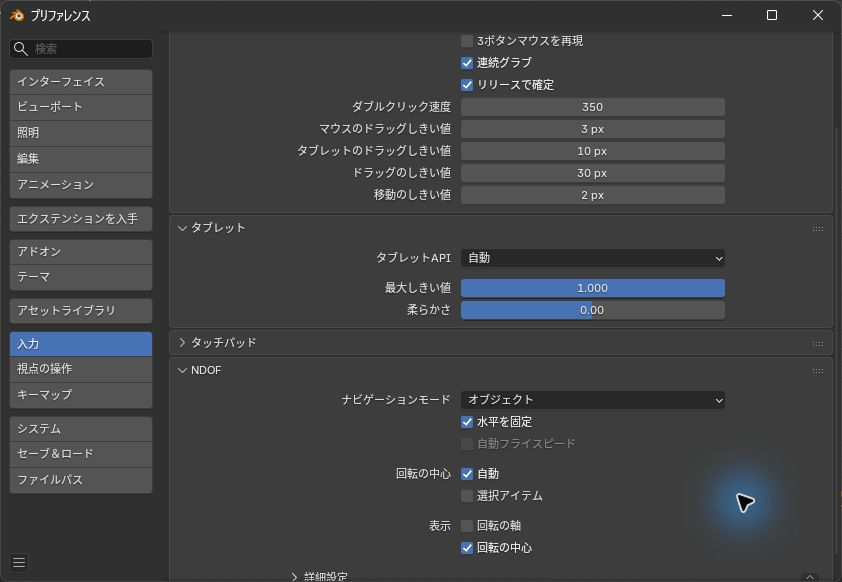
この画面では、ナビゲーションモードは「オブジェクト」、「水平を固定」にチェックがあり、回転の中心は「自動」でした。
「表示」には、「回転の軸」と「回転の中心」の欄がありました。
購入前に、使用するOS・アプリの版・ドライバーが対象機器に対応するか確認してください。
設定項目が表示されることだけでは、実機の対応確認にはなりません。
② 3Dマウス|視点操作を補助する
CADや3DCGで、視点やモデルの向きを操作する機器です。
通常のマウスやペンと併用し、もう片方の手でビューポートの視点を動かす使い方が一般的です。
普通は「回転」「移動」「ズーム」をキーボードとマウスの組み合わせで切り替えますが、3Dマウスは1つのつまみを傾けたり押し込んだりするだけで、すべてを同時に操作できます。
視点操作を頻繁に行うなら、次のような作業で試すと適性を判断しやすくなります。
- モデリング中に対象をぐるぐる見回す
- ライティングで角度を確認する
- アニメーションでカメラワークを調整する
右手はマウスやペンを持ったまま視点だけ動かせるので、手を持ち替える回数が減ります。
導入前に、公式の対応ソフトウェア検索で使用アプリを探し、必要な機能の対応も確認します。
次に、ドライバー配布ページでOSと機種の両方が対応一覧にあるか照合してください。
ドライバーにOS名が載っているだけで、すべてのSpaceMouseやアプリの全機能が使えるとは判断できません。
試用できる場合は、普段のシーンで「対象を選択→回転→拡大→元の視点へ戻す」を、通常の操作と3Dマウスでそれぞれ繰り返します。
視点の行き過ぎや持ち替え、手を伸ばす負担を比べ、購入後に使う操作で適性を判断してください。
SpaceMouse Compact|小型でボタン2個
公式製品ページでは、6自由度センサーとプログラマブルボタン2個を備え、2026年10月26日の税込表示価格は25,410円です。
必要な操作をボタンとラジアルメニューに割り当てられるか、使用アプリへの対応と合わせて確認します。
CompactのPC側の接続は有線USB Type-Aです。
購入前に接続先の端子を確認し、無線モデルと取り違えないようにしてください。
本体寸法は幅77×奥行77×高さ54mmです。
2個のボタンからラジアルメニューを開けるため、物理ボタン数だけで割り当てられる操作数を判断しないでください。

SpaceMouse Pro|ボタン数とハンドレストを比較
公式製品ページでは15個のプログラマブルキーとハンドレストを備え、2026年10月26日の税込表示価格は47,740円です。
使いやすさや疲労感は姿勢・机・手の大きさでも変わります。
この記事では疲労軽減や作業時間を実測していないため、可能なら実機で試してください。
Proの15キーには、4個のファンクションキーに加えて、修飾キーやビュー操作などのキーも含まれます。
15個すべてが追加のファンクションキーという意味ではありません。
本体寸法は幅142×奥行204×高さ58mmです。
机にこの寸法の範囲を確保し、普段のマウスやキーボードから手を無理なく移せるか確認します。

組み合わせて使うCADマウス
SpaceMouseは通常のポインター操作を置き換えるものではなく、マウスやペンと併用します。
利き手と机の配置に合わせて操作方法を確認してください。
中ボタンが押しやすい設計のマウスだと、3DCGソフトの操作と相性が良くなります。

3Dビューでモデルの数値を確認する画面です。
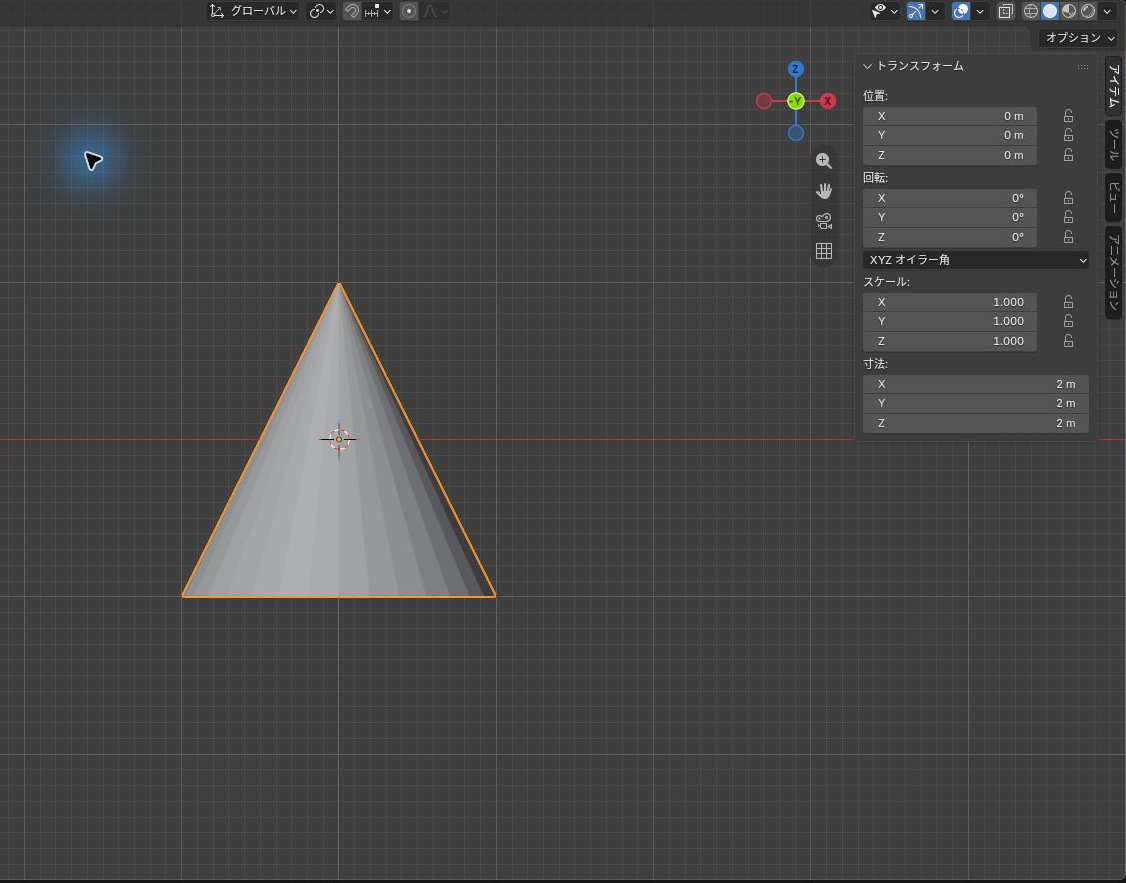
円錐を追加すると、Nパネルの寸法は2 m・2 m・2 mでした。
③ ストレージ|容量と転送速度を確認する
3Dアセットは容量を食います。
テクスチャ、シミュレーションのキャッシュ、レンダリング結果が積み上がっていきます。
作業用SSDは容量と実際の読み書き性能で選びます。
内蔵NVMe SSDは候補ですが、すべての作業で必須ではありません。
完成データを外付けに移すと内蔵容量を空けられます。
ただし移動だけでは複製にならないため、重要なデータは別の保存先にもバックアップします。

ZBrush公式要件では、アプリとスクラッチ用に100GBの空き領域を推奨しています。
余裕を持たせておくと安心です。
④ モニター|作業領域と色を確認する
3DCGソフトはビューポート、アウトライナ、アトリビュート、タイムラインと表示物が多く、画面が狭いとパネルの出し入れに時間を取られます。
WQHD(2560×1440)は作業領域を検討する目安です。
実際に並べられるパネル数や文字の読みやすさは、画面サイズと表示倍率によって変わります。
色を扱うなら色域だけでなく、表示精度、キャリブレーション、制作ソフトのカラーマネジメントも確認してください。
追加投資の前に確認したいこと
部品のグレードだけで効果を判断せず、用途と現在の制約に合わせて検討します。
- ZBrushのGPU:造形とRedshift連携では要件が異なります。グラフィックスの対応条件も確認してください。詳しくは3DCG用PCの選び方を参照してください。
- 高リフレッシュレートのモニター:動きの確認には役立つ場合があります。解像度、色、サイズと合わせて用途に必要な性能を選びます。
- 多コアCPU:CPUレンダリング以外でも並列処理に役立つ場合があります。目的のソフトの処理性能と価格で比較します。
購入前の確認項目まとめ
| 項目 | 何を | 価格・見積もり | 確認する効果 |
|---|---|---|---|
| 1 | 必要量に応じたメモリ | 規格・容量ごとに確認 | メモリ不足が原因か確認 |
| 2 | 3Dマウス | Compact:税込25,410円/Pro:税込47,740円 | 視点操作が自分に合うか試す |
| 3 | 外付けSSD | 容量・接続規格ごとに確認 | 空き容量とバックアップを整理 |
| 4 | モニター | サイズ・仕様ごとに確認 | 配置と文字の見やすさを確認 |
必要な追加機器は、現在の作業で不足しているものから選びます。
メモリや3Dマウスが全員に同じ効果をもたらすわけではありません。
残りは作業内容によって優先度が変わるので、必要になってから足してください。
本体側がまだ決まっていない場合は3DCG用PC比較をご覧ください。
SpaceMouseの上記価格は2026年10月26日の公式表示です。
既存の販売カードや他の機器の価格・在庫は今回再確認していません。
掲載画像は操作設定の記録であり、周辺機器の効果や性能の比較試験ではありません。
価格は変動するため、購入前に販売ページで最新の情報をご確認ください。
記事内のリンクにはアフィリエイトリンクを含みます。
左手デバイスと3Dマウスの比較条件
3Dの視点移動を補助したい場合は、一般的な追加キーと3Dナビゲーション機器を分け、使用ソフトへの対応を確認します。
運営メディア「デザノマ」の左手デバイスと3Dマウスの比較条件で確認できます。
よくある質問:3DCGの作業が速くなる周辺機器を選ぶときのチェックリスト
3DCGの作業を速くするには、何から買い足すとよいですか?
まず、遅さや操作の負担の原因を確認します。
メモリ不足なら増設、視点操作なら3Dマウス、保存容量不足ならストレージなど、作業に合わせて選びます。
この記事の並びは実測による費用対効果ランキングではありません。
メモリは、どれくらいにするとよいですか?
実際のシーンと同時作業のメモリ使用量から判断します。
16GBなら必ず止まる、64GBなら大規模シーンでも余裕があるという保証はありません。
メモリを増設する前に、確認することは?
対応規格、最大容量、空きスロット、装着枚数と対応する組み合わせ、保証条件を確認します。
DDR4とDDR5には互換性がなく、基板直付けなど増設できないPCもあります。
3Dマウスとは、何ですか?
6自由度センサーなどで視点やモデルを操作する機器です。
通常のマウスやペンと併用し、操作を分担できます。
使用ソフトとドライバーへの対応確認が必要です。
3Dマウスは、どれを選びますか?
使用ソフトへの対応、必要なボタン数、机のスペース、手の置き方で比較します。
CompactとProの主な仕様は本文を参照してください。
疲労軽減や作業時間の効果は今回測定していません。
ストレージは、どう使い分けますか?
作業用は容量と読み書き性能、保存用は必要な容量とバックアップ方法を確認します。
外付けへ移すだけではバックアップの複製は増えません。
ZBrushの推奨空き容量は本文を参照してください。
モニターは、どれくらいの大きさが必要ですか?
解像度だけでなく画面サイズ、表示倍率、視距離で判断します。
WQHDなら必ず全パネルを並べられるわけではありません。
色を扱う場合は表示精度とカラーマネジメントも確認してください。
記事に載っている価格は、今も同じですか?
SpaceMouseは本文に確認日付きの公式税込価格を記載しています。
他の販売カードの価格や在庫は今回再確認していません。
購入時の総額と条件を販売先で確認してください。
既存リンクにはアフィリエイトリンクを含みます。


