UV展開は、立体の表面を切り開いて平らにし、テクスチャ(画像)のどこを貼るかを決める作業です。
Blender では、切れ目(シーム)を入れてから「展開」するのが基本です。
- 切れ目を入れる:編集モードで辺を選び、「辺」メニュー(Ctrl+E)→「シームをマーク」
- 展開する:面を全部選び、「UV」メニュー(U)→「アングルベースで展開」
- 切れ目を入れずに展開すると、平らにできない形では大きくゆがむ
- 手早く済ませたいときは「スマートUV投影」。ただし細かく切り分けられる
この記事の画像と数値は、2026年9月29日に Blender 5.2.1 LTS で、円柱と猿の頭(Suzanne)を展開し、格子の画像を貼って描画した結果です。
操作の名前は、Blender の日本語の表示に合わせています。
UV展開の流れ
- オブジェクトを選び、Tab で編集モードにする
- 辺選択(標準キーマップでは数字列の2。テンキーではない)で、切れ目にしたい辺を選ぶ
- 「辺」メニュー → 「シームをマーク」で切れ目にする(赤い線で表示される)
- A で全部選び、「UV」メニュー → 「アングルベースで展開」
- 画面上のタブ「UV Editing」で、展開した形を確かめる
展開の結果は、UVエディターに平らな形(アイランド)として並びます。
切れ目の入れ方
切れ目は、服の縫い目のように、平らに広げるために切り開く場所です。
円柱なら、上と下のふちをぐるりと1周ずつと、側面の縦の辺を1本切ると、側面の帯と、上下の丸の3つに分かれます。
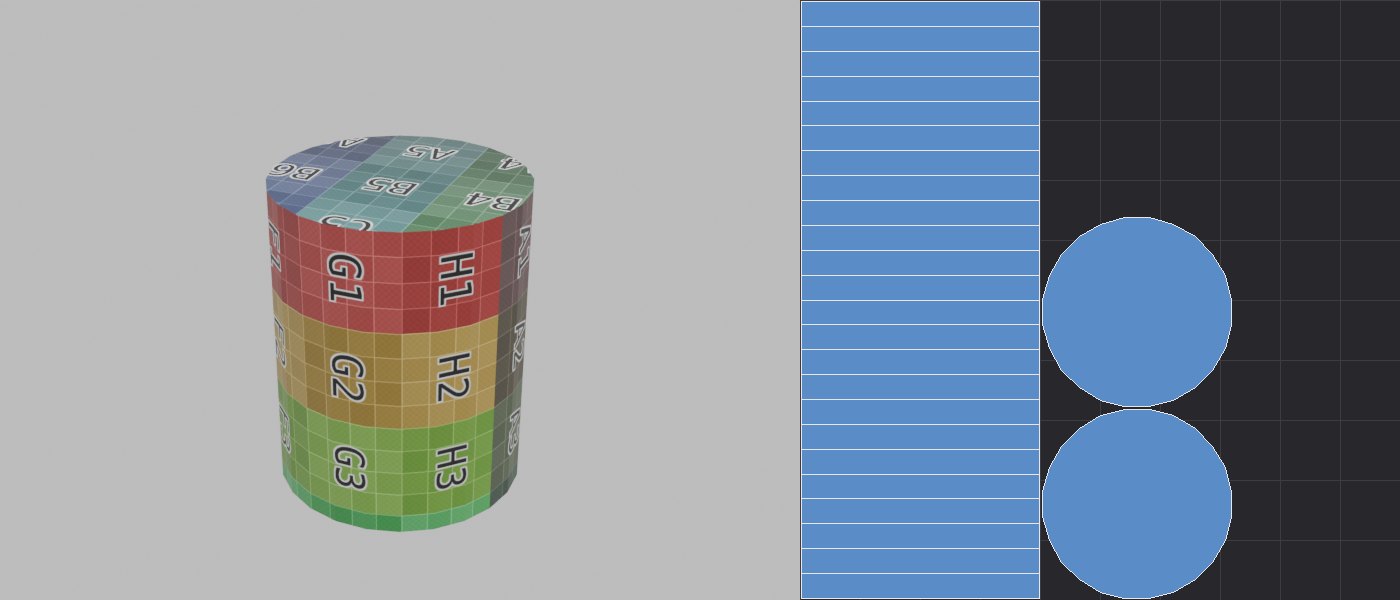
格子の画像を貼ると、ます目の形と大きさがそろっているかで、ゆがみを確かめられます。
切れ目を入れる場所の目安
- 目立たない場所(裏側、髪の下、服の内側)
- もともと形が折れ曲がっている場所
- 袖口や首まわりのような、筒の端
切れ目を入れずに展開するとどうなるか
猿の頭に切れ目を入れずに「展開」すると、頭全体が1枚の円に押し広げられました。
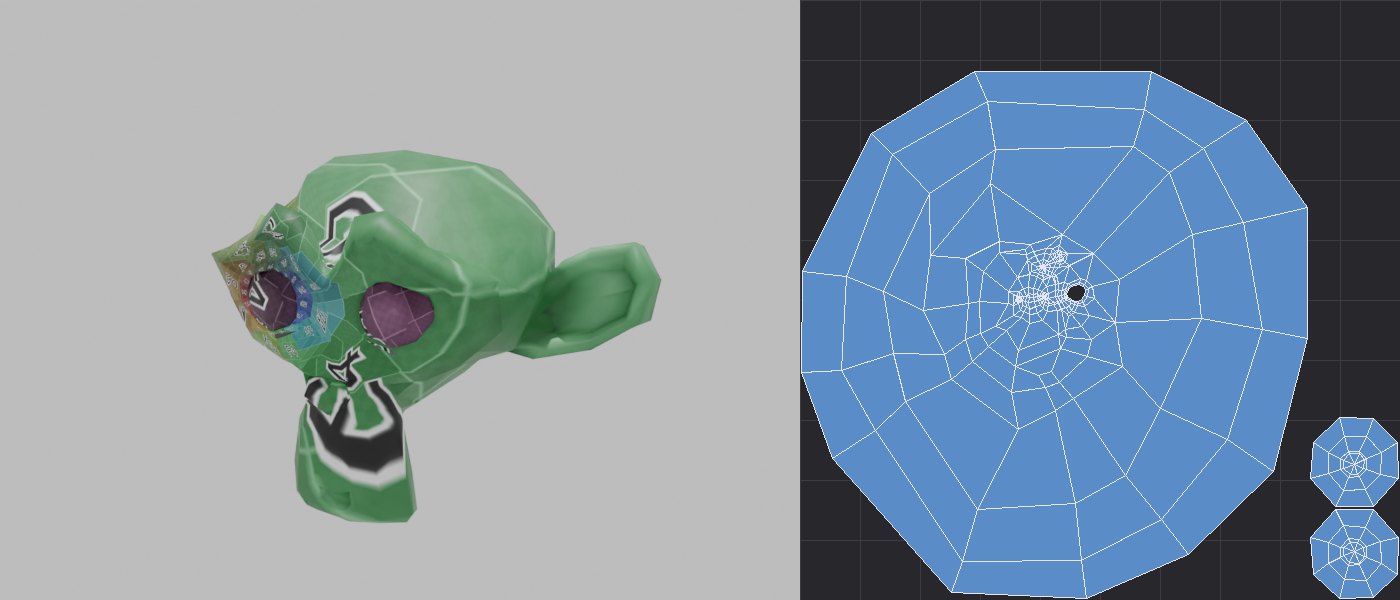
顔のあたりの面が小さく押しつぶされ、ます目が見えないほどゆがんでいます。
2026年10月12日に撮影した、Blender 5.2.1 LTSの日本語表示の画面です。
左がUVエディター、右が3Dビューポートの編集モードです。
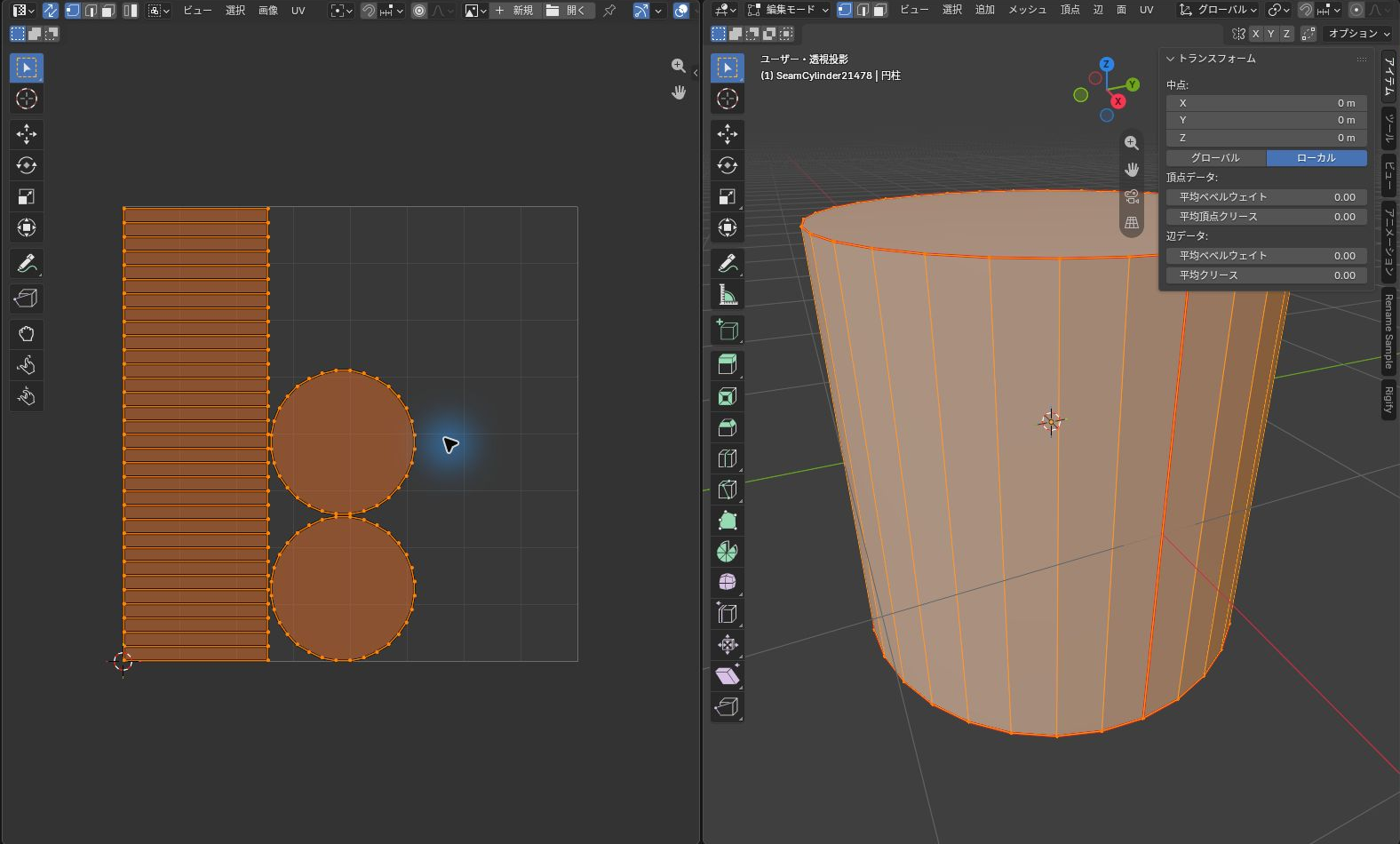
円柱の側面は縦長の帯に、上下のふたは2つの円に、展開されていました。
3Dビューポートの右側には、Nパネルの「アイテム」タブが開いて、「中点」「頂点データ」「辺データ」が表示されました。
スマートUV投影
「スマートUV投影」は、隣り合う面の角度をもとに切り分けて投影します。「角度制限」を小さくすると島が増えてゆがみを抑えやすく、大きくすると島は減りますがゆがみが増える場合があります。
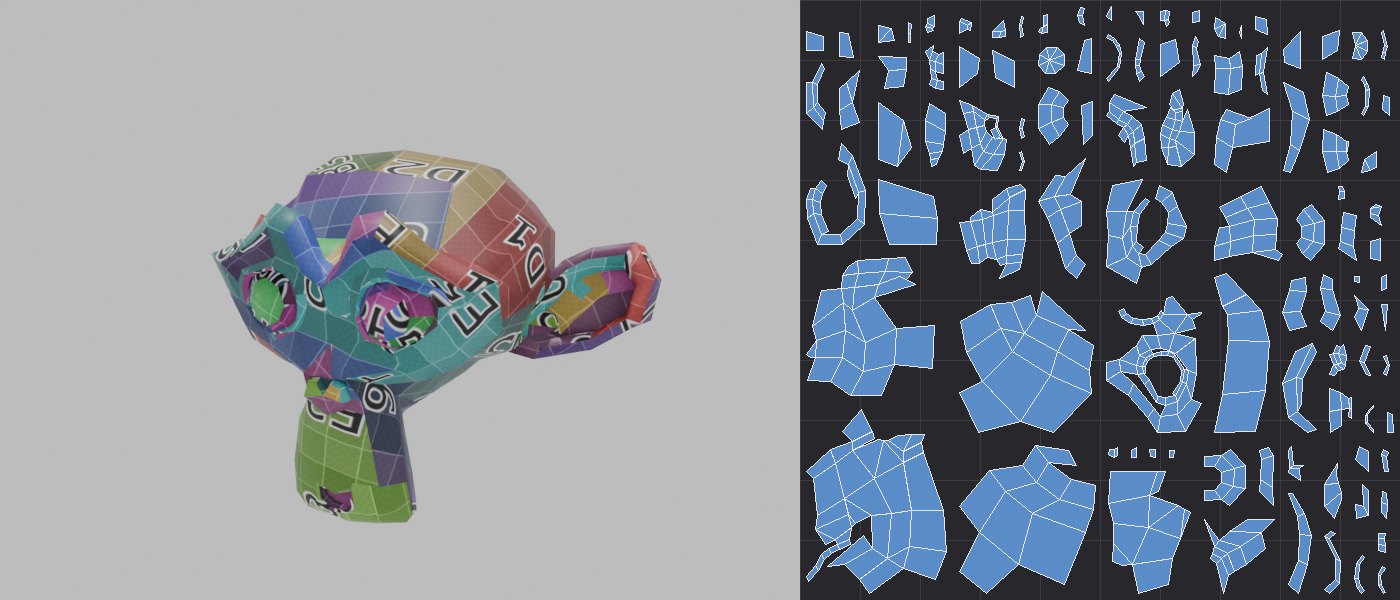
ます目の大きさはそろいましたが、展開した形は小さな破片に細かく分かれました。
破片が多いと、テクスチャを手で描くときにつなぎ目が増えます。
小物や、ベイクした画像を貼るだけのものには向いていますが、キャラクターの顔のように手で描くものは、自分で切れ目を入れるほうが扱いやすくなります。
ゆがみを数字で比べた
各面の「UV全体に占める面積の割合」を「3D全体に占める面積の割合」で割った値を比べました。1なら面積配分が比例し、1より大きければUVで相対的に広く、小さければ狭く割り当てられています。角度のゆがみや面の絶対的な大きさを表す値ではありません。
| 展開のしかた | 面積配分比の最小値 | 面積配分比の最大値 | ばらつき(標準偏差) |
|---|---|---|---|
| 円柱・切れ目あり(展開) | 1.00 | 1.00 | 0.00 |
| 猿・切れ目なし(展開) | 0.00 | 145.66 | 19.09 |
| 猿・スマートUV投影 | 0.66 | 1.21 | 0.12 |
切れ目なしの猿では、UV上でほぼつぶれた面と、3Dでの面積割合に対してUVの面積割合が約145.66倍になった面がありました。表の0.00は小数第2位までに丸めた値です。
展開の方法の違い
| 方法 | 向いているもの |
|---|---|
| 展開 | 切れ目を自分で入れたもの。キャラクター・服 |
| スマートUV投影 | 硬い形の小物。ベイク用 |
| キューブ投影 | 箱のような形 |
| 円筒状投影 | 筒の形 |
| 球状投影 | 球に近い形 |
| ビューから投影 | いま見ている向きから、そのまま写す |
Blender 5.2 LTSには「アングルベース」「等角」「最小ストレッチ」の3つの展開方式があります。
| 展開方式 | 選ぶときの目安 |
|---|---|
| アングルベース | まず形のゆがみを確認するために使う方式。この記事の円柱と猿の比較は、この方式で計算しています。 |
| 等角 | 単純な形で比較する候補。アングルベースと同じシームで試し、格子の形を見比べます。 |
| 最小ストレッチ | 面積と角度のゆがみを抑える方式。反復回数を指定できますが、シーム不足を自動で解消する機能ではありません。 |
同じ形とシームのまま方式を変えて比べ、格子の形・細かさ・継ぎ目から選びます。
最小ストレッチはBlender 5.2.1 LTSの背景実行でも横長の平面に適用できましたが、すべてのモデルで他の方式より良い結果になるとは限りません。
スケールを適用してから展開し直す
オブジェクトモードで横方向だけを3倍にした平面では、元のUVが正方形のままなので、貼った格子が横に伸びました。
「スケールを適用」はUV座標を変更しないため、適用するだけではこの格子は戻りません。
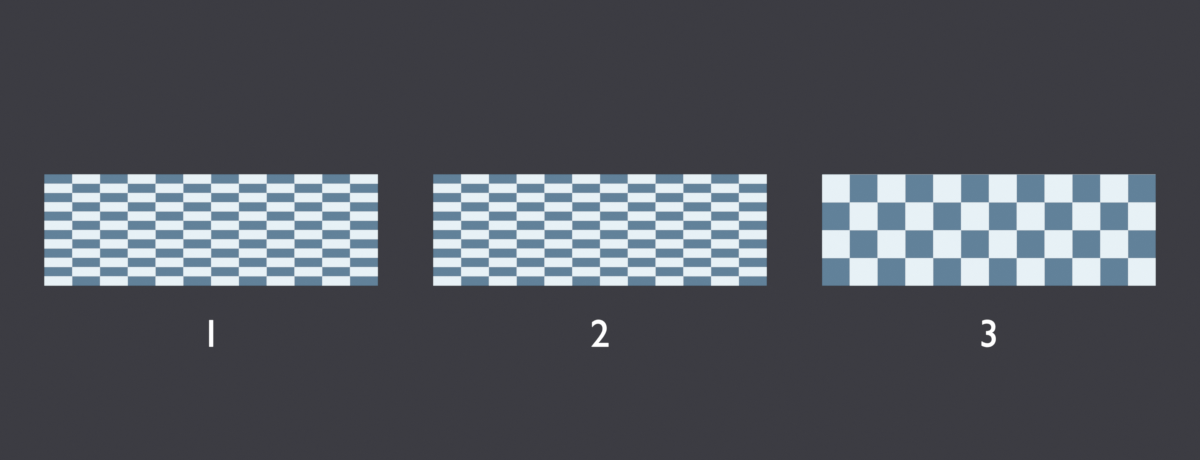
3つの平面の実際の寸法は同じ3対1です。
1と2のUV座標は同一で、3では展開後のUVの長辺と短辺も3対1になり、同じ格子が正方形に見えます。
- 練習用コピーを保存し、オブジェクトモードで対象メッシュを選びます。
- Ctrl+Aから「スケール」を適用します。
- Tabで編集モードに入り、Aで対象の面を全選択します。
- Uから「アングルベースで展開」を選び、格子の比率を確認します。
すでに描き込んだ画像に合わせたUVを展開し直すと、画像の位置関係が変わるため、元のUVと素材を残したコピーで試してください。
スケール適用と再展開の比較データをダウンロード(ZIP・約91KB)
ZIPの3つの平面は同じシーンにあり、外部画像や埋め込みスクリプトは不要です。
このZIPのデータは、保存後の開き直しとUV座標を背景実行で検証したものです。
上の手順を画面から操作した結果は、次の項にまとめました。
画面で操作して確かめた結果(2026年10月15日)
2026年10月15日に、Windows 11 Pro上のBlender 5.2.1 LTS(日本語表示)で、スケールの適用と展開し直しを画面から操作して確かめました。
使ったのは、確認用に作った平面1枚(4頂点・1面)です。
元の大きさは2 m×2 mで、オブジェクトのスケールをXだけ3にして、寸法を6 m×2 mにしています。
UVは正方形のままにして、Blenderに内蔵の格子画像(カラーグリッド)を貼りました。
オブジェクトモードでCtrl+Aを押し、「スケール」をクリックすると、スケールXは1.000になりました。
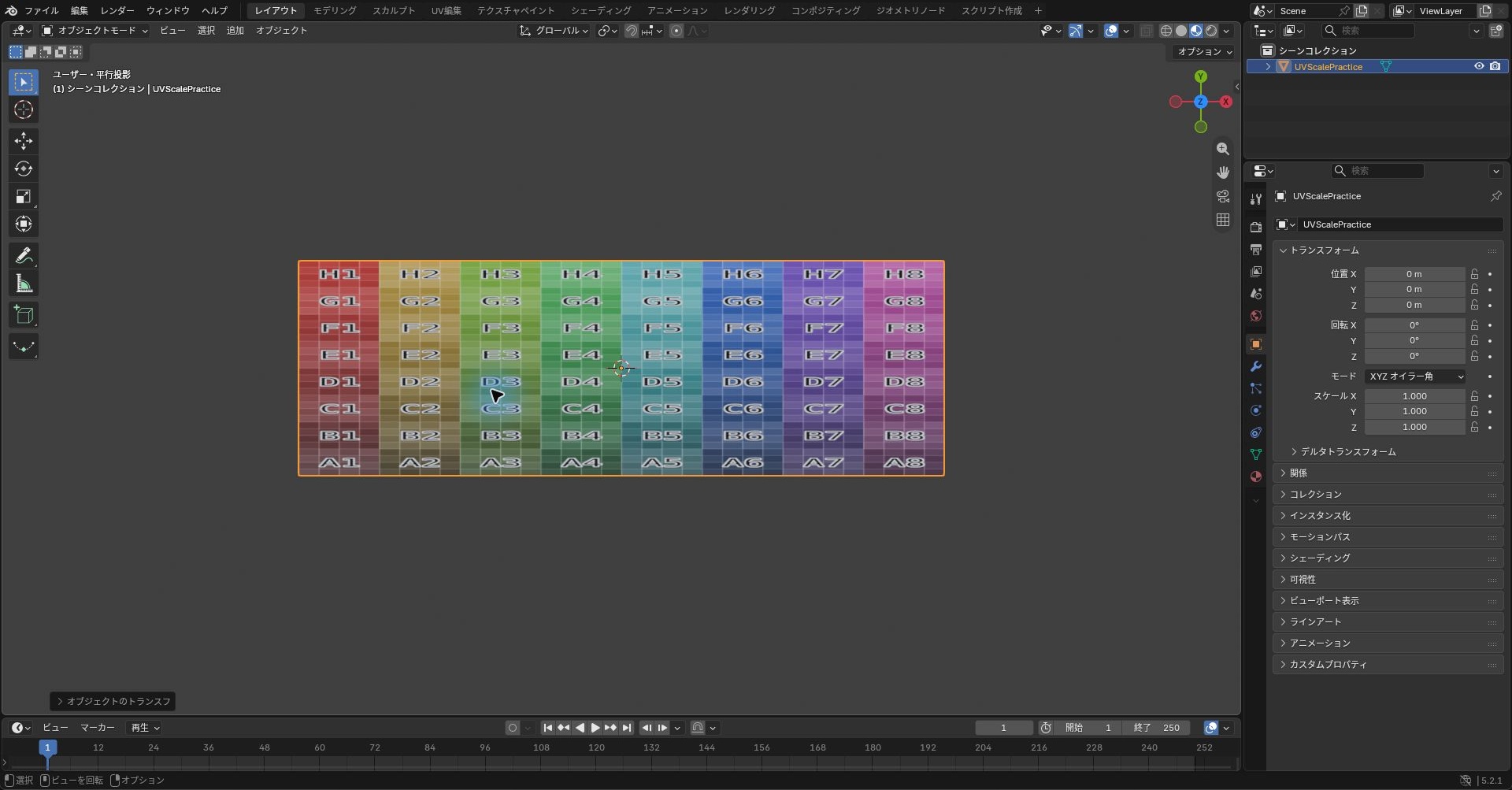
寸法は6 m×2 mのままで、UVも変わらず、格子は横に伸びたままでした。
次に、画面上部の「UV編集」タブに切り替えると、編集モードになりました。
面を全部選び、3DビューでUキーを押して、「アングルベースで展開」をクリックしました。
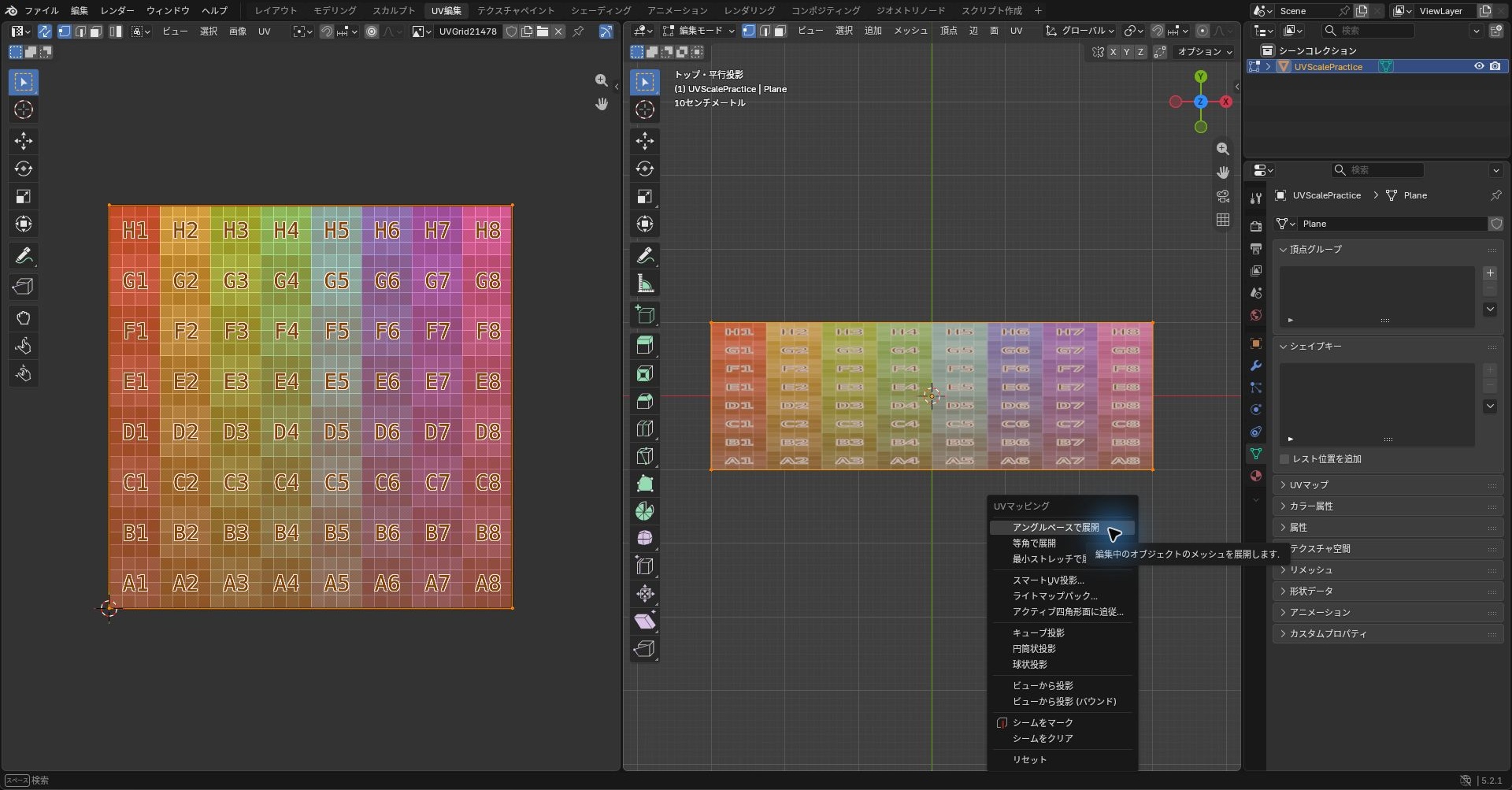
展開し直すと、UVは長辺と短辺が3対1の長方形になりました。
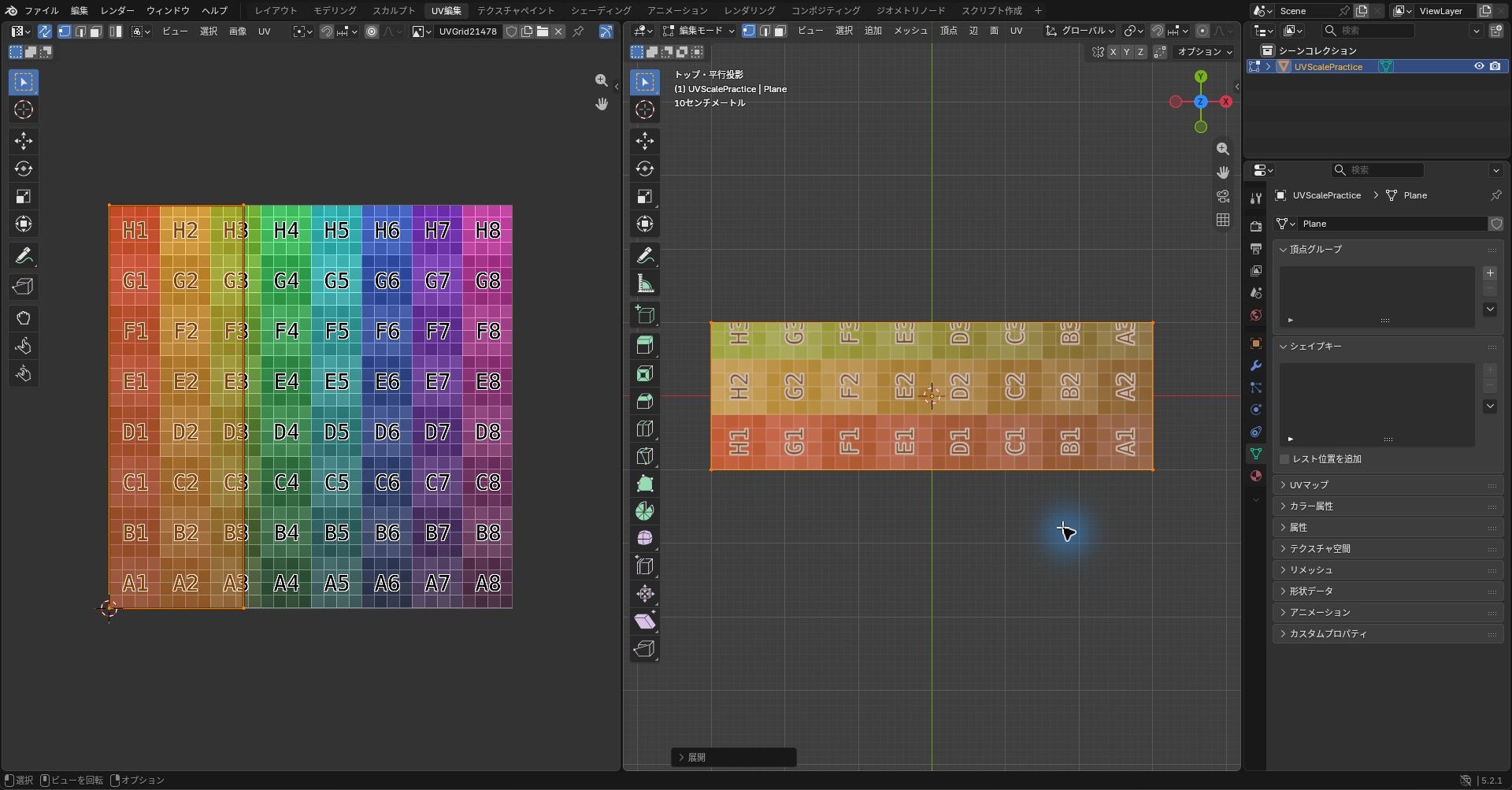
このときUVは90度回転していて、UVエディター上の幅と高さは1対3でした。
UVの向きは元と同じになるとは限らないため、比率は幅と高さではなく、長辺と短辺で見てください。
オブジェクトモードに戻って真上から見ると、格子のます目は正方形に戻っていました。
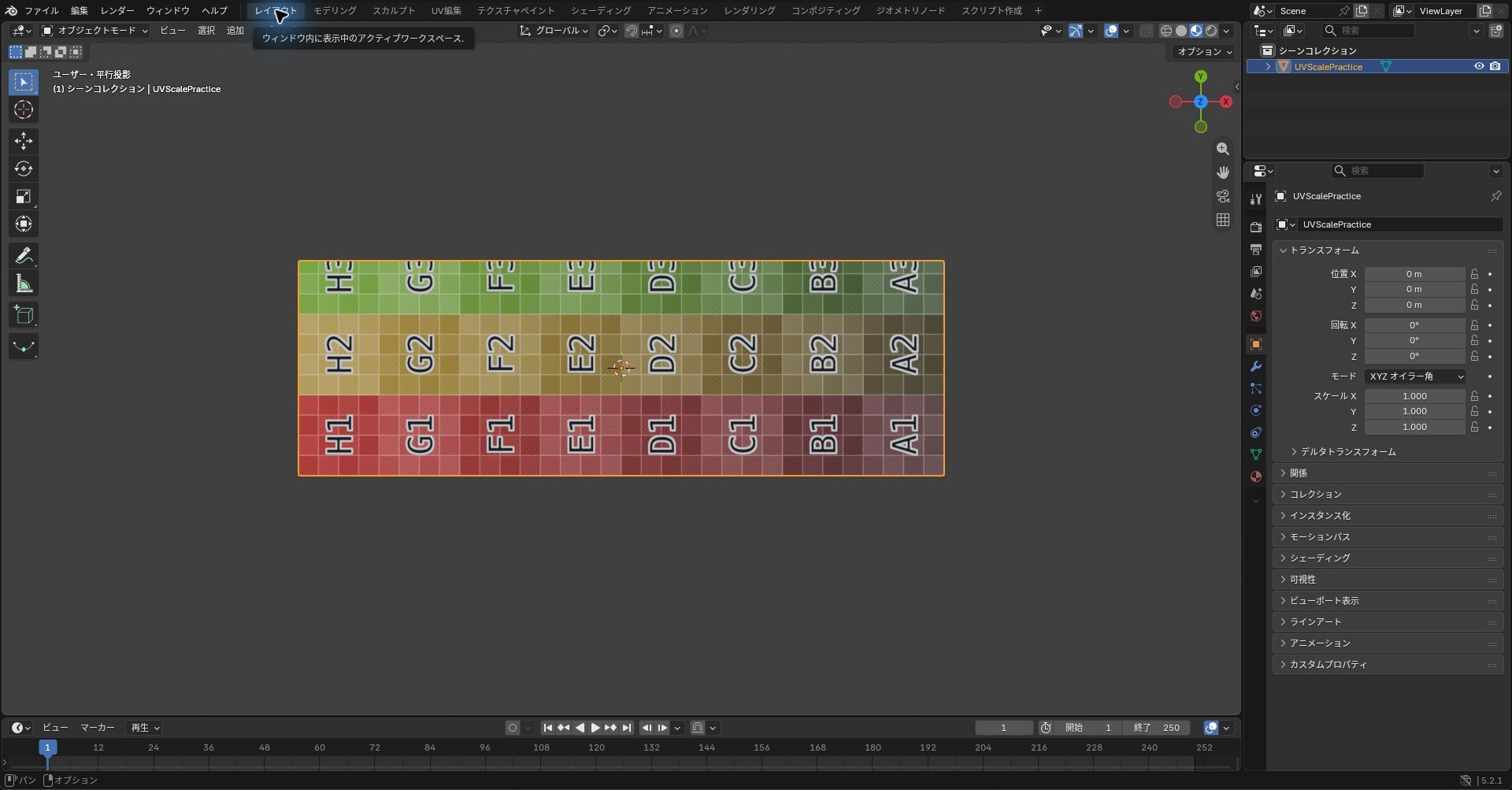
3つの段階をそれぞれ保存して開き直し、数値も確かめました。
平面の頂点の位置と寸法は、3つの段階ですべて同じでした。
スケールを適用しただけではUVの座標は変わらず、展開し直したときだけ変わりました。
確かめたのは、平らな四角形1枚の例だけです。
曲面や複数のオブジェクト、描き込み済みの画像があるモデルでの結果は確認していません。
練習用の展開結果でやり直す
Blender練習用データをダウンロード(ZIP・約2.1MB)
ZIPを別フォルダーへ展開してから開き、元のファイルを上書きせずコピーで試してください。
Blender 5.2.1 LTSで生成し、背景実行でデータと処理を検証したものです。
2026年10月12日に、UV展開の画面を撮影しました。
この練習用データでは、GUIのクリック操作の検証とUnityへの取り込みは、確認に含めていません。
- uv/cyl_seam.blend を開き、円柱を選んでTabで編集モードにする
- 辺選択で上下のふちと側面の縦1辺の赤いシームを確認する
- Aで全選択し、Uから「展開」を選ぶ
- UVエディターで側面の帯と上下の丸を確認する
- uv/monkey_noseam.blend と uv/monkey_smart.blend の格子とUVを比較する
2026年10月2日に Blender 5.2.1 LTSの背景実行で再検証しました。
シームあり円柱の面積比は約1.00で揃い、猿のシームなしのばらつき19.091に対し、スマートUV投影は0.121でした。
この数値は面積の割り当ての比較であり、角度のゆがみや継ぎ目の目立ち方までは表しません。
UVが動かないときは、対象メッシュと面の選択、UVエディターに表示しているUVマップを確認します。
うまく展開できなければ直後にCtrl+Zで戻し、保存後なら未編集の練習用ファイルを開き直します。
このUV展開の操作にアドオンは不要です。下の画像は過去のプリファレンス画面で、UV展開の設定画面ではありません。
展開したあとに整える
- 「アイランドの大きさを平均化」で、3Dの面積に対するUVの縮尺を島ごとにそろえる。島をすべて同じ面積にする操作ではない
- 「アイランドを梱包」で、島を指定範囲へ配置する。「余白」で間をあけ、ピン固定や「重なりをマージ」などの設定と結果の重なりを確認する
- UVエディターのオーバーレイの「ストレッチを表示」で、ゆがみの大きい場所を色で見る
ゲームエンジンで縮小表示したときの色にじみを減らすには、島の間隔だけでなく、画像の島の外側にも色を延長する余白が必要です。画像解像度やミップマップによって必要な幅が変わるため、実際の表示サイズでも確認してください。
Unity に書き出す設定は、BlenderのFBXをUnityに書き出す設定で紹介しています。
格子とUVストレッチで確認する
格子の形が長方形や斜めに崩れる場合は、UVストレッチの「角度」で形のゆがみを確認します。
場所によって格子の細かさが違う場合は、「面積」で3Dの面積に対するUVの割り当てを確認します。
面積の数値がそろっていても角度のゆがみが残る場合があるため、この2つを別々に見ます。
格子を見る向きもそろえ、平面は正面から、曲面は対象の面に対する視点を変えて、遠近による見え方とUVのゆがみを区別してください。
マテリアルの格子がUV変更に反応しない場合は、テクスチャの座標入力がUVマップを参照しているかを確認します。
確認が終わったら、元のマテリアルへ戻します。
まとめ
- 辺を選んで「シームをマーク」で切れ目を入れ、面を全部選んで「展開」
- 切れ目がないと、平らにできない形は大きくゆがむ
- スマートUV投影は角度制限によって、島の数とゆがみが変わる
- 格子の画像を貼って、ます目の形と大きさで確かめる
参考:Blender 5.2.1 LTS での展開と描画の結果(2026年9月29日)。
追加確認:Blender公式のUV展開、UVストレッチの表示(2026年10月23日再照合)と、本文で区別した過去の背景実行の結果。梱包と島の縮尺については公式のUV編集も参照しています。今回、新たな実機操作や画面確認は行っていません。
2026年10月15日に、スケールの適用と展開し直しをWindows 11 ProのBlender 5.2.1 LTSの画面で確かめ、該当の節に追記しました。
よくある質問:BlenderでUV展開を行うときのチェックリスト
UV展開とは、何ですか?
立体の表面を切り開いて平らにし、テクスチャ(画像)のどこを貼るかを決める作業です。Blenderでは、切れ目(シーム)を入れてから、「展開」するのが基本です。
切れ目(シーム)は、どう入れますか?
編集モードで辺を選び、「辺」メニュー(Ctrl+E)から「シームをマーク」を選びます(赤い線で表示されます)。そのあと、Aで面を全部選び、「UV」メニュー(U)から「アングルベースで展開」を選びます。展開の結果は、UVエディターに、平らな形(アイランド)として並びます。
切れ目を入れる場所は、どこがよいですか?
目立たない場所(裏側、髪の下、服の内側)や、もともと形が折れ曲がっている場所が目安です。この記事の円柱の例では、上と下のふちをぐるりと1周ずつと、側面の縦の辺を1本切ると、側面の帯と、上下の丸の3つに分かれます。
切れ目を入れずに展開すると、どうなりますか?
平らにできない形では、大きくゆがみます。この記事の確認では、猿の頭に切れ目を入れずに展開すると、頭全体が1枚の円に押し広げられ、顔のあたりの面が小さく押しつぶされて、ます目が見えないほどゆがみました。
スマートUV投影は、使ったほうがよいですか?
面の角度をもとに切り分けて投影します。この記事の猿では面積配分のばらつきが減りましたが、形状と角度制限によって島の数とゆがみは変わります。小物や、ベイクした画像を貼るだけのものには向いていますが、キャラクターの顔のように手で描くものは、自分で切れ目を入れるほうが扱いやすくなります。
展開の方式(アングルベース・等角・最小ストレッチ)は、どう選びますか?
同じ形とシームのまま、方式を変えて比べ、格子の形・細かさ・継ぎ目から選びます。最小ストレッチは、面積と角度のゆがみを抑える方式で、反復回数を指定できますが、シーム不足を自動で解消する機能ではなく、すべてのモデルで他の方式より良い結果になるとは限りません。
オブジェクトを拡大したら、格子が伸びました。
オブジェクトモードで横方向だけを拡大した平面では、元のUVが正方形のままなので、貼った格子が横に伸びます。「スケールを適用」はUV座標を変更しないため、適用するだけでは戻りません。Ctrl+Aからスケールを適用したあと、編集モードで対象の面を全選択し、「アングルベースで展開」で再展開してください。すでに描き込んだ画像に合わせたUVを展開し直すと、画像の位置関係が変わるため、コピーで試してください。
この記事の結果は、どこまで確認済みですか?
2026年9月29日に、Blender 5.2.1 LTSで、円柱と猿の頭を展開し、格子の画像を貼って描画した結果です。練習用データは背景実行で検証したものです。2026年10月15日に、スケールを適用してから展開し直す操作だけを、Windows 11 ProのBlender 5.2.1 LTSの画面で確かめました。それ以外のGUIのクリック操作とUnityへの取り込みは、確認に含めていません。元のファイルを上書きせず、コピーで試してください。メニュー名や展開方式は、バージョンで変わることがあるため、Blender公式マニュアルで最新を確認してください。