MayaにおけるHumanIKの基本的なセットアップ手順を解説します。
二足歩行キャラクターを対象に、基本的な流れを説明します。
作業前にシーンを別名保存してください。
掲載手順の現行版での実機確認は行っていません。
HumanIKの特徴
HumanIKには大きく分けて2つの特徴があります。
フルボディIK
身体全体に連動して作用するIKシステムです。
連動する範囲はFull Body/Body Partなどの操作モードやピン設定で変わります。
手足を動かせば常に身体全体が自然に補正されるというものではありません。
リターゲット
ソースとターゲットの両方に有効なHumanIK定義を用意することで、体格の異なるキャラクター間で動きを転送できます。
足滑りや接触位置などは転送後に調整します。

セットアップの流れ
骨格がまだないメッシュにはCreate Skeleton、すでに骨格があるキャラクターにはCreate Character Definitionを使います。
既存のスキニング済み骨格へQuick Rigで別の骨格を重ねる手順ではありません。
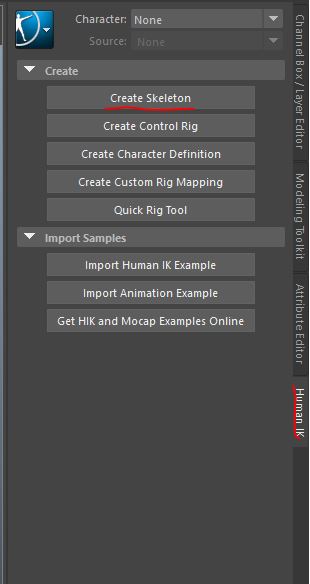
Autodesk:HumanIK骨格作成では、生成した骨格のCharacter Scaleと各関節位置をモデルへ合わせてからControl Rigを作成します。
- モデルを整理し、Y軸が上、正面が+Z、腕がX軸に沿うTスタンスを用意する。
- 新規骨格はHumanIKのCreate Skeletonで作成し、モデルの大きさと関節位置に合わせる。既存骨格を使う場合は新しい骨格を重ねず、その骨格をDefinitionへ割り当てる。
- バインド前に関節軸と曲がる方向を確認する。Orient Jointは自作骨格などで必要な場合に使い、生成済みHumanIK骨格へ一律に適用しない。
第5回:リギング ~ちょっとだけお堅い話です~ | Chara@Maya~Maya 2016で気軽にはじめるキャラクター制作~ | AREA JAPAN
- モデルと骨をバインド(スキニング)。「測地線ボクセル(Geodesic Voxel)」バインドなどが有効ですが、最終的には手動でのウェイト調整が必要。
- 各関節をテストし、変形に応じてウェイトを調整する。ロックは調整済みインフルエンスを保護したい場合に使い、変更したいウェイトまでロックしない。
http://www.slideshare.net/nyaakobayashi/mayaunity-5tips
- Definitionで必要なジョイントの対応と姿勢を確認する。Create Skeletonの既定骨格には定義があるが、自作・持ち込み骨格は各部位を割り当て、有効な定義にする。Rename Characterはキャラクター名の変更で、ジョイント割り当ての代わりにはならない。
既存骨格ではWindows > Animation Editors > HumanIKを開き、Create Character Definitionから対応付けを始めます。
シーンまたはOutlinerでジョイントを選び、Definitionの該当部位を右クリックしてAssign Selected Boneを使います。
個々のセルが緑になっただけで終了せず、必須部位の割り当てを終えて定義の検証インジケーターが緑になることを確認してください。
左右を自動対応させるMirror Matchingを使った場合も、左右の腕・脚が逆になっていないか、選択したキャラクターの骨だけが割り当てられたかを確認します。
Autodesk:既存骨格の定義に沿って対応を確認してから、Control Rig作成へ進んでください。
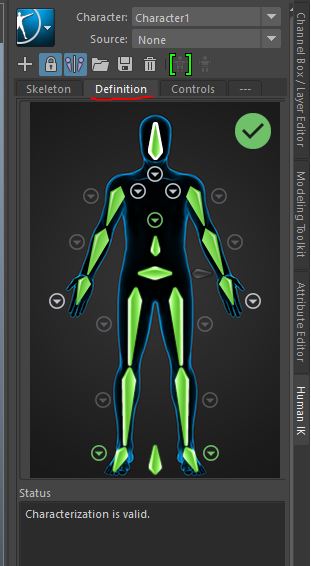
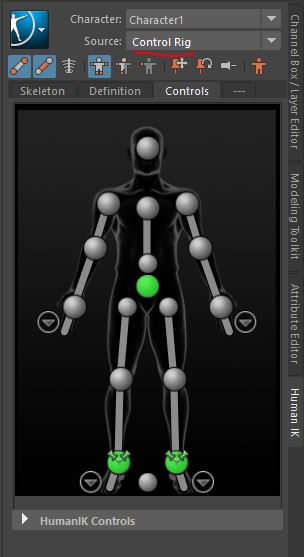
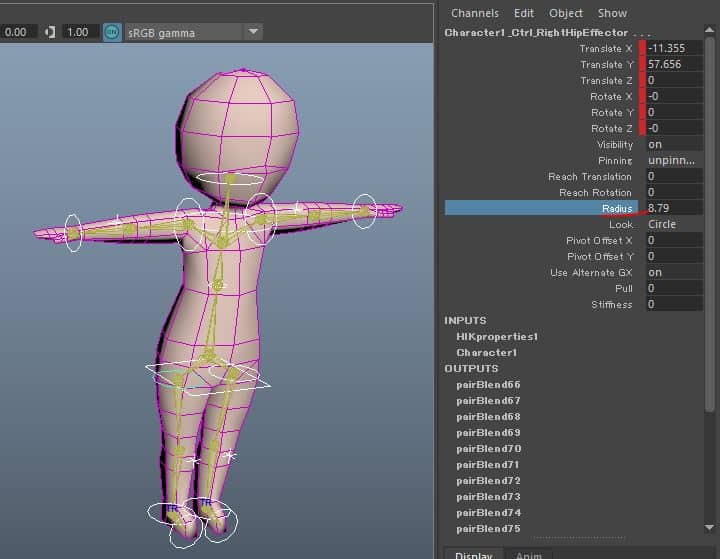
- 定義を確定し、SourceからControl Rigを選択して作成する。この操作は定義をロックする。作成後に手足を動かして骨格とメッシュの変形を確認し、必要に応じてエフェクタの表示サイズを調整する。
Quick Rig(クイックリグ)
Riggingメニューセットで「Skeleton」>「Quick Rig」から実行できます。
主にY-up・+Z向きの二足歩行メッシュを対象に、骨格・コントロールリグ作成とスキニングをまとめる機能です。
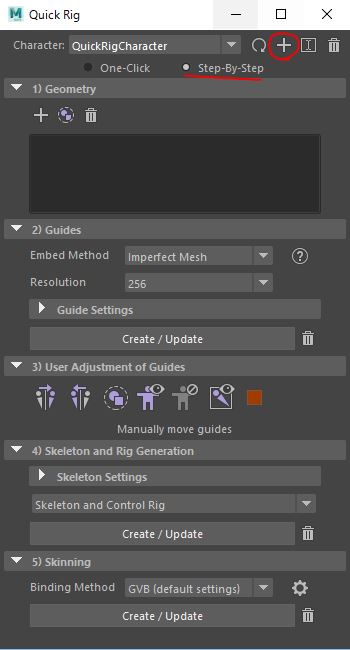
Step-by-Stepを選び、必要なら新規キャラクターを作成します。
対象メッシュを選択し、GeometryのAdd Selected Meshesで登録します。
キャラクター作成の「+」と、メッシュを登録する操作は別です。
Guidesでガイドを生成し、User Adjustmentで関節位置を調整してから、Skeleton and Rig、Skinningへ進みます。自動結果を確認し、必要に応じてウェイトを修正してください。Autodesk:Quick Rig
自動配置が合わない場合と完了の確認
ガイドが体の外に出る場合はSkinningへ進まず、Geometryに別キャラクターや床などが混ざっていないかを確認します。
Embed Methodはメッシュの穴や閉じた形状などに合わせて選び、自動配置に失敗する場合はNo Embeddingでガイドを手動配置する方法もあります。
AスタンスなどTスタンス以外のモデルでは、Skeleton SettingsのT-Stance Correctionを確認します。
公式資料はこの補正を推奨しており、無効のままTスタンス以外で定義すると、リターゲットなどで予期しない結果になる場合があります。
ガイドの左右、肩・肘・手首、腰・膝・足首の位置を確認してから骨格とスキンを作ります。
完了後は片手を上げる、肘と膝を曲げる、腰を下げる動作を小さい範囲から試し、左右の取り違えや関節の反転、メッシュの潰れを確認してください。
骨の動きがおかしい場合は定義と関節位置、骨は動いてもメッシュが追従しない場合はバインド対象とウェイトを切り分けます。
エフェクタの表示サイズを変えても骨格やウェイトは修正されないため、操作しやすさの調整として扱います。
別名保存して開き直し、CharacterとSource、骨格とメッシュの追従を再確認できた状態を、このセットアップの確認点にします。
2026年10月26日の公式資料照合に基づく補足で、今回Maya実機でのリグ作成や変形試験は行っていません。
HumanIKのセットアップ参考リンク
ヘルプ
HumanIK参考動画プレイリスト
Maya LTキャラクターアニメーション参考資料
関連記事

Mayaに関する記事は、ほかにも公開しています。