動画編集– category –
-
動画編集ソフトの買い切り比較|Windows・Mac別の価格と更新の扱い
動画編集ソフトの買い切り版をWindows・Mac別に比較。価格・税込表記・次のメジャー版の扱いを公式の記載で並べ、サブスクとの累計費用を式で出します。 -
Premiere ProとFilmCraftを比較|動画編集・コーデック・プロジェクト互換
FilmCraftとPremiere Proを、カット、字幕、マルチカメラ、色補正、音声、10bit素材、書き出し、PRPROJ互換で比較。無料で移行できる範囲と制約を整理します。 -
DaVinci Resolveのプロジェクトを別PCに移行する方法|素材とバックアップの扱い
DaVinci Resolveのプロジェクトを別のPCへ移す方法を、drpの書き出し、素材ごとまとめるArchive、Media Management、ライブラリのバックアップに分けて公式マニュアルをもとに解説します。 -
DaVinci Resolveで10bit動画を読み込めない原因と対処法
DaVinci Resolveで10bitの動画が読み込めない原因を、コーデック・無料版とStudio・OSの違いに分けて、公式の対応形式一覧(21.1)をもとに解説します。 -
DaVinci Resolveで音が出ない原因と対処法
DaVinci Resolveで音が出ないときに、メーター・ミュートとソロ・トラックのチャンネル数・出力デバイス・音声の形式・書き出し設定の順に確かめる方法を公式資料をもとに解説します。 -
DaVinci Resolveで字幕を作る方法|手入力・SRT読み込み・書き出し
DaVinci Resolveの字幕の作り方を、手入力・SRTの読み込み・書式の設定・書き出しと焼き込みに分けて、Blackmagic Design公式マニュアルをもとに解説します。 -
DaVinci Resolve Fusionの始め方|ノードで文字と映像を合成する
DaVinci ResolveのFusionページで、ノードを使って文字と映像を合成する基本を、MediaIn・Merge・Text+の使い方に分けて公式マニュアルをもとに解説します。 -
Premiere Proで書き出すと画質が悪くなる原因と対処法
Premiere Proで書き出すと画質が落ちるときに見直す設定を、ビットレート・フレームサイズ・プロキシとプレビュー・色の階調に分けて、公式ヘルプとPremiere Pro 2026で書き出して比べた結果をもとに解説します。 -
DaVinci Resolveのカラーグレーディング入門|ノードとスコープの基本
DaVinci Resolveのカラーグレーディングの基本を、ノードのつなぎ方、Primariesパレット、ビデオスコープの読み方に分けて、公式マニュアルをもとに解説します。 -
Premiere Proで音声ノイズを除去する方法|声を残して雑音を減らす
Premiere Proで音声のノイズを減らす3つの方法(スピーチを強調・エッセンシャルサウンドの修復・ノイズ除去エフェクト)の使い分けと、声を残す調整のしかたを、Premiere Pro 2026の画面と練習用の音声での測定で解説します。 -
Premiere Proのカラー補正の基本|LumetriとLUTの使い分け
Premiere ProのLumetriカラーで、基本補正による色のずれの修正と、入力LUT・クリエイティブのLookの使い分けを、公式ヘルプとPremiere Pro 2026の実際の画面で解説します。 -
Premiere Proで速度を変更する方法|スロー・早送り・タイムリマップ
Premiere Proでクリップをスローや早送りにする方法を、速度・デュレーション、レート調整ツール、タイムリマップに分けて解説します。補間の選び方と音の扱いも紹介します。 -
Premiere Proの調整レイヤーの使い方|複数クリップへ効果をまとめて適用
Premiere Proの調整レイヤーで複数のクリップにエフェクトをまとめてかける方法を、作り方・範囲の絞り方・属性のペーストとの使い分けに分けて解説します。 -
DaVinci Resolveで動画を読み込めないときの対処法|MP4・H.265・音声だけになる原因
DaVinci Resolveで動画が読み込めない、MP4が音声だけになる場合の確認手順。コーデック、ビット深度、OS、無料版とStudioの対応条件を切り分けます。 -
DaVinci Resolveのメディアオフラインを直す方法|再リンク・保存先・プロキシの確認
DaVinci Resolveのメディアオフラインを保存先・再リンク・プロキシ・形式の問題に分けて解説。Relink Mediaの手順と、誤接続を防ぐ復旧後の確認項目を紹介します。 -
Premiere Proで音が出ないときの対処法|メーター・トラック・出力先を確認
Premiere Proで音が出ないときはオーディオメーターから確認。ミュート・ソロ、クリップ、出力機器、元ファイルを順番に調べる方法をまとめました。 -
Premiere Proが重いときの対処法|再生・素材・エフェクトを順番に確認
Premiere Proが重いときに、再生解像度・プロキシ・エフェクト・キャッシュ・保存先を確認する順番を解説。同じ区間を比較して負荷の原因を絞れます。 -
Premiere Proで音声を同期できないときの対処法|選択・音声・ずれ方を確認
Premiere Proで音声を同期できないときの確認手順を解説。同期メニュー、比較する音声、手動調整、後半だけずれる場合を分けて原因を調べます。 -
Premiere Proで文字起こしできないときの対処法|対象・言語・音声を確認
Premiere Proで文字起こしできない原因を、処理対象・言語パック・音声トラック・範囲から確認。結果が空になる場合や、自動処理が始まらない場合の切り分けを解説します。 -
Premiere Proで書き出しできない原因と対処法|エラー・停止位置・出力先を確認
Premiere Proで書き出しが失敗するときの対処法。エラー文、停止位置、保存先、素材、エフェクト、エンコードを確認し、短い範囲で原因を絞ります。 -
Premiere Proのプロキシの作り方|切り替え・保存先・原本で書き出す設定
Premiere Proでプロキシを作成し、軽い映像へ切り替えて編集する方法。保存先、透かし、軽くならない原因、原本を使う最終書き出しの確認を解説します。 -
Premiere Proのメディアオフラインを直す方法|再リンク・素材移動・別PCへの受け渡し
Premiere Proのメディアオフラインを、素材の再リンクで直す手順。移動・名前変更・外付け・クラウド・別PCへの受け渡しを確認し、同名素材への誤接続を防ぎます。 -

Premiere Proでエッセンシャルグラフィックスがないとき|プロパティとテンプレートの場所
古い教材にある[エッセンシャルグラフィックス]が見つからない場合は、[プロパティ]と[グラフィックテンプレート]を確認してください。 Adobe公式では25.0以降の移行として説明されています。 2026年10月9日の確認環境は、WindowsのPremiere通常版26... -
Premiere Proのプロジェクトマネージャーで素材収集
Premiere Proのプロジェクトマネージャーでは、選んだシーケンスに必要な素材を収集し、プロジェクトファイルと一緒に別の場所へコピーできます。 別のPCへの引き継ぎや編集データの保存では、収集後のプロジェクトがコピー先の素材を参照していることまで... -
Premiere Proのオートリフレームで縦動画にする
Premiere Proのオートリフレームは、動画の動きを解析し、縦横比に合わせて被写体を追う構図を作る機能です。 横動画を9:16の縦動画にする場合は「オートリフレームシーケンス」を使い、解析後の構図を確認してから書き出します。 検証環境はWindows版Adob... -
Premiere ProのSRT字幕|読み込みと書き出し
Premiere Proでは、SRTファイルを読み込んで字幕を編集し、完成動画への焼き込みや字幕ファイルの出力に使えます。 常に字幕を表示する動画は焼き込み、視聴者が字幕の表示を切り替える用途では投稿先が対応する字幕ファイルを用意します。 検証環境はWind... -
PremiereとDaVinci Resolveの比較
Premiere ProとDaVinci Resolveを、料金、無償版の範囲、共同作業、学び方で比較。納品条件と制作目的から選ぶ手順を公式情報に基づいて整理します。 -
DaVinci Resolve無料版とStudioの違い|価格・10bit・必要機能で選ぶ
DaVinci Resolveは、使う素材と納品形式が無料版の対応範囲に収まり、Studio限定の処理が不要なら無料版から始められます。 Studioを選ぶ理由は、価格より先に「必要な形式・解像度・機能」を決めると整理できます。 「10bitだから必ずStudio」「HDRだから... -
YouTubeオーディオライブラリの使い方|クレジット表記が要る曲の見分け方
YouTube には、ライセンスの条件に従って動画に使える音楽と効果音を集めた「オーディオ ライブラリ」があります。 ただし、曲によっては、動画の説明欄に「帰属表示(クレジット)」を書くことが条件になっています。 YouTube のヘルプで確認した内容をも... -
FFmpegでVFRをCFRに変換する方法|fps・音声・長さの確認
FFmpegでVFR(可変フレームレート)をCFR(固定フレームレート)に変換するには、fpsフィルター、または出力側の-fps_mode cfrと-rを使います。どちらも表示時刻に合わせてコマを複製・間引きし、映像を再エンコードします。元ファイルを残し、別名のコピ... -
HandBrakeの使い方|MP4圧縮・RF・プリセット・fpsの設定
HandBrakeで動画をMP4へ圧縮するなら、先に再生先と残したい解像度・fpsを決め、プリセットを選びます。1080p・30fps以下の一般的な再生用コピーではFast 1080p30から試せますが、4Kや60fpsを残したい素材には、その上限に合った設定が必要です。 容量はVi... -
FFmpegの基本コマンド集|変換・切り出し・音声抽出・GIFの確認手順
FFmpegは、映像・音声をコマンドで変換・抽出・切り出しするツールです。形式だけを替える操作と、映像の画質・大きさを変える操作では指定が異なります。最初に目的を選び、元ファイルを残した別名の出力で試します。 目的方法と確認点形式だけ替える-c c... -
FFmpegで字幕を焼き込む・埋め込む方法|SRT・MP4・文字化け対策
FFmpegで字幕を加える方法は、映像に文字を描く「焼き込み」と、字幕トラックを追加する「埋め込み」です。常に文字を見せたい場合は焼き込み、表示の切り替えや言語選択が必要なら、配布先が対応する埋め込みを選びます。 焼き込みでは映像を再エンコード... -
SRTファイルの作り方|時刻・UTF-8・VTTとの違いと読み込み確認
SRT(SubRip Subtitle)は、字幕の本文と表示開始・終了時刻を記録するテキストファイルです。映像や音声は入っていません。短い字幕ならテキストエディターで作れますが、保存後に読み込み先で時刻・改行・日本語の表示を確認します。 基本は「番号→開始... -
Premiere Proで音ズレするときは可変フレームレートを疑う|調べ方と直し方
Premiere Proで音ズレが起きたら、まず「最初から同じ量だけずれる」「後半ほどずれが広がる」「編集画面でだけずれる」を分けて確認します。 可変フレームレート(VFR)は原因候補の一つですが、音ズレがあるだけでVFRとは判断できません。 元の動画と短... -
DaVinci Resolveのプロキシと最適化メディア|使い分けと書き出し設定
DaVinci Resolveで素材の再生が重く、別のPCへも渡すならプロキシメディアが候補になります。同じPC内で素材を扱いやすくするなら最適化メディア、効果の計算が重いならレンダーキャッシュを選びます。タイムラインプロキシは、その場の処理解像度を下げる... -
Premiere新機能まとめ|正式版・ベータ・対応OS
Premiereの更新内容は、新機能を追加した版と、不具合を修正した版を分けて確認します。 2026年10月5日(日本時間)に確認した公式リリースノートの先頭は26.5.2で、新機能の主な案内は2026年9月の26.5です。 この記事はAdobe公式資料の編集部による要約で... -
動画編集の使い方まとめ|ソフト選び・操作・字幕・書き出し
編集ソフトの選び方、Premiere・DaVinci Resolveの操作、字幕、音声、書き出しの記事を作業の順に探せます。 -
Whisper│動画から日本語の文字起しをする方法│Mac
OpenAIが公開した音声認識モデル「Whisper」を使い、Mac環境で動画の文字起こしを試しました。 導入手順と初稿で実際に試した結果をまとめます。 2026年10月26日に、記事の参照先である公式リポジトリのコミット86098128を再照合しました。 以下のCLI仕様... -

Filmora無料版の制限|料金・買い切り・追加費用
Filmoraの無料体験版は編集を試せますが、書き出し動画には透かし(ウォーターマーク)が入る制限があります。 透かしなしで出力するには有料プランが必要で、特定バージョンを使い続けるなら「買い切り(永続ライセンス)」、常に最新版を使うなら「年間... -

切り抜き動画の作り方|許諾確認と2021年の制作例
作業用BGMとして、ひろゆきの配信動画をよく視聴しています。 配信動画が注目を集めた要因の一つである切り抜き動画に関心を持ち、実際に制作してみました。 以下は2021年5月に、After EffectsとVrewで約2分の動画を制作した記録です。 工程ごとの5・30・2... -
iMyFone Filmeの使い方|2021年の編集記録と無料体験・書き出しの注意点
2021年2月にWindows版iMyFone Filmeを試した操作記録です。 画像と料金表は当時のもので、現行版の価格や全機能を実機検証した記事ではありません。 Filmeは、素材の読み込み、カット、テキストや効果の追加、動画の書き出しができる編集ソフトです。 使用... -

EaseUS RecExpertsの使い方|画面録画の手順と無料版の制限
この記事は2021年1月公開時のEaseUS RecExpertsの試用記録です。 画像、下記の無料版の制限、料金表は当時のもので、現行版の購入条件ではありません。 導入時は公式ページと実際の書き出し結果で確認してください。 PCの操作手順などを録画したいときは専... -
VideoSolo 究極動画変換の使い方|2020年の操作記録と画質・出力設定の注意点
2020年12月にWindows版VideoSolo 究極動画変換を使用した操作記録です。 画像・料金画面・動作環境表は当時のもので、現行版を今回実機検証したものではありません。 動画を追加し、必要な編集を行い、出力形式を選ぶ手順を紹介します。 元動画は残し、短... -
Freemake Video Converterの使い方|2020年の操作記録と有料機能の注意点
2020年11月にWindows版Freemake Video Converterで動画を変換した操作記録です。 掲載画像と料金画面は当時のもので、現行版を今回実機検証したものではありません。 動画の追加、簡単な編集、出力形式の指定、変換後の確認を紹介します。 元動画を残し、... -
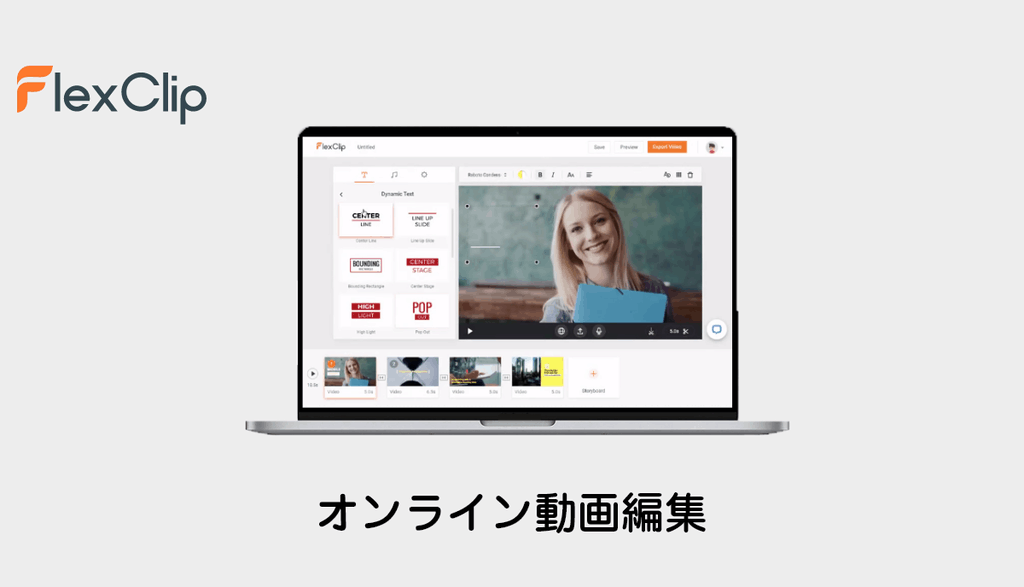
FlexClip Video Makerの使い方|2020年の編集記録と保存・書き出しの注意点
FlexClipで動画を編集した2020年9月の操作記録です。画像は当時の絵コンテ形式の編集画面で、現行版とは異なります。ブラウザで利用できますが、低スペックPCで必ず快適に動くわけではありません。使う環境と素材で短い動画を書き出してから本番の編集に進... -

Leawo HD動画変換プロの使い方|形式・保存先の設定と変換手順
Leawo HD動画変換プロで動画を変換した、2020年9月のWindows版の操作記録です。掲載画像は当時のものです。現行版の仕様と契約は公式製品ページで確認し、まず短い素材のコピーで変換を試してください。 ソフトを導入する STEPソフトのダウンロード 公式サ... -
FonePaw PC画面録画の使い方|2020年の動画・音声記録
2020年9月にWindows版FonePaw PC画面録画を使用した操作記録です。画像とボタン名は当時のものです。現行版の画面、試用制限、契約条件は公式ユーザーガイドと使用する版で確認してください。 FonePaw PC画面録画の導入 STEPソフトのダウンロード 公式サイ... -
Aiseesoft スクリーンレコーダーの使い方|2020年の録画・注釈操作記録
Aiseesoft スクリーンレコーダーを2020年8月に使った際の操作と使用感をまとめます。 画像は当時のWindows版です。 現在の版とは画面や試用条件が異なるため、購入前に利用中の版で録画・音声・保存まで試してください。 画面録画や音声録音、スクリーンシ... -
【Audition】超簡単!大量の音声データ(.wav)をまとめてMP3に変換する方法
ファイルサイズが大きいWAV形式(.wav)の音声データが大量にあると、ストレージ容量を圧迫します。 macOSの「ミュージック」アプリでも変換できます。Auditionを利用中なら、専用のバッチ処理パネルで出力先や形式をそろえて変換できます。 Adobeの音声編...
12