Premiere Proのオートリフレームは、動画の動きを解析し、縦横比に合わせて被写体を追う構図を作る機能です。
横動画を9:16の縦動画にする場合は「オートリフレームシーケンス」を使い、解析後の構図を確認してから書き出します。
検証環境はWindows版Adobe Premiere 2026、バージョン26.5.2(ビルド5)です。
2026年10月8日の検証では、黄色い円が横方向へ移動する6秒の自作動画で、縦シーケンスの作成とMP4出力を確認しました。
横動画から9:16の縦シーケンスを作る
- プロジェクトパネルで元の横シーケンスを選びます。
- 「シーケンス」→「オートリフレームシーケンス」を開きます。
- ターゲット縦横比を9:16にします。
- ターゲット解像度の幅・高さを確認します。
- モーショントラッキングとクリップのネスト化を確認して作成します。
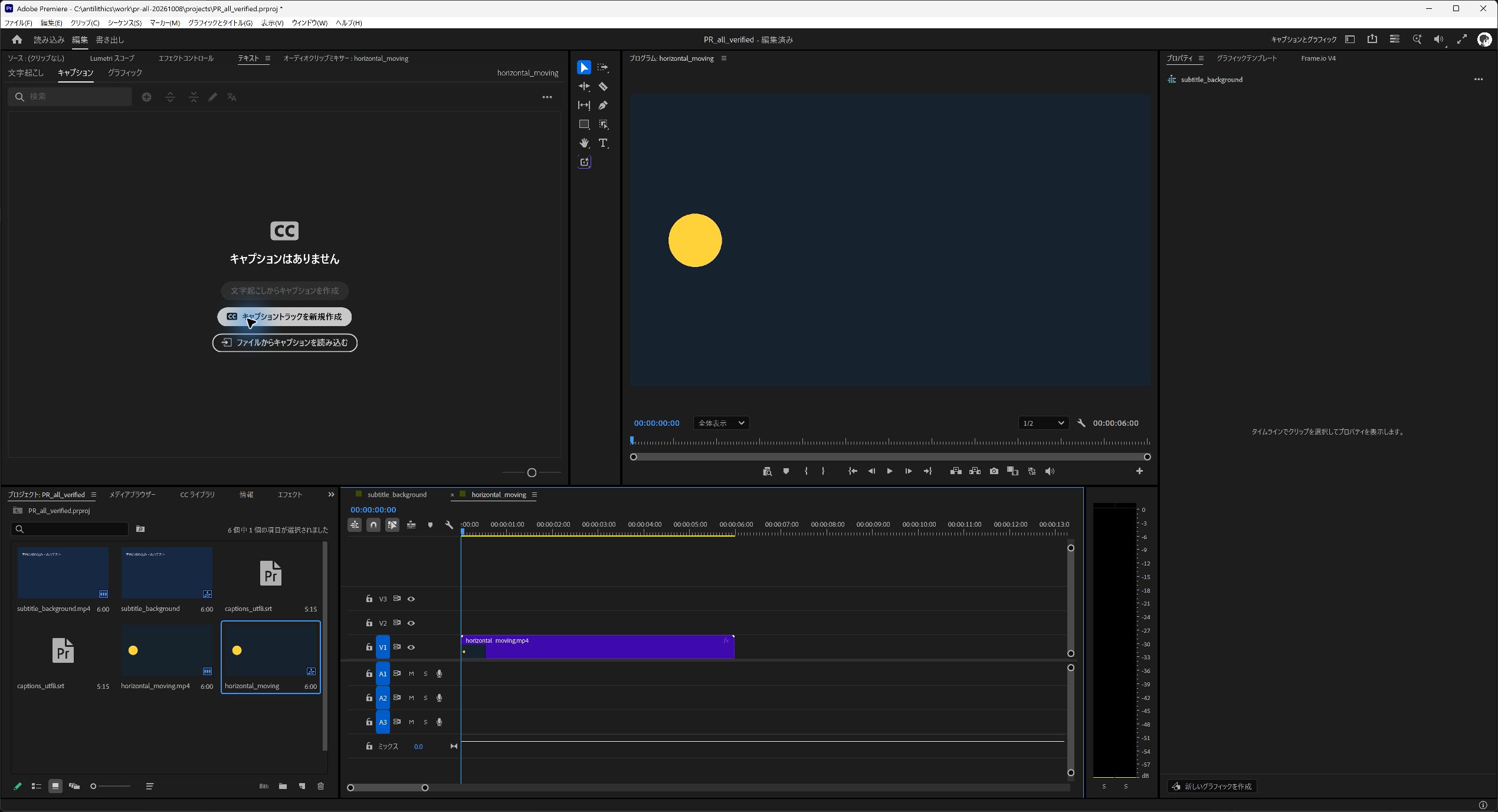
検証では「カスタム縦横比」に9:16を入力し、ターゲット解像度が720×1280になることを確認しました。
モーショントラッキングは「デフォルト」、クリップはネスト化しない設定を使いました。
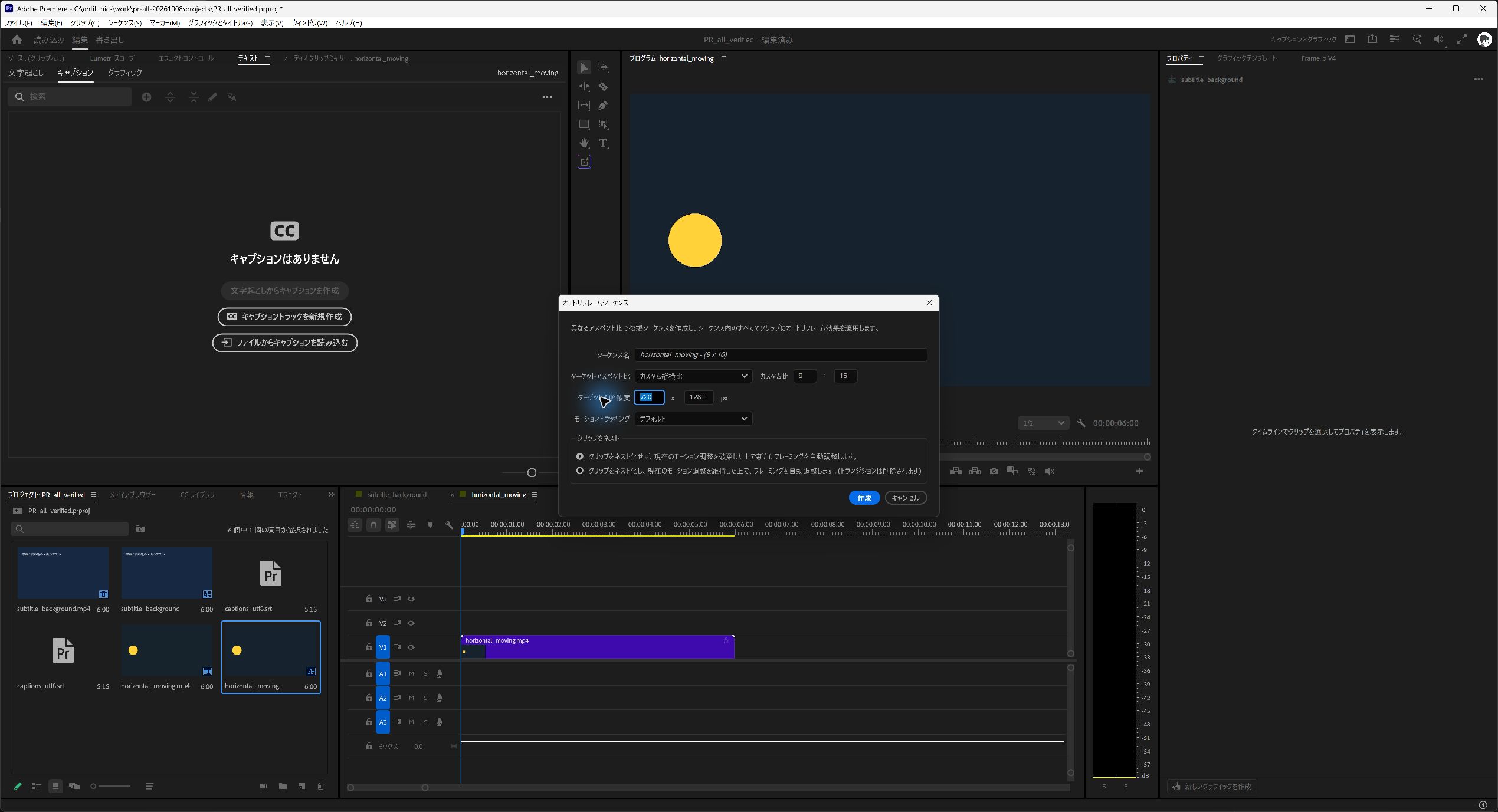
作成後はオートリフレーム用のビンに複製シーケンスが入り、クリップのエフェクトコントロールにオートリフレームが追加されました。
横版と縦版を取り違えないように、複製されたシーケンスの名前に縦横比や納品サイズを記しておきます。
9:16の縦横比と解像度の違い
9:16は幅と高さの比率で、720×1280や1080×1920は具体的な画素数です。
出力先が1080×1920を指定している場合は、比率だけでなくシーケンスと書き出しの幅・高さも合わせます。
今回確認した出力は720×1280で、1080×1920の出力確認とは区別しています。
モーショントラッキングとネスト化の選び方
| 設定 | Adobe公式資料で示される用途 |
|---|---|
| スローモーション | インタビューなど動きが少ない映像 |
| デフォルト | 一般的な動きの映像 |
| 高速モーション | スポーツなど動きが多い映像 |
動きの設定は映像に合わせて選び、被写体が外れる区間では設定を変更した解析結果も比較します。
元のクリップに位置のキーフレームや速度変更を加えている場合は、クリップをネスト化する選択肢も確認します。
ネスト化は、元のクリップを別のシーケンスにまとめて扱う方法です。
オートリフレーム時にネスト化すると、元のカット位置とトラックの重なりを使って映像クリップがまとめられます。
Adobeは、ネスト後のクリップにはトランジション用の前後の余分な素材がないと説明しています。
ディゾルブなどでつないだ箇所は、ネスト化後も元と同じ見え方か再生して確認してください。
問題がある箇所は元シーケンスを残したまま比較し、トランジションやリフレームを個別に調整します。
自動解析後の構図を確認する
検証素材では、途中の2秒29フレーム付近で円が縦画面内に入りました。
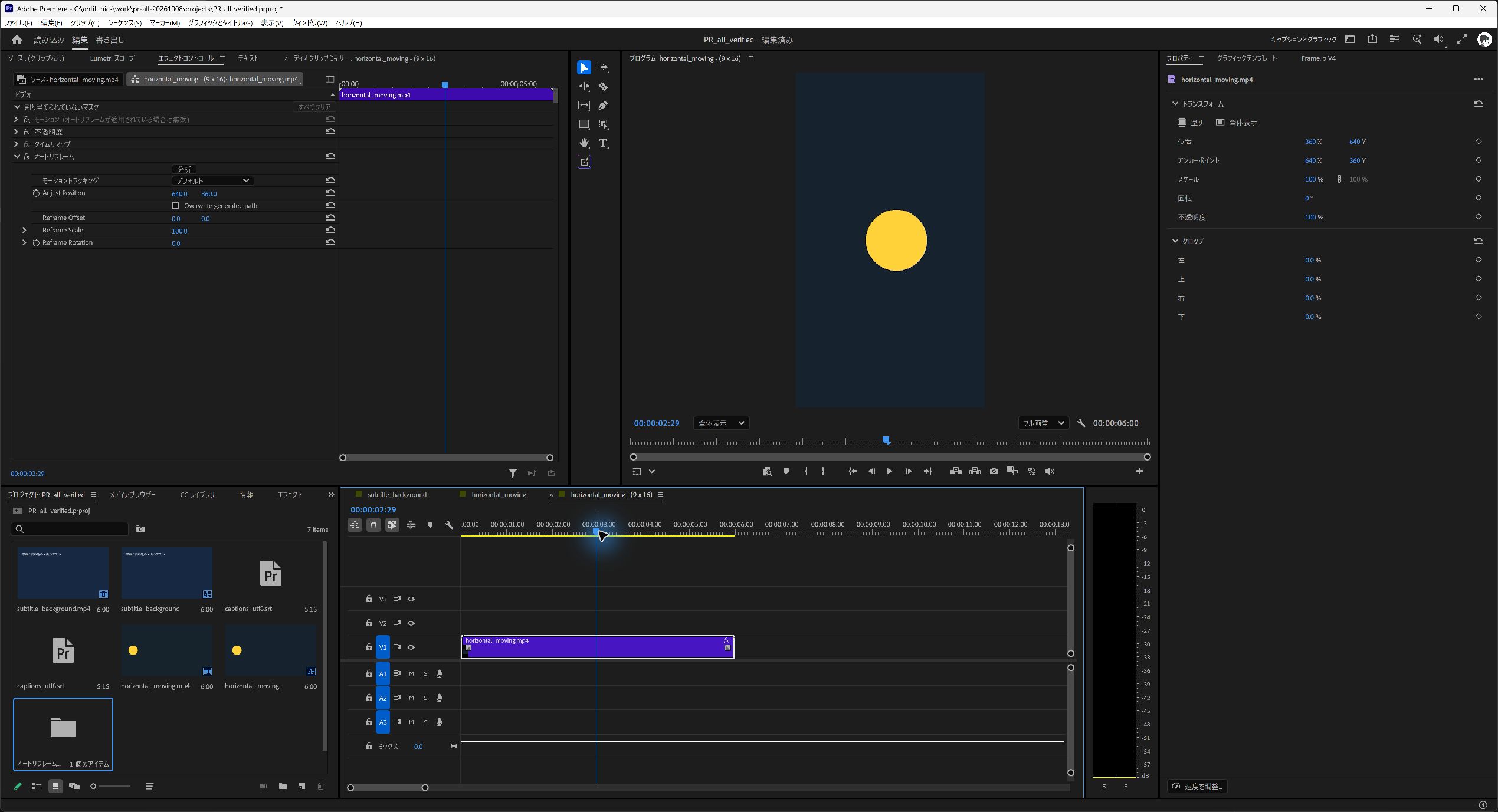
一方、冒頭では円が縦画面の外に出ており、同じ結果を出力したMP4の冒頭フレームでも円が見えませんでした。
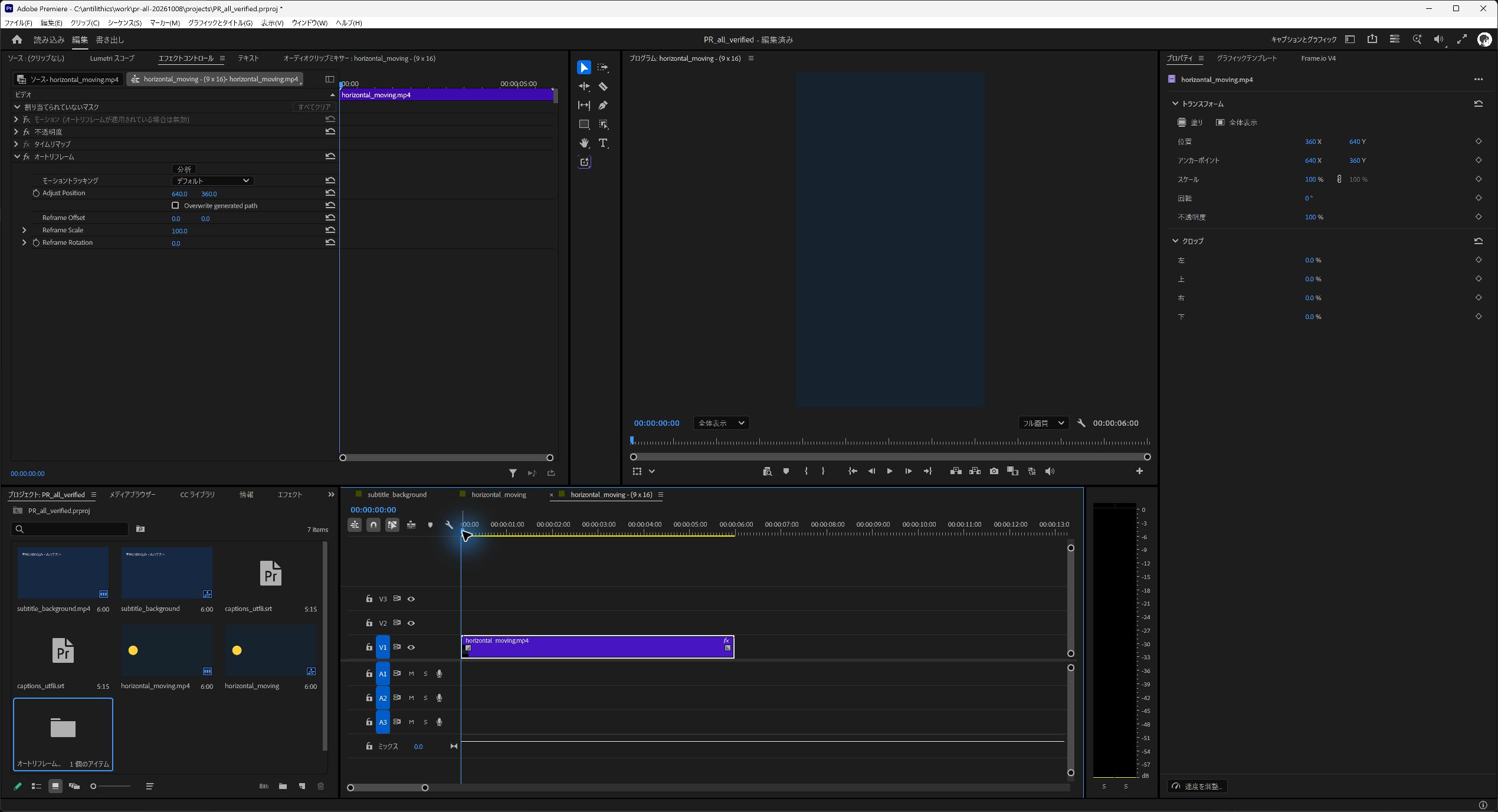
この結果から、シーケンスが縦になったことだけで完成と判断せず、被写体が動く区間の構図も確認します。
被写体が切れた区間の構図を手動で補正する
- 縦シーケンスで補正するクリップを選びます。
- エフェクトコントロールの「オートリフレーム」を開きます。
- 画面全体の位置をずらす場合は「リフレームオフセット」を調整します。
- 区間ごとの追従位置を直す場合は「生成されたパスを上書き」と「位置を調整」を確認します。
- 補正した区間の前後を再生して、位置の飛びや別の区間の切れを確認します。
検証では冒頭の位置調整とリフレームオフセットを変更し、黄色い円を画面内へ戻せることを確認しました。
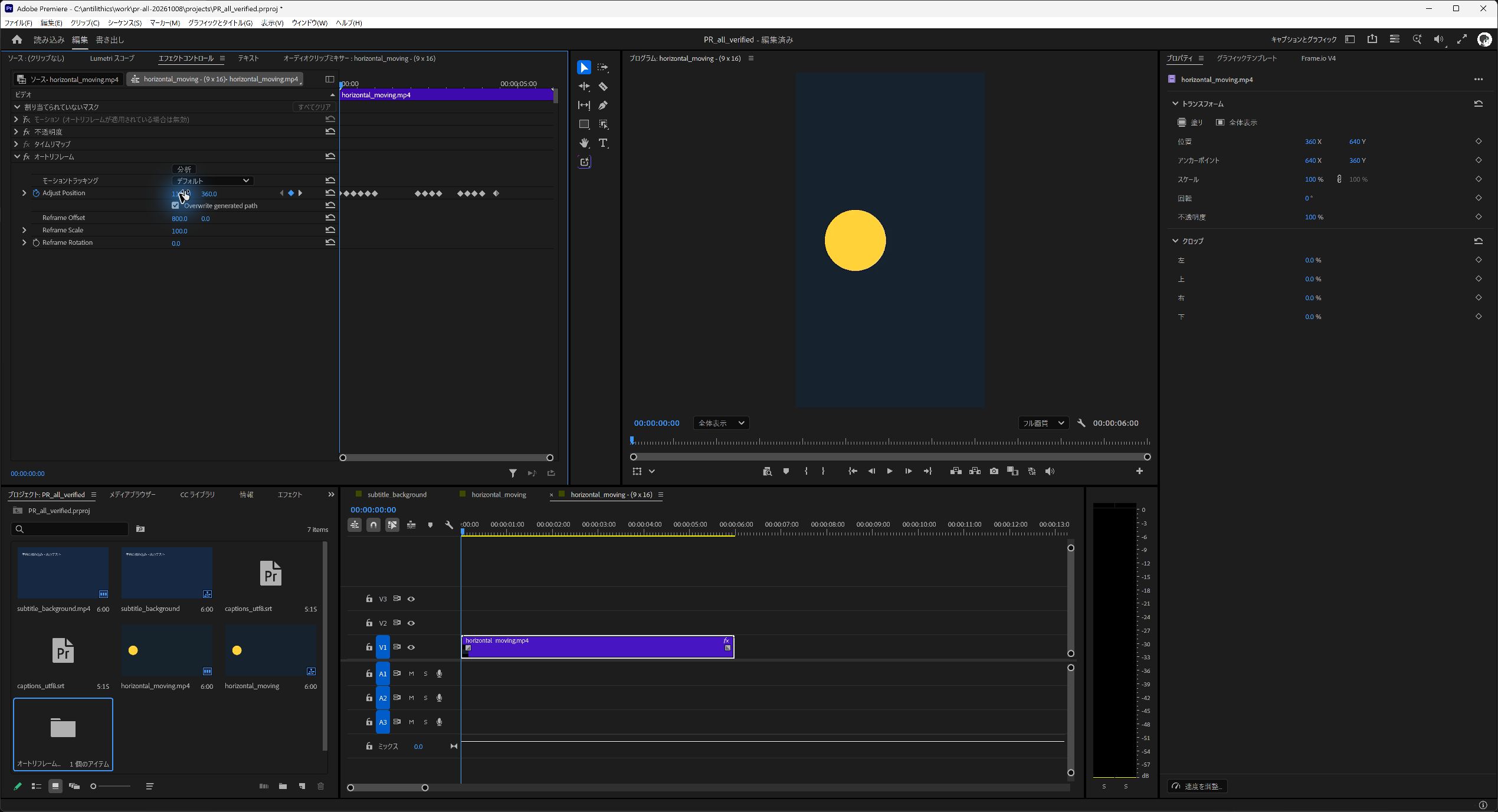
この補正画面は冒頭1フレームの例で、全区間の追従を完成させた結果ではありません。
クリップ全体に同じオフセットを与えると他の時刻の構図も変わるため、必要に応じて位置のキーフレームを調整し、全体を再確認します。
画面に示した数値は自作素材の位置に合わせた値なので、別の動画にはそのまま流用せず、被写体の位置を見ながら調整します。
縦動画を書き出す前に確認すること
| 確認対象 | 確認内容 |
|---|---|
| シーケンス | 横版ではなく作成した縦版を開いているか |
| 構図 | 冒頭・途中・末尾と動く区間全体で被写体が切れていないか |
| 字幕やロゴ | 縦画面内に収まり、被写体と重なっていないか |
| 出力解像度 | 書き出しの幅・高さが目的の解像度になっているか |
検証では自動解析直後のシーケンスをH.264で出力し、720×1280、30fps、6秒のMP4になることを確認しました。
10月8日の検証には、手動補正後の全区間の完成動画を含めていません。
本番では構図を直した後に短く書き出し、完成ファイルを確認してから全体の出力に進みます。
実機検証日:2026年10月8日。
シーケンス適用とクリップ調整の公式資料は、2026年10月26日に再確認しました。
今回の本文更新では実機操作を再実施していません。