2020年11月にWindows版Freemake Video Converterで動画を変換した操作記録です。
掲載画像と料金画面は当時のもので、現行版を今回実機検証したものではありません。
動画の追加、簡単な編集、出力形式の指定、変換後の確認を紹介します。
元動画を残し、まず短いコピーで出力を試してください。
無料版の出力にはFreemakeのロゴが入ると、公式の透かし解除説明に記載されています。
購入前に対象機能・利用期間・自動更新・解約条件を確認します。
この記事の古い価格画像だけでプランを選ばないでください。
Freemake Video Converter(フリーメイク・ビデオコンバーター)の特徴
Freemake Video ConverterはWindows向けの動画変換ソフトです。
無料機能と有料機能があるフリーミアム方式と公式サポートで説明されています。
ローカル動画の形式変換や写真のスライドショー作成などに対応します。
DVD関連機能やオンラインサービスとの連携は、利用する版と契約で確認してください。
2010年から提供されているソフトです。
紹介動画:Freemakeの動画。
継続年数だけで現在の品質や対応状況を判断しないでください。
無料版と有償版の違い
2026年10月26日に公式資料を照合しましたが、現行アプリのバージョンと購入画面は実機で確認していません。
透かしを外す場合は、Remove Brandingの対象パックを購入して有効化する手順です。
届いたメールのキーを、アプリの「Activate Key」欄に余分な空白を含めず入力します。
キーが通らない場合は、公式サポートで案内するパックの入力欄と使用PCを確認してください。
公式説明では1キーにつき1台のPCで、別のPCで有効化済みのキーは新しいPCでは使えません。
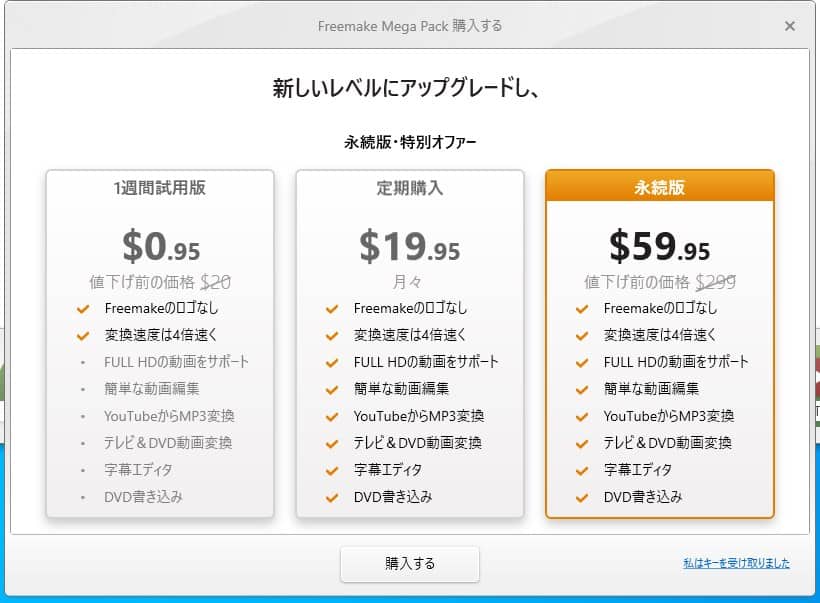
下の4項目と料金画像は2020年当時の有料機能の案内です。
現在のプランとの対応を保証するものではありません。
- 透かしなしの出力
- フルHDサイズのサポート
- 動画編集機能
- DVDへの書き込み
下の画像は当時の契約案内です。現在の料金と自動更新条件は購入画面で確認してください。
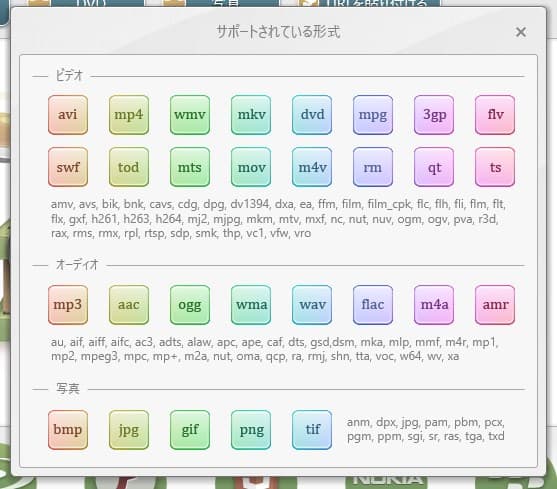
サポートしている動画形式
下の画像は当時の対応形式です。拡張子が同じでも内部のコーデックにより読み込めない場合があるため、自分の素材で確認します。
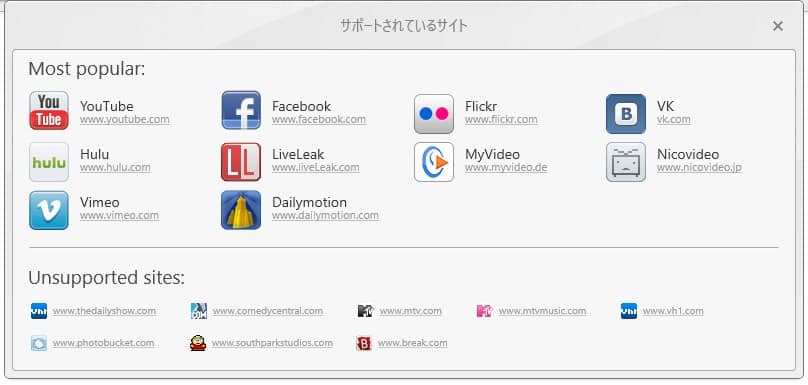
サポートしているサイト
下の対応サイト画像は2020年の案内です。オンラインサービスの仕様変更で使えなくなることがあるため、現在のYouTube・Instagram・X・TikTokへの対応をこの画像だけでは判断できません。
Freemake Video Converter(フリーメイク・ビデオコンバーター)のインストール方法
まずは導入方法の解説です。

当時のダウンロード名は「FreemakeDVDCopyx_xxxx.exe」でした。
現在のファイル名が同じとは限らないため、公式から取得した対象製品のインストーラーか確認します。
画面の指示に従って言語を選択し、PCにインストールを進めます。

インストールが完了すると、セットアップウィザードの完了画面が表示されます。
画面右下の「完了」をクリックするとソフトが起動します。
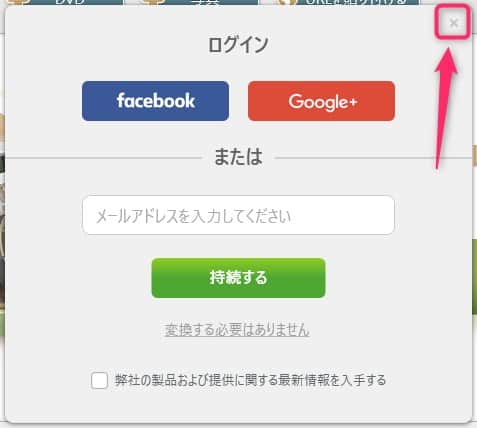
2020年の初回起動時には、アカウント連携のダイアログが表示されました。
当時は右上の「×」で案内を閉じて試用しました。
現在の登録要件は使用版で確認してください。
以上でソフトのインストールと起動は完了です。

Freemake Video Converter(フリーメイク・ビデオコンバーター)の使い方
画面上部のボタンから、変換したい動画や写真を取り込みます。

ファイルを取り込むと、一覧に項目が追加されます。
ハサミのアイコンをクリックすると、編集画面が開きます。
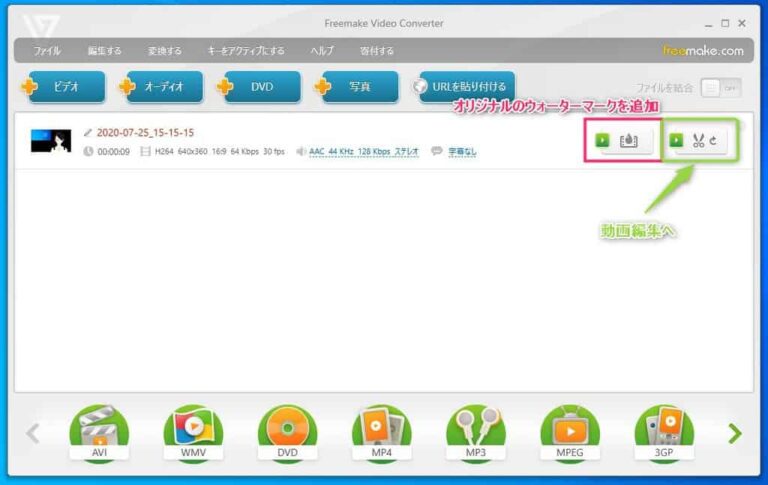
ハサミの編集画面では、不要な部分のカットや画面の回転を行います。
字幕は、公式の字幕追加手順に沿って別途ファイルを指定します。
動画一覧の音声設定の横にある「字幕なし」から「字幕を追加する」を選んでください。
用意したSRT・ASS・SSA形式の字幕ファイルを選び、ハサミの編集画面で表示とタイミングを確認します。
確認後は「OK」で編集画面を閉じ、出力形式と保存先を選んで変換します。
この方法では字幕が映像に焼き込まれるため、変換後に字幕の表示をオン・オフできません。

画面下部のメニューから、出力したいファイル形式を選択します。
DVD出力を選ぶ場合はメニュー設定があります。
通常のMP4などの動画ファイル出力とは別の設定です。
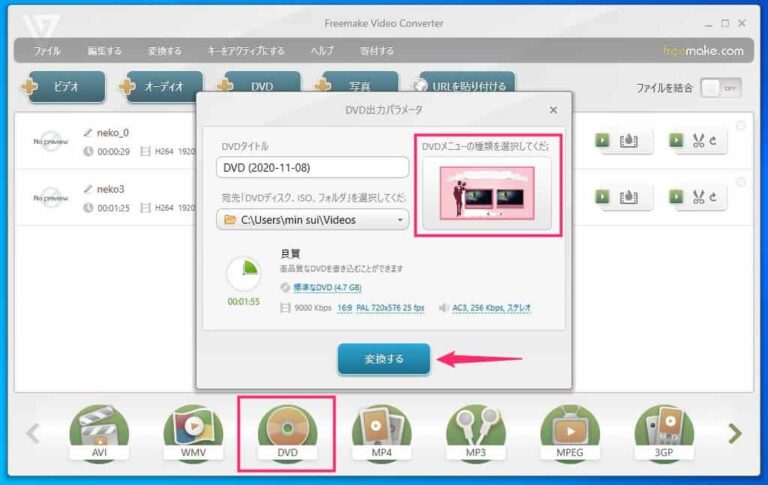
出力プロファイルと保存先を確認して「変換」をクリックします。
元動画とは別の名前・場所に出力してください。

変換処理が完了するとポップアップ通知が表示されます。
「フォルダを開く」から出力ファイルを再生し、長さ、映像、音声、同期、字幕、透かしを確認します。
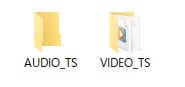
Freemakeには、メニュー付きDVDを作成する機能もあります。
DVDを作る場合は「DVD」出力を選び、ディスクの種類とメニューを設定します。
「宛先」が使用するDVDドライブであることを確認し、空のディスクを入れて書き込みます。
完了後は使用予定のDVDプレーヤーで再生を確認してください。
現行版で必要な有料機能や対応ディスクは、書き込み前にアプリ内の案内で照合します。
ほかのDVD作成ソフトも比較する場合は、次の記事を参照してください。
Freemake Video Converter(フリーメイク・ビデオコンバーター)まとめ
2020年の動画変換手順を紹介しました。
使う版で短い素材の出力結果を確かめてから、必要な機能と契約を選んでください。
公式の透かし解除説明では、対象パックの有効化後に元ファイルを再変換する必要があります。
購入だけで既存の透かし付き動画が修復されるわけではありません。
動画の変換とエンコードは、ほかにも書いています。