Premiere Proのプロジェクトマネージャーでは、選んだシーケンスに必要な素材を収集し、プロジェクトファイルと一緒に別の場所へコピーできます。
別のPCへの引き継ぎや編集データの保存では、収集後のプロジェクトがコピー先の素材を参照していることまで確認します。
検証環境はWindows版Adobe Premiere 2026、バージョン26.5.2(ビルド5)です。
使用素材と未使用素材を用意して検証する
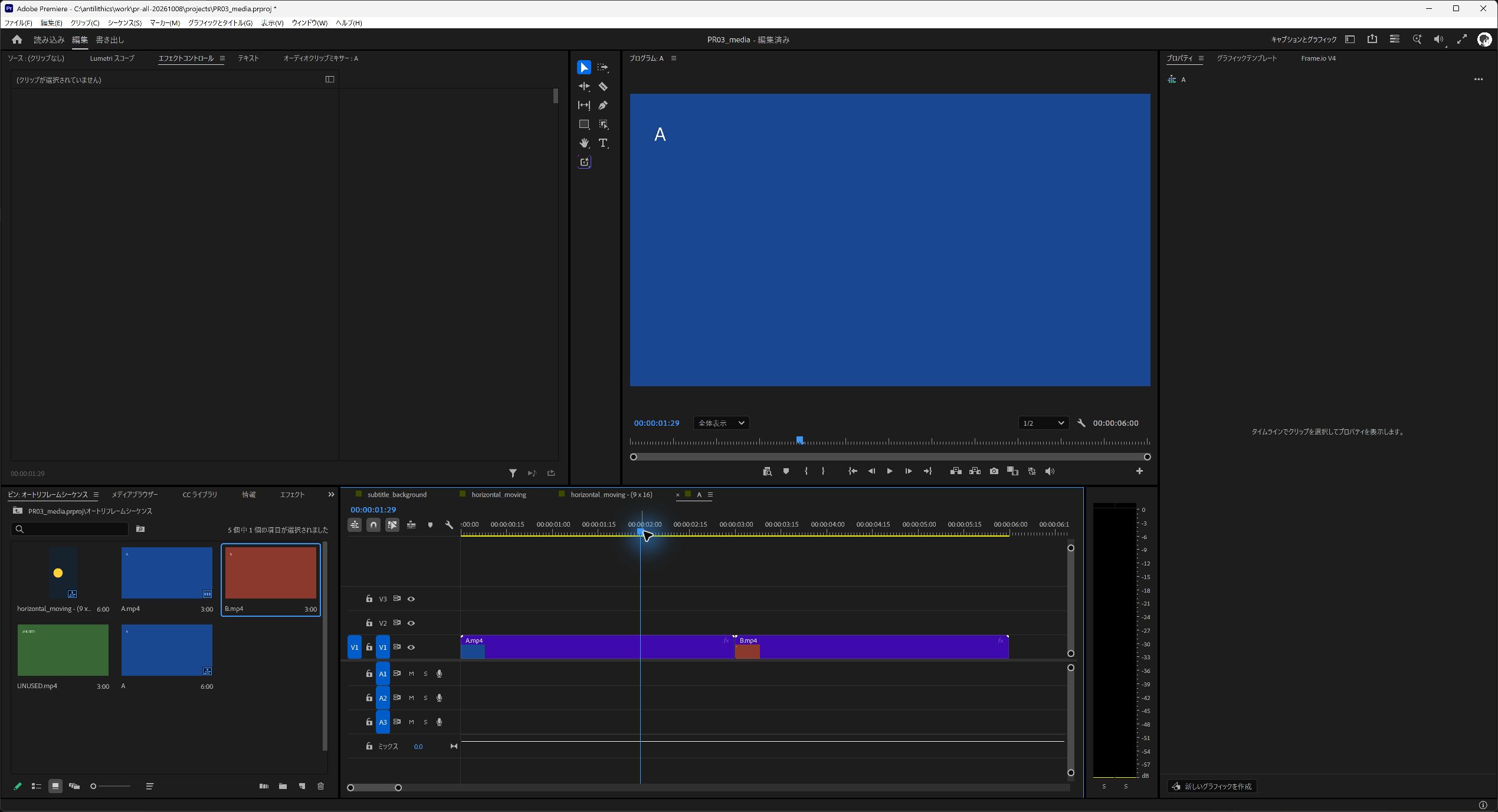
2026年10月8日の検証では、青いA.mp4と赤いB.mp4を各3秒ずつ並べた6秒のシーケンスを作り、緑のUNUSED.mp4はプロジェクトへ読み込むだけにしました。
プロジェクト内には他の検証シーケンスも残し、収集するシーケンスを1つだけ選んだ場合の結果を確認しました。
プロジェクトマネージャーで素材を収集する
- 現在のプロジェクトを保存します。
- 「ファイル」→「プロジェクトマネージャー」を開きます。
- シーケンス一覧で引き継ぎたいシーケンスにチェックを入れます。
- 「ファイルをコピーして収集」を選びます。
- 不要な素材を含めない場合は「未使用のクリップを除外」をオンにします。
- 保存先とその他のオプションを確認して実行します。
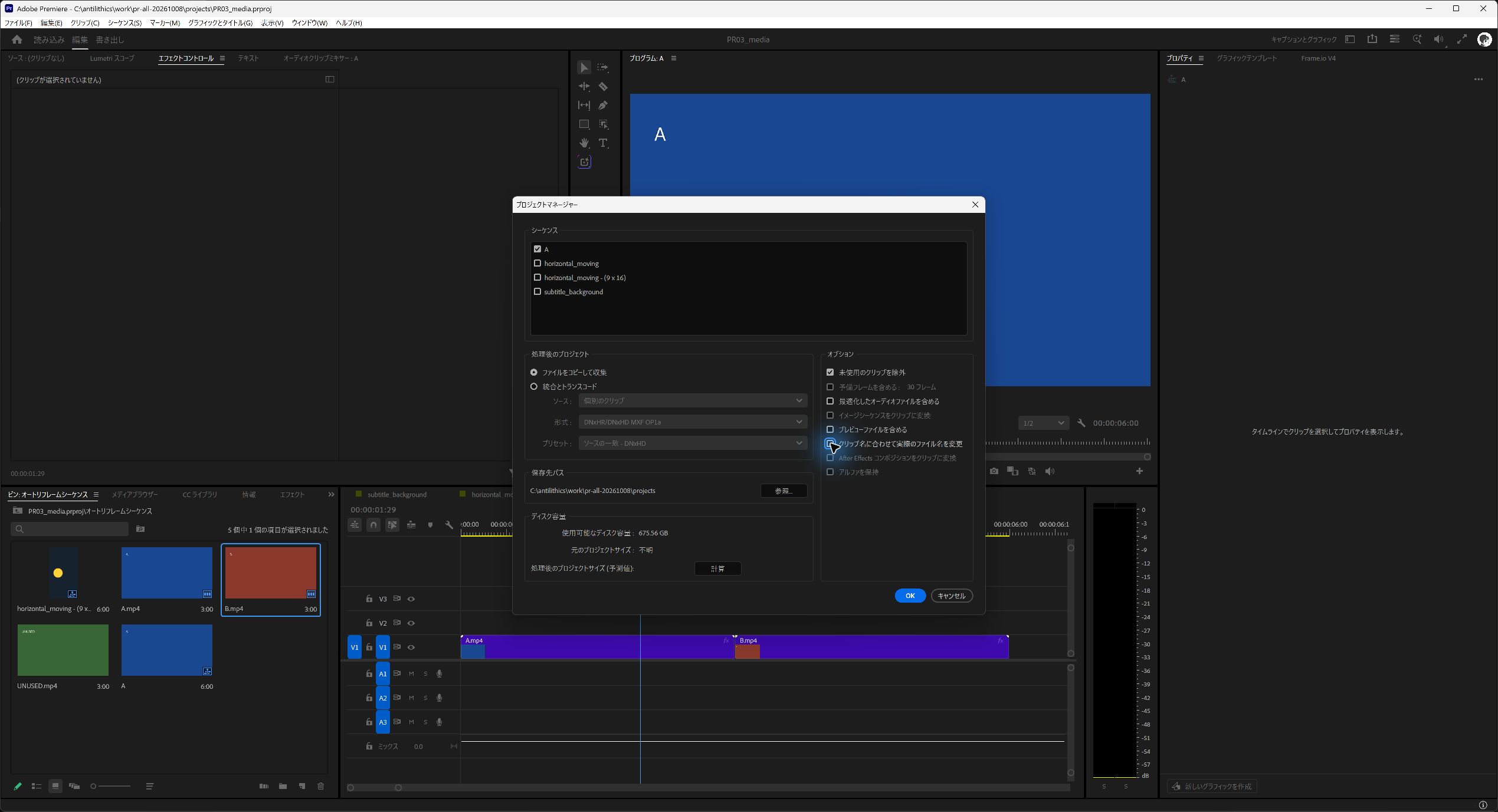
検証ではシーケンスAだけを選び、未使用のクリップを除外しました。
最適化したオーディオファイル、プレビューファイル、クリップ名に合わせた実ファイル名の変更は、いずれもオフにしています。
最適化したオーディオを含めない場合は、新しいプロジェクトを開いたときに音声の最適化が再実行されます。
プレビューファイルを含めない場合も、元のレンダリング結果は引き継がれません。
収集後にコピーされたファイル
保存先に作成された「コピー_PR03_media」フォルダーには、新しいプロジェクトファイルとA.mp4、B.mp4が入りました。
| ファイル | 今回の収集結果 |
|---|---|
| PR03_media.prproj | コピー先のプロジェクトとして作成された |
| A.mp4 | 選択したシーケンスで使用しているためコピーされた |
| B.mp4 | 選択したシーケンスで使用しているためコピーされた |
| UNUSED.mp4 | 未使用なのでコピーされなかった |
コピー後のA・Bは元ファイルとハッシュ値が一致し、今回の収集では元の動画ファイルの内容が保たれました。
コピー先のプロジェクトと参照先を確認する
- コピー先フォルダーのプロジェクトファイルをPremiereで開きます。
- 選択したシーケンスが開けることを確認します。
- プロジェクトパネルの素材を右クリックし、「メディアファイルプロパティ」を開きます。
- ファイルパスがコピー先のフォルダーになっているか確認します。
- シーケンスを再生し、映像や音声、字幕などを確認します。
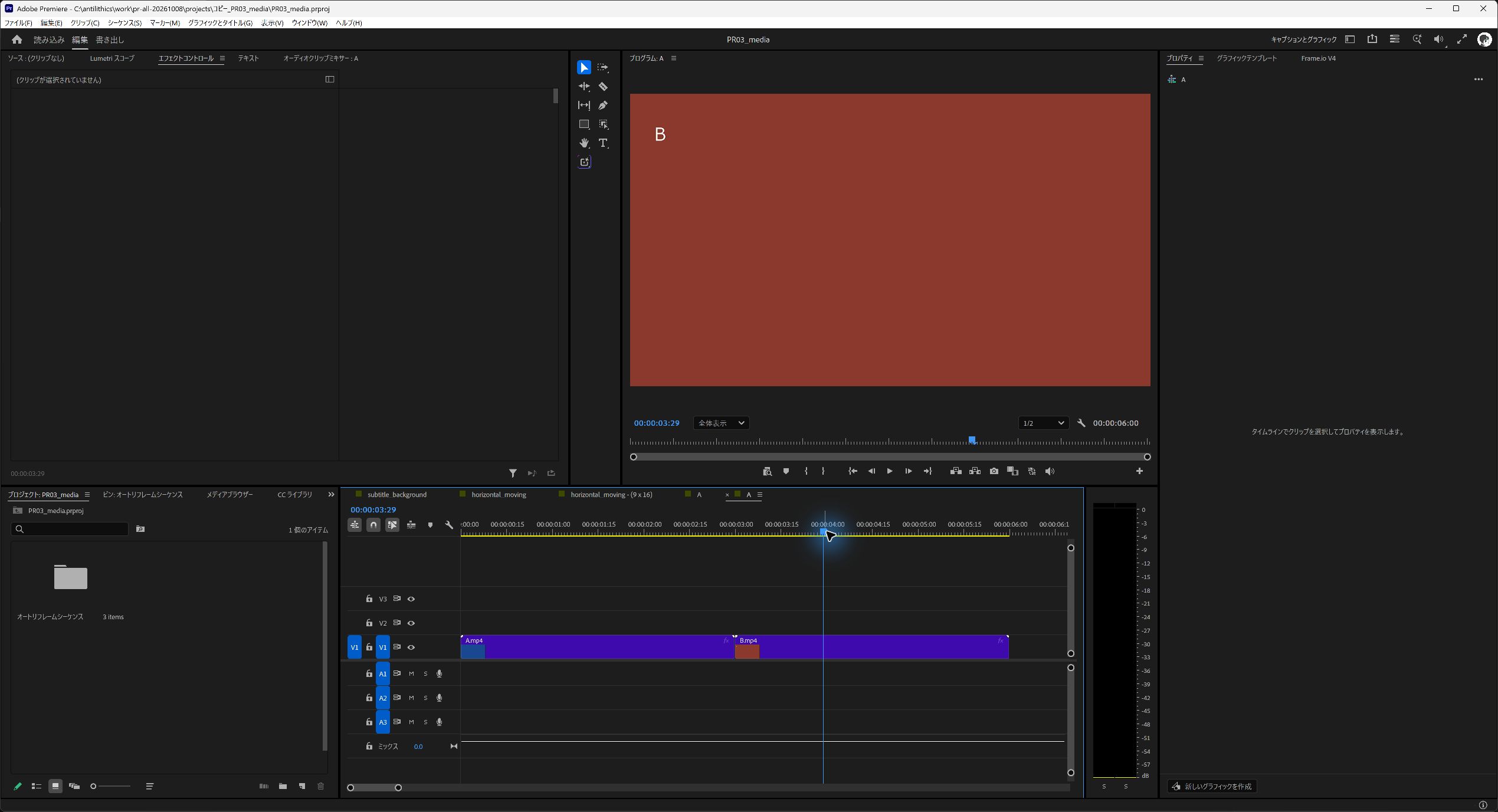
実機ではコピー先のプロジェクトを開き直し、AとBの映像が表示されることを確認しました。
A.mp4のメディアファイルプロパティでも、ファイルパスが「コピー_PR03_media」内になっていることを確認できました。
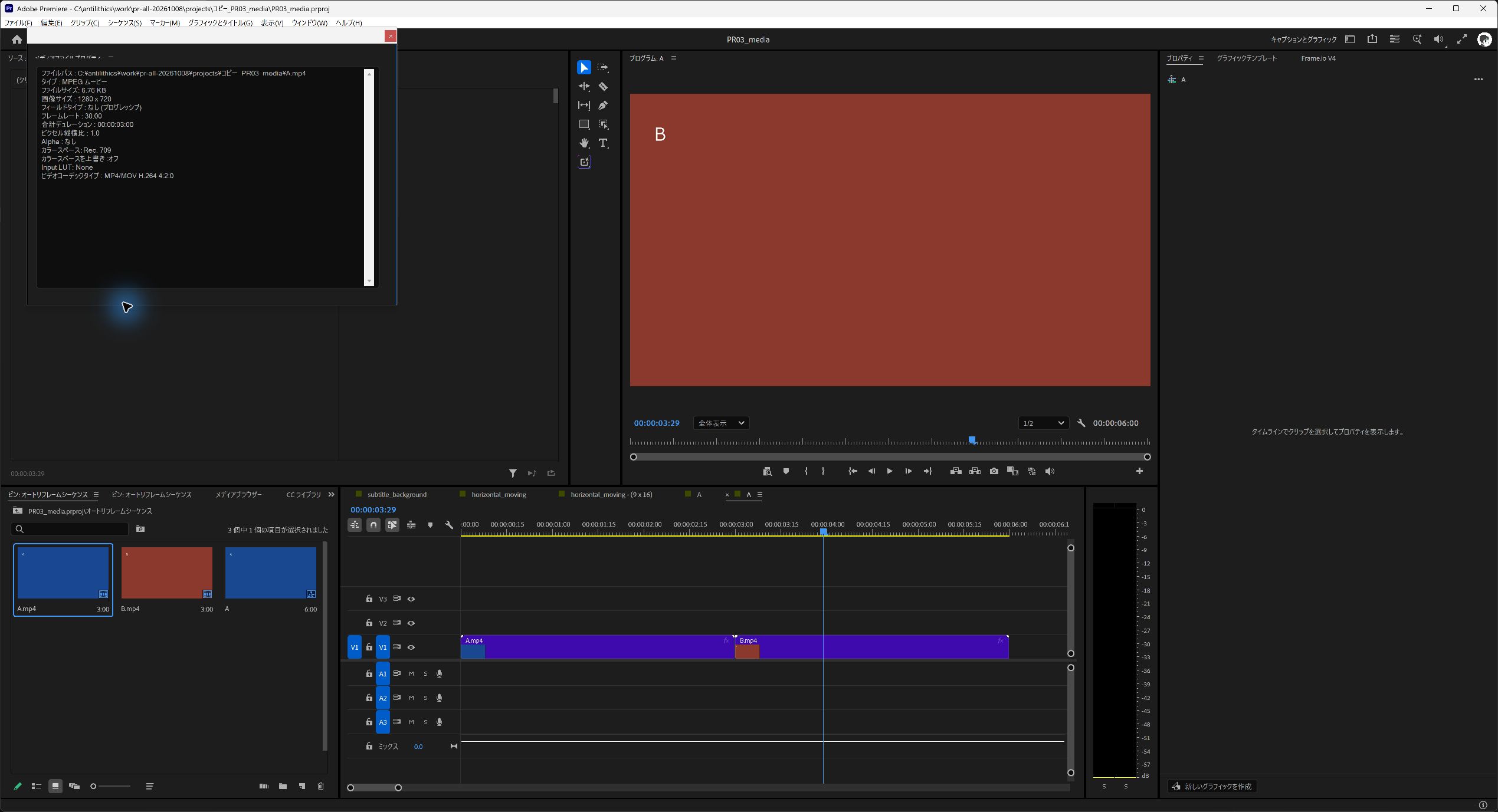
同じPCに元素材が残っている場合は、映像が表示されることに加えて、この参照先の確認も行います。
未使用素材を除外するかの判断
完成シーケンスの編集を引き継ぐ場合は、そのシーケンスで使う素材を収集します。
別案も引き継ぐ場合は必要な別シーケンスを選び、今後使う未使用素材を残すかも確認します。
未使用素材を除外した収集結果だけでは、プロジェクトへ読み込んだ全素材の保存にはなりません。
ファイルのコピーと統合・トランスコードの違い
| 方式 | 主な目的 |
|---|---|
| ファイルをコピーして収集 | 元の素材ファイルを別の保存先へまとめる |
| 統合とトランスコード | 設定した形式へ変換し、使用区間をまとめる |
形式を保って素材を渡す用途ではコピーを使い、素材の形式や使用区間を整理して保存する用途ではトランスコードの設定を検討します。
トランスコードのハンドル(予備フレーム)は使用区間の前後に残すフレーム数なので、通常のコピーで素材を使用部分だけに短縮する設定とは区別します。
選んだ形式やプリセットの条件に合わない素材は、変換されずコピーされる場合があります。
統合とトランスコードを選んでも、すべての素材が同じ形式になるとは限りません。
収集後の各素材の形式と、受け取り側で読み込めるかを確認してください。
10月8日の実機検証は通常の動画ファイルのコピーです。
トランスコードはAdobe公式資料に基づく方式の説明です。
別のPCへ渡す際の確認
確認したフォルダーは、プロジェクトと素材の内部配置を保ったまま渡します。
受け取り側でコピー先のプロジェクトを開き、不足素材の警告と参照先を確認します。
対象シーケンスを最後まで再生し、短い試し書き出しでも映像・音声・文字を照合します。
受領確認が終わるまでは、元のプロジェクトと素材を保管してください。
引き継ぎ先では、使っているフォントや追加プラグイン、他アプリと連携する素材の環境も確認します。
今回のA・Bの収集結果は、Dynamic Linkや第三者プラグインを含むプロジェクトの動作確認を兼ねるものではありません。
実機検証日:2026年10月8日。
コピー・トランスコード・別PCへの移動の公式資料は、2026年10月26日に再確認しました。
今回の本文更新では実機操作を再実施していません。