この記事は2021年1月公開時のEaseUS RecExpertsの試用記録です。
画像、下記の無料版の制限、料金表は当時のもので、現行版の購入条件ではありません。
導入時は公式ページと実際の書き出し結果で確認してください。
PCの操作手順などを録画したいときは専用のPC画面録画ソフトを使うと便利です。
本記事では、初心者にも使いやすいPC画面録画ソフト「EaseUS RecExperts(イーザス レックエキスパート)」の使い方を解説します。
EaseUS RecExpertsの機能と特徴
簡単な操作でPC画面を録画できます。
用途に合わせて使い分けられる4つのモードを備えたスクリーンレコーダーです。
- PC画面の録画
- PCで再生する音やマイク音声の録音
- WEBカメラ画像の録画
- ゲーム特化の録画モード
EaseUS RecExpertsのインストールから起動まで
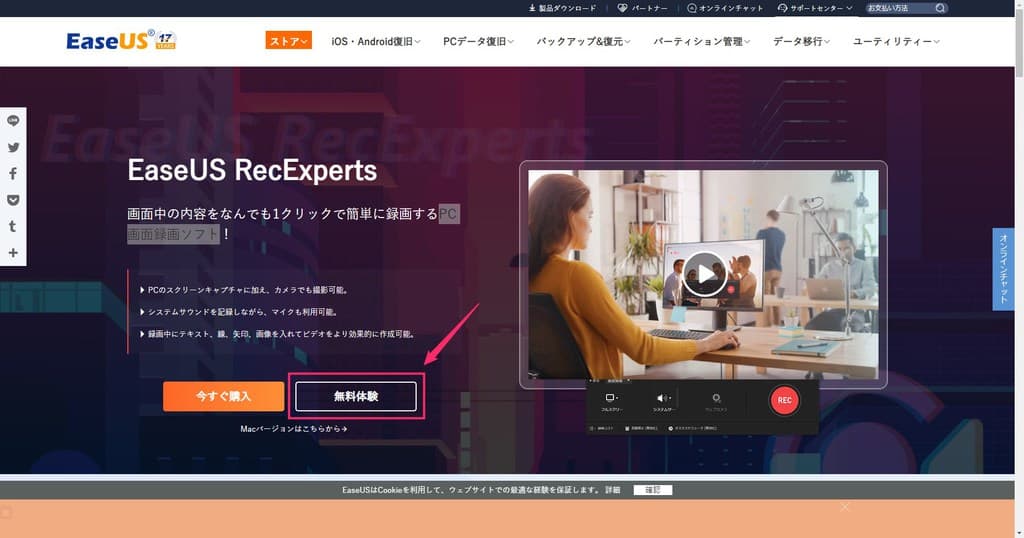
EaseUS RecExpertsの公式サイトにアクセスし、無料体験をクリックしてインストーラーをダウンロードします。
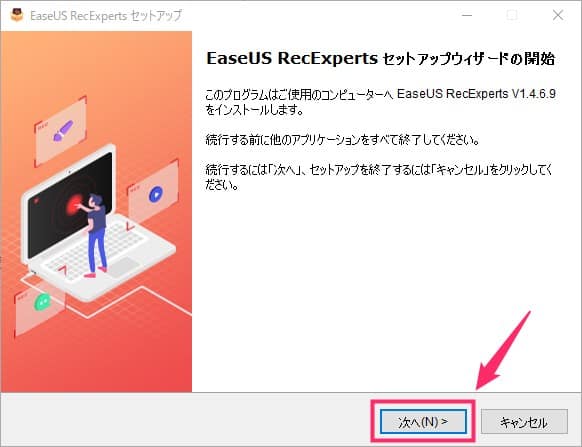
ダウンロードした「recexperts.exe」を実行してインストールを開始します。
インストール完了後、EaseUS RecExpertsが自動で起動します。
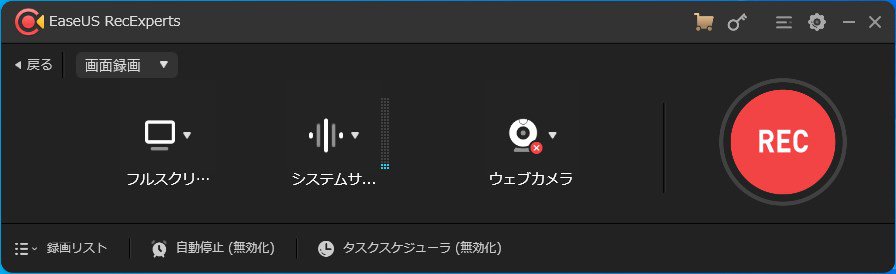
試用当時のEaseUS RecExperts無料版と有料版の違い
2026年10月26日に確認した公式Windows版の比較表では、Freeの録画時間は制限なし、再生時間は1分間と区別されています。
録画を開始できる長さと、録画結果を再生できる長さは同じではありません。
長時間の動画を無料で最後まで利用できるとは判断せず、本番前に保存と再生の範囲を確認してください。
今回、現行版のバージョンと1分制限の実際の挙動は確認していません。
次の画像と2分間の制限は、2021年の試用記録です。
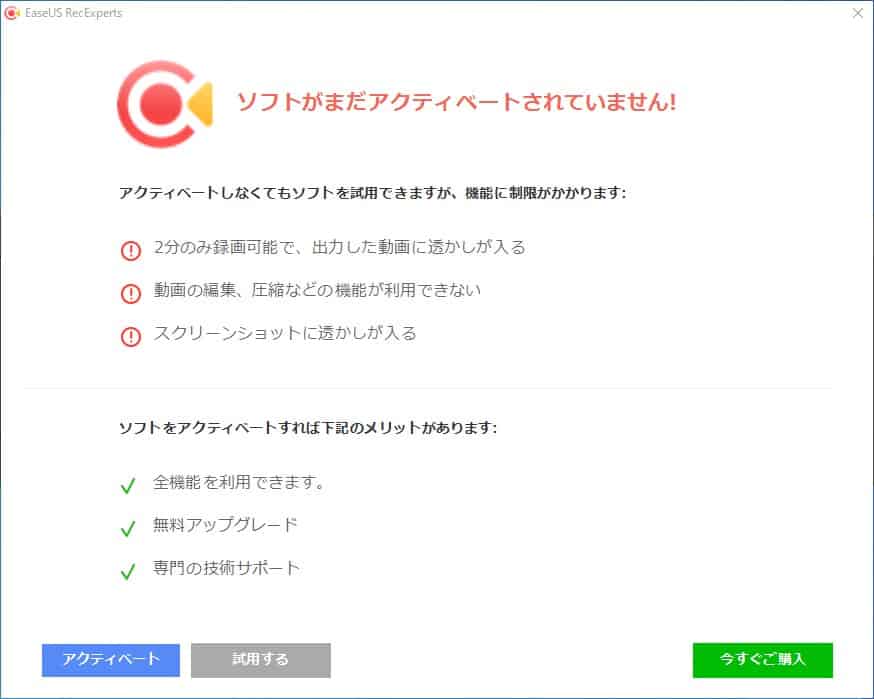
- 録画時間制限は2分間
- 録画したスクリーンショット・動画には透かしが入る
- 動画の編集ができない
- 動画の圧縮ができない
EaseUS RecExpertsのPC画面録画方法
ここからは、EaseUS RecExperts(イーザス レックエキスパート)の録画手順を解説します。
以下の画像は2021年の画面です。
現在の操作は公式Windows版ヘルプでも確認できます。
画面左上のプルダウンから録画モードを選択します。
- 画面録画
- 録音
- ウェブカメラ録画
- ゲーム録画
続けて、録画範囲と音の設定を行い、必要に応じてウェブカメラの設定も指定します。
現在の公式ヘルプでは「Screen」で画面録画を選び、全画面は「Full Screen」、一部は「Custom」で指定します。
「Audio」から、PCで鳴るシステム音、自分の声を入れるマイク、両方、無音のいずれかを選んでください。
設定の「General」にある「Recording storage path」で保存先も確認します。
本番前に短く録画し、画面と必要な音が保存できるかを再生して確かめてください。
音が入らない場合は選んだ音源と音量を確認し、設定を直して短い録画をやり直します。
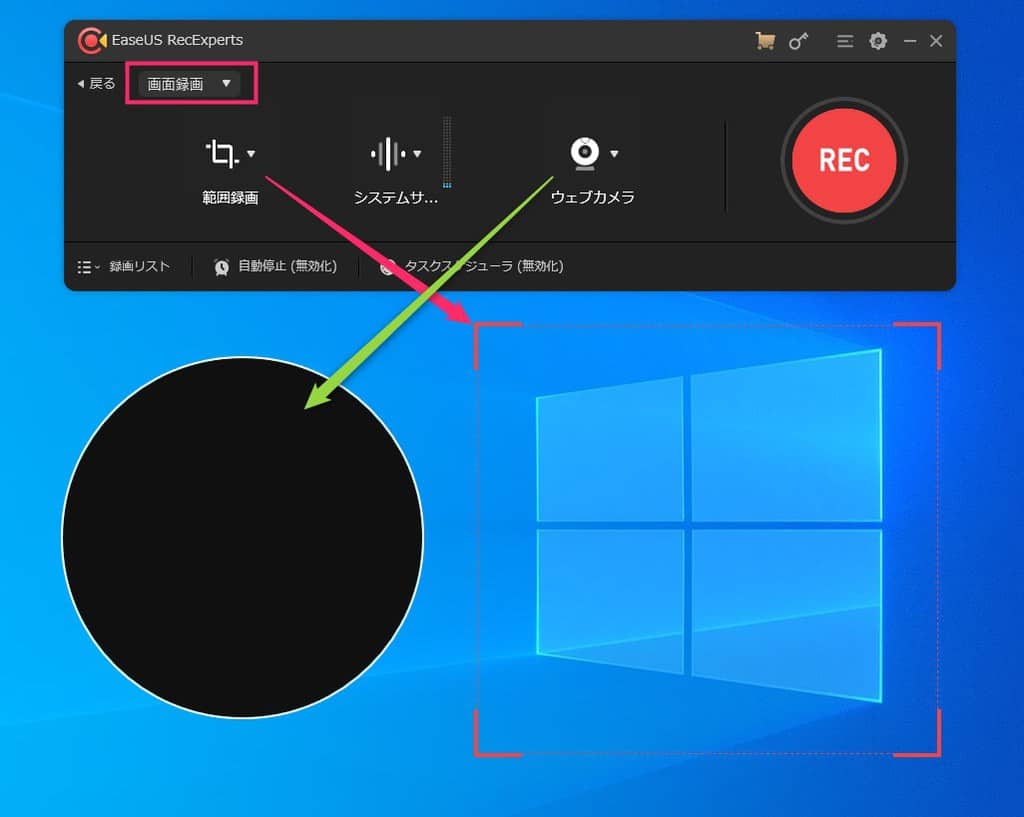
赤いRECボタンをクリックして録画を開始します。

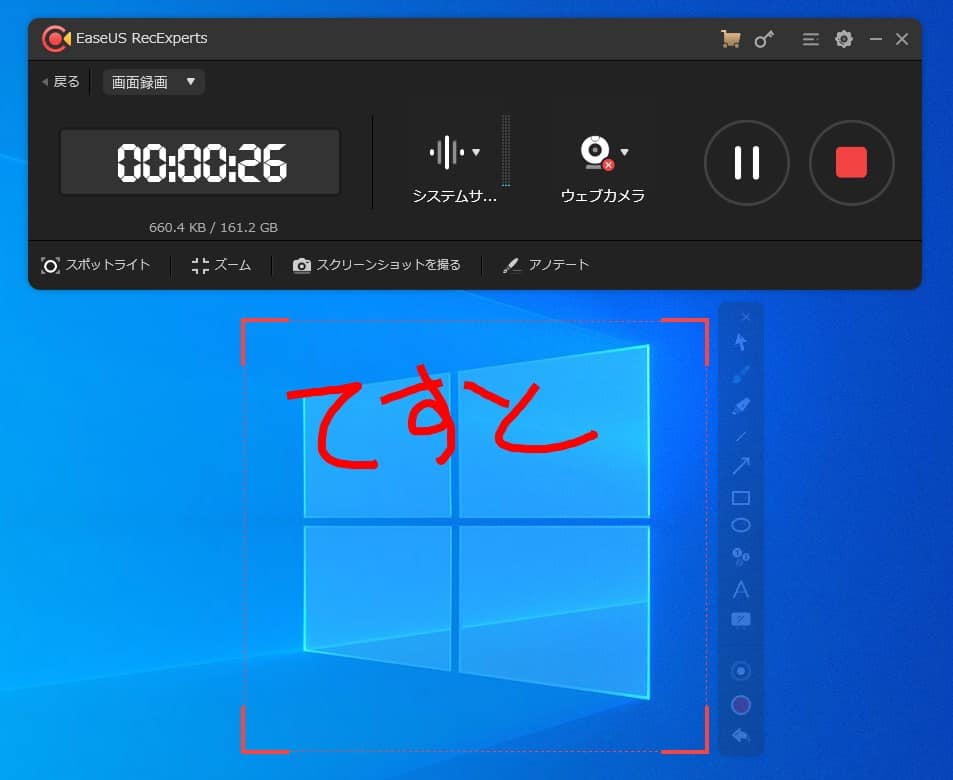
録画中は画面右下に操作メニューが表示されます。
メニューからは以下の5つの操作が可能です。
- マウスカーソルを強調するスポットライト
- マウスカーソル部分を拡大するズーム
- スクリーンショットの撮影
- 落書きができるアノテート
- メインパネル表示
録画ツールバーの停止ボタンで録画を終了します。
現在の公式ヘルプでは、停止後にプレビューで再生できます。
左下のアイコンからは以下の操作が行えます。
- プレビュー
- 圧縮
- 編集
- 共有
- 削除
- フォルダを開く
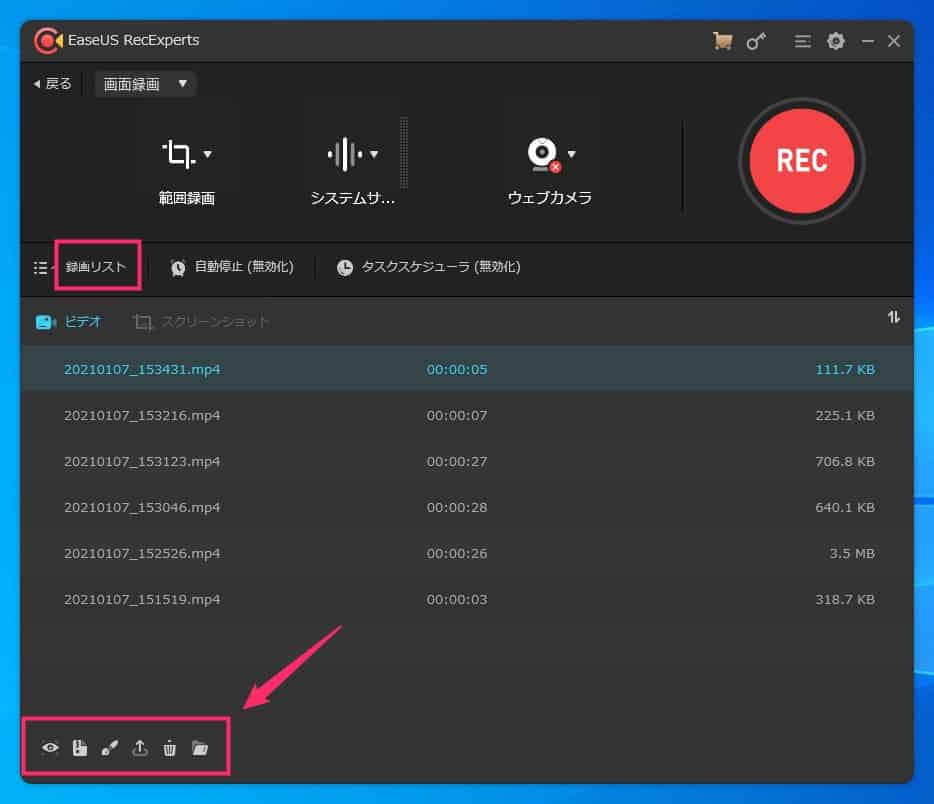
現在の公式ヘルプでは「My Library」で録画を選び、「Open Folder」で保存先を開きます。
保存ファイルの映像、録画範囲、音声、長さを確認して完了です。
停止ショートカットは旧公式ヘルプがF7、現在のヘルプがF9と異なるため、使用版の「Hotkeys」で確認してください。
以上が画面録画の基本的な流れです。
動画編集のほかの記事は、まとめからご覧いただけます。

画面録画ソフトの記事は、ほかにもあります。
EaseUS RecExpertsの使い方まとめ
2021年には無料版のPC画面録画ソフトを使って録画を行いました。
必要な長さの再生や編集が無料版の範囲に収まらない場合は、対象機能を確認して有料版を検討してください。
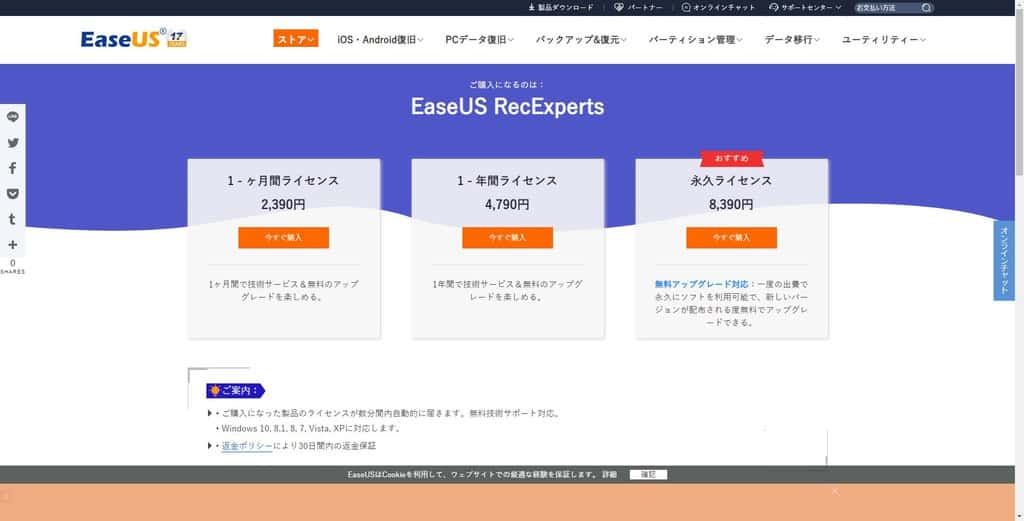
次の料金表と上の価格画像は2021年の記録で、現在の見積額としては使えません。
| 期間 | 価格 |
|---|---|
| 1ヶ月ライセンス | 2,390円 |
| 1年ライセンス | 4,790円 |
| 永久ライセンス | 7,390円 |
長期利用を考える場合も、必要な機能、更新条件、対応OSをそろえて総額を比べてください。永久ライセンスという名称だけで将来の全更新が含まれるとは判断できません。