DaVinci Resolveは、使う素材と納品形式が無料版の対応範囲に収まり、Studio限定の処理が不要なら無料版から始められます。
Studioを選ぶ理由は、価格より先に「必要な形式・解像度・機能」を決めると整理できます。
「10bitだから必ずStudio」「HDRだから無料版では編集できない」という区分は正確ではありません。
10bit素材はOS・コーデック・プロファイルで条件が変わり、無料版にもHDRグレーディングが含まれます。
以下は公式製品情報とResolve 21.1の対応形式表に基づく比較です。
2026年10月26日に価格・主な機能とOS別H.264/H.265対応を再確認しました。
このPCで無料版とStudioを同条件で操作した実測ではありません。
無料版とStudioの違いを制作条件で確認する
| 確認する条件 | 無料版 | Studioを検討する条件 |
|---|---|---|
| 出力サイズ・fps | 公式製品説明の範囲はUHD 3840×2160、60fpsまで | UHDを超える納品サイズや60fpsを超える出力が必要 |
| 編集・色・音声 | 編集、カラー調整、Fusion、Fairlightを利用できる | 使いたい効果や処理がStudio限定 |
| HDR | HDRグレーディングをサポート | Dolby VisionやHDR10+などの専門工程を要件に沿って確認 |
| 共同作業 | マルチユーザーコラボレーションをサポート | 無料/Studioの区分とは別に、共有ストレージやクラウド費用・運用条件を確認 |
| 素材の対応形式 | OSとコーデックごとの対応表で判定 | 必要なプロファイルやハードウェア処理がStudioの条件に該当 |
| AI・ノイズ処理 | Studio限定ツールを前提にしない | Magic Mask、時間的・空間的ノイズ低減などを使う |
Studioの公式仕様には最大32K・120fps、複数GPU対応などが示されています。
これは対応可能な仕様であり、手元のPCでそのサイズを快適に編集できるという保証ではありません。
根拠:Blackmagic Designの製品比較、Studioの仕様。
UHD 3840×2160とDCI 4K 4096×2160は幅が異なります。
「4K」という呼び方だけで無料版の出力範囲に入ると判断せず、納品指定の縦横ピクセル数とfpsを確認してください。
120fpsで撮影した素材を通常速度やスローとして使うことと、120fpsで完成動画を出力することも別の条件です。
2026年10月12日に、このPCのDaVinci Resolveで、版の表示と画面を確認しました。
起動時の画面と、「ヘルプ」の「バージョン情報」には、版が表示されます。
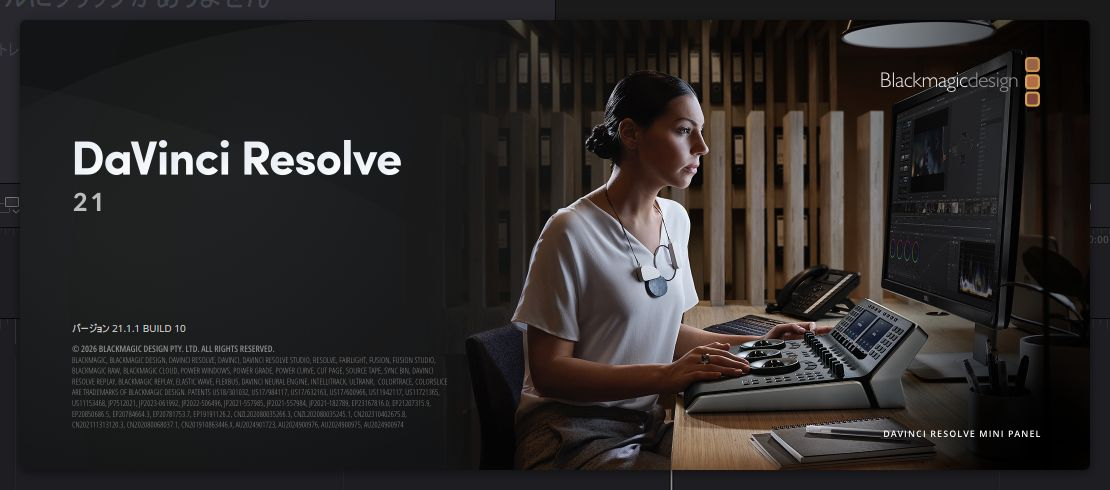
この画面には「DaVinci Resolve 21」と「バージョン 21.1.1 BUILD 10」が表示され、「Studio」の文字はありませんでした。
購入前に、無料版かStudioかを、この表示で見分けられます。
10bit素材はOSとコーデックを照合する
拡張子が同じMP4でも、中の映像がH.264かH.265か、ビット深度やプロファイルが何かで読み込み条件が変わります。
対応表の「Decode」は読み込み、「Encode」は書き出しです。
片方の対応だけで撮影から納品まで完了できるとは判断できません。
| 環境 | Resolve 21.1の公式対応表で確認する点 |
|---|---|
| Windows | H.264はOSが対応する8bitプロファイルを掲載。H.265はOSが対応する8/10bitプロファイルを掲載。追加プロファイルやGPUアクセラレーションにはStudioの条件がある |
| macOS | H.264/H.265の対応とGPU処理はWindowsとは別の表。素材のプロファイルと実際のMacで確認する |
| Rocky Linux | H.264/H.265にはStudioやNVIDIA GPUなどの条件がある。Windowsの可否をそのまま当てはめない |
したがって、WindowsのH.265 10bit素材を「無料版は8bitだけ」と一律に除外する説明は避けます。
一方で、10bit・4:2:2などの素材がすべて無料版で扱えるとも断定できません。
公式 Supported Formats and Codecs(21.1、2026年9月)の該当行と注記を読み、短い実素材で確認するのが購入前の判断材料になります。
読み込めないときは、まず映像と音声のコーデック、ビット深度、プロファイル、色差形式、OS、アプリの版を控えます。
その条件がStudioで対応するのか、別形式への変換で作業できるのかを分けて調べます。
プロキシを作る工程でも元素材の読み込みが必要なので、プロキシだけで未対応形式の問題を解消できるとは限りません。
Studioの機能が必要になる場面
Studioの追加機能を選ぶ基準は、完成させる工程で使うかどうかです。
人物などの選択を補助するMagic Mask、映像の時間的・空間的ノイズ低減、追加のResolve FX、テキストベース編集などが公式製品情報に挙げられています。
機能名が似た別の効果や外部プラグインまで、同じ条件で使えるとは扱いません。
ノイズ処理を主な購入理由にするなら、暗所素材のノイズをどこまで減らす必要があるか、細部の残り方や処理負荷を確認します。
AI機能も素材やPCによって結果と待ち時間が変わるため、本記事では作業時間の短縮率や画質の優劣を実測値として示していません。
通常のカラー調整やHDRグレーディング、共同作業をするという理由だけでは、Studio限定とは判断できません。
必要な機能を一つずつ製品説明に照合し、クラウド、追加ライセンス、外部ハードウェアの費用が必要な工程はソフト本体の価格と分けて確認してください。
無料版で、「エディット」ページに「4色グラデーション」のジェネレーターを置いた画面です。
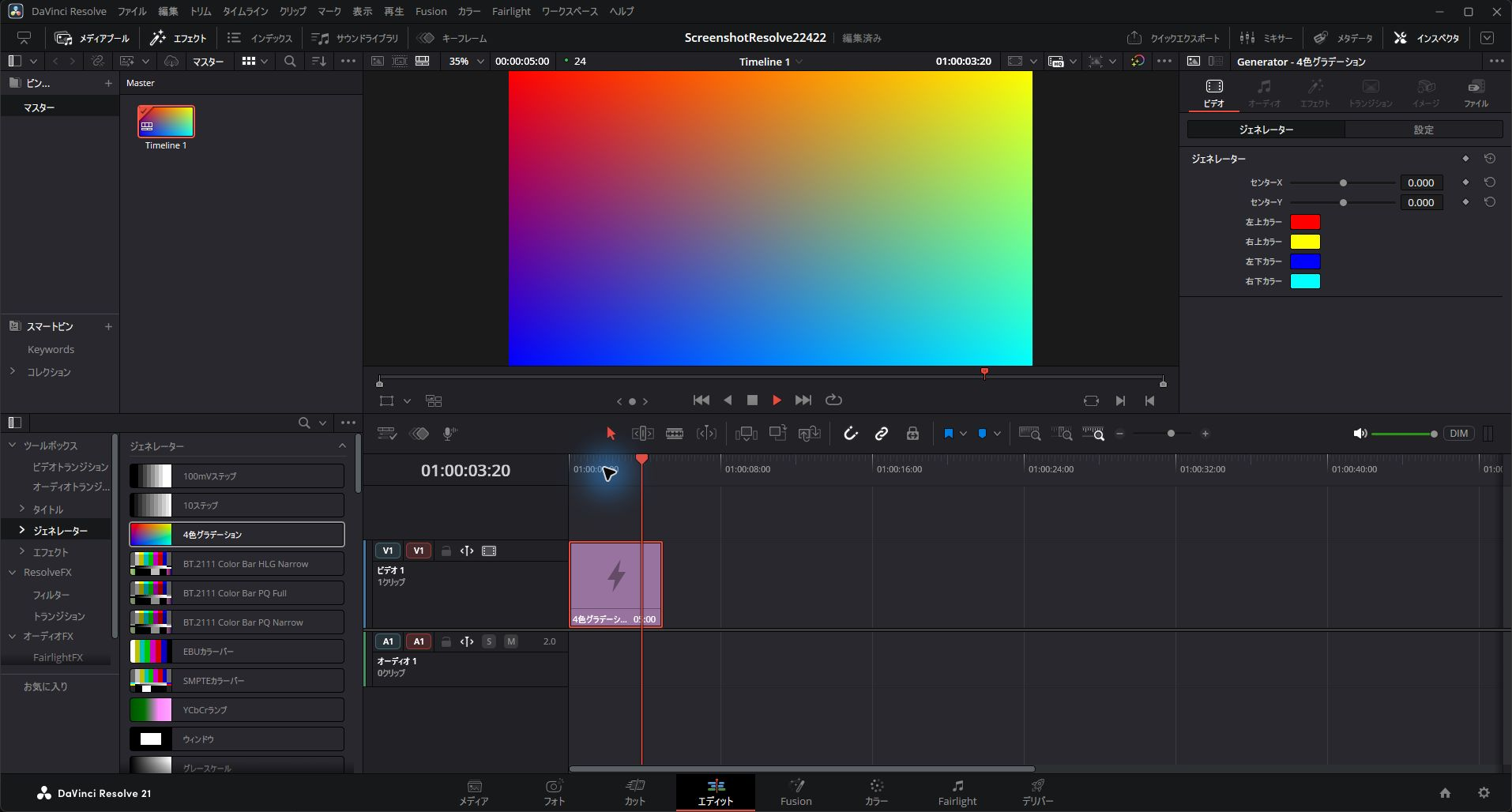
ツールボックスの「ジェネレーター」から、4色グラデーションを選んでタイムラインに置くと、インスペクタで4隅の色を変えられました。
あなたはどっち?制作条件から選ぶ判定フロー
無料版とStudioは、次の順で選びます。
- 素材のコーデックが無料版で読み込め、納品がUHD 3840×2160・60fpsまでで、Studio限定機能が不要:無料版から試せます。解像度とfpsだけでは対応を判定しません。編集、カラー調整、Fusion、Fairlightを利用でき、HDRグレーディングやマルチユーザーコラボレーションもサポートされます。
- UHDを超える納品サイズ、または60fpsを超える出力が必要:Studioを検討します。
- Magic Mask、時間的・空間的ノイズ低減、テキストベース編集などを使いたい:Studioを検討します。公式製品情報に、Studioの機能として挙げられています。
- 10bitの素材を扱いたい:「10bitだから必ずStudio」とは決めず、OS・コーデック・プロファイルごとの対応形式の表で判定します。
- 読み込めない素材がある:映像と音声のコーデック、ビット深度、プロファイル、色差形式、OS、アプリの版を控え、Studioで対応するのか、別形式への変換で作業できるのかを分けて調べます。
Studioを買う前に、無料版で、短い実素材を使って、読み込みから書き出しまでを試してください。
プロジェクト設定の「マスター設定」では、タイムライン解像度、フレームレート、ビデオモニタリングを確認できます。
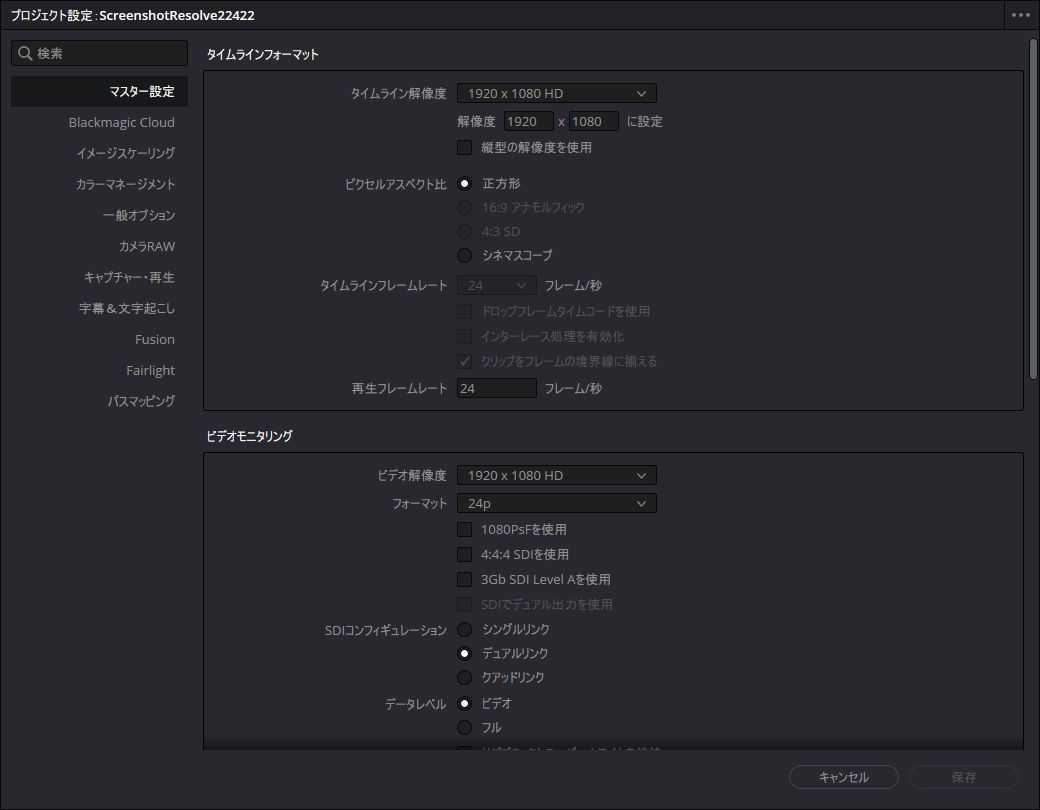
この画面では、タイムライン解像度は1920×1080 HD、タイムラインフレームレートは24フレーム/秒でした。
この画面で確認できるのはタイムラインの設定値です。
納品形式の確認では、書き出し設定の解像度・fps・映像と音声の形式も照合します。
短く書き出した完成ファイルを開き、指定どおりの形式で映像と音声が再生できるか確かめてください。
価格と購入前に試す工程
2026年10月26日の日本向け公式製品ページでは、Resolve 21は無料、Studio 21は40,980円(税込)です。
旧価格51,980円と20%オフの表示が併記されています。
購入先で注文時の価格、提供形態、同梱内容を確認してください。
この価格表示は、将来の更新まで永久に無償と保証するものではありません。
- 普段使うカメラや録画ソフトの短い素材を用意し、コーデックと音声形式を確認する。
- 無料版の独立したテストプロジェクトに読み込み、映像・音声・色の表示を確認する。
- カット、字幕、色調整、音量調整を少量行い、使いたい機能にStudioの制限があるか確認する。
- 納品予定と同じサイズ・fps・コーデックで短く書き出し、ファイルを再生して音・色・解像度を確認する。
- テストで止まった工程と素材の条件を控え、対応表やStudio限定機能と照合する。対応形式や限定機能が不足した場合にStudioを検討する。再生が重い場合は、素材の読み込み、効果、保存先、プロキシの条件を先に切り分ける。
実素材で無料版の工程が最後まで成立するなら、機能一覧の多さだけでStudioを選ぶ必要はありません。
必要な納品仕様や限定機能が確認できた場合は、その不足を埋める選択肢としてStudioを検討できます。
再生負荷への対処はプロキシと最適化メディアの使い分けへ。
既存のDaVinci Resolveの制作環境記事では確認時点の条件を読み、PCを買う前に公式の現行要件を照合してください。
他ソフトも比較する場合はPremiere ProとDaVinci Resolveの比較、操作記事の一覧は動画編集の使い方まとめから探せます。