結論から書くと、Premiere Proで語間を削除するには、テキストパネルの「文字起こし」でフィルターのアイコンから「語間」を選び、「削除」→「抽出」→「すべて削除」を押します。
抽出は検出された語間だけを取り除いて後ろを詰めるので、間が全部なくなるわけではなく、文の前後に0.4〜0.8秒ほどの無音が残りました。
初期値の「一時停止の最小の長さ」0.75秒では、実際の無音が1秒あっても語間として出ない所がありました。
この記事は、動画の間を手早く詰めたい人に向けて、手順と、うまくいかないときの見分け方を実測の数字でまとめたものです。
- 撮影:2026年10月31日、Adobe Premiere Pro 2026(26.5.2)、日本語表示、Windows 11
- 実機で試したこと:文字起こし、語間のフィルター、一時停止の最小の長さの変更、抽出の「すべて削除」、話し声の無い動画での文字起こし
- 確かめ方:削除の前後でシーケンスの長さとクリップの数を画面で読み、書き出したMP4をffmpegのsilencedetect(−40dB・0.3秒以上)で測った
- 練習素材:Windowsの音声合成(Microsoft Haruka Desktop)で読ませた6つの文を、決まった長さの無音でつないだ27.6秒の動画と、信号音だけの13.9秒の動画を自作した
- 確かめていないこと:リフト、1件ずつの削除、人の声の録音、複数の話者、ネットワークを切った状態での文字起こし、macOS
語間の削除に必要なもの
語間は文字起こしの単語と単語のすき間として検出されるので、先に文字起こしが要ります。
| 必要なもの | 今回の状態 | 無いときに起きること |
|---|---|---|
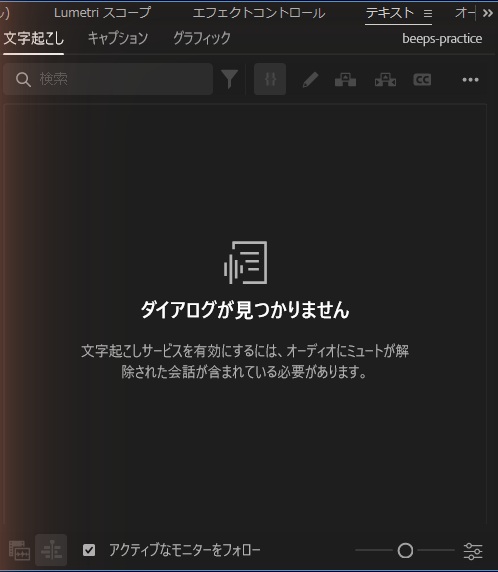
| 話し声の入ったクリップ | 合成音声の6文 | 「ダイアログが見つかりません」と出る(実機で確認) |
| 文字起こしの言語パック | 日本語のパックが入っていた | 公式ヘルプでは、Creative Cloudのアドオンから追加する |
| シーケンスの文字起こし | 「文字起こし開始」で作成 | フィルターのアイコンが灰色のまま |
このPCには日本語の言語パックがすでに入っていて、文字起こしを始めてもダウンロードの案内は出ませんでした。
27.6秒の練習動画の文字起こしは、約12秒で終わりました。
文字起こしでは生成AIのクレジットを使う画面は出ませんでしたが、ネットワークを切った状態では試していません。
文字起こしそのものが始まらないときは、Premiere Proで文字起こしできないときの対処法を先に見てください。
語間を検出して削除する手順
文字起こしを作る
- 練習動画をプロジェクトパネルからタイムラインへドラッグして、シーケンスを作る
- 左上のパネル群の「テキスト」タブを開き、「文字起こし」を選ぶ
- 「(クリップ名)は文字起こしされていません」の行の「文字起こし開始」を押す
- 処理が終わると、時刻つきの文章がパネルに並ぶ
文章の頭や文の間に出る「[…]」が、Premiereが見つけた語間です。
今回は「語間」が「ゴマ」と書き起こされましたが、語間の検出には文章の誤りは関係しませんでした。
フィルターで「語間」を選ぶ
検索欄の右にある漏斗の形のアイコンを押すと、絞り込む対象の一覧が開きます。
一覧はテキスト・フィラーワード・検閲された単語・語間・スピーカー・検索設定の6つで、最初はテキストに印が付いていました。
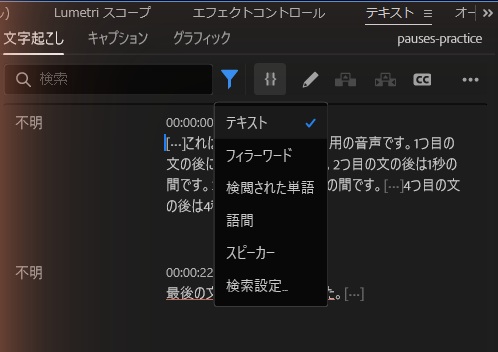
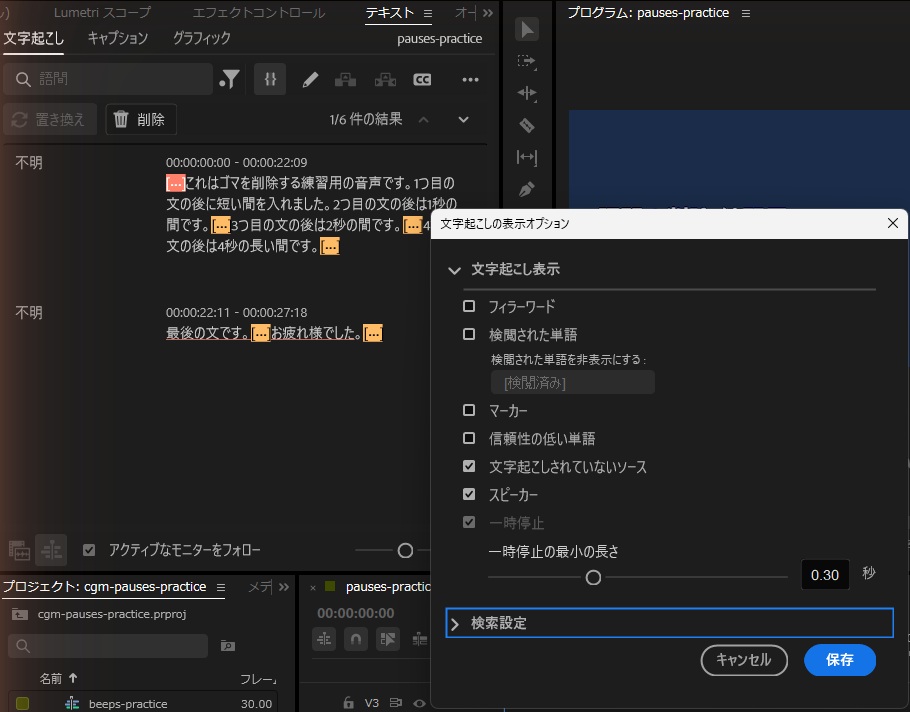
「語間」を選ぶと、見つかった語間がオレンジ色の「[…]」で強調され、上に「1/4 件の結果」と数が出ました。
「抽出」で「すべて削除」する
- 検索欄の下の「削除」を押す
- 「抽出」と「リフト」のうち「抽出」を選ぶ(今回は最初から抽出が選ばれていた)
- 全部消すなら「すべて削除」、今選んでいる1件だけなら右の「削除」を押す
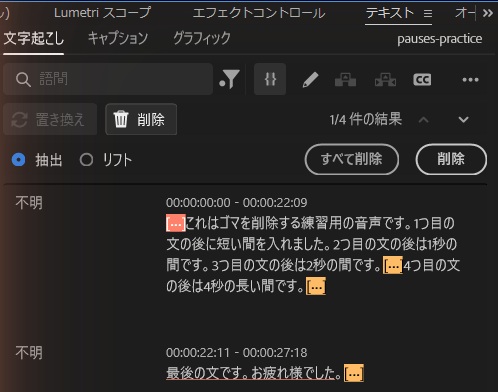
公式ヘルプでは、1件だけ消すときは「削除」、まとめて消すときは「すべて削除」を選ぶと説明されています。
抽出では後ろのクリップが前に詰まりました。
削除の前後を測った結果
練習動画は、先頭1.5秒・末尾2秒の無音と、文の後ろに0.5・0.4・1・2・4秒の無音を入れて作りました。
最後の文は音声合成が「最後の文です。」と「お疲れ様でした。」の間に約1.1秒の間を自分で入れていました。
初期値0.75秒で抽出したとき
| 項目 | 削除前 | すべて削除の後 |
|---|---|---|
| シーケンスの長さ | 27秒18フレーム(828フレーム) | 19秒22フレーム(592フレーム) |
| V1・A1のクリップ数 | 1 | 3 |
| 検出された語間 | 4件 | 結果がありません |
| 無音の合計(−40dB・0.3秒以上) | 13.03秒 | 5.08秒 |
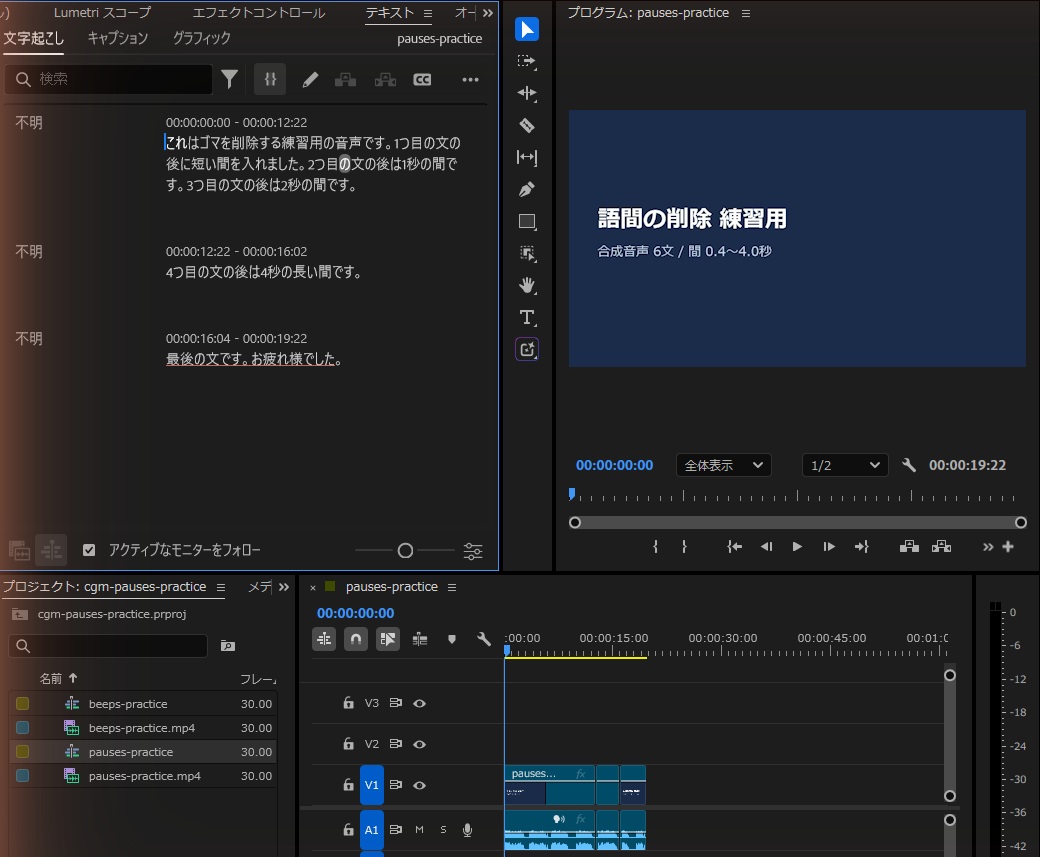
4件の語間はどこも途中までしか削られず、無音が少し残りました。
| 場所 | 削除前の無音 | 削除後の無音 |
|---|---|---|
| 先頭 | 1.51秒 | 0秒 |
| 3つ目の文の後ろ(2秒の間) | 2.03秒 | 0.60秒 |
| 4つ目の文の後ろ(4秒の間) | 4.16秒 | 0.79秒 |
| 末尾 | 2.02秒 | 0.38秒 |
| 1つ目・2つ目の文の後ろ | 0.75秒・0.45秒 | そのまま |
| 2つ目の文の後ろ(1秒の間) | 1.04秒 | そのまま(検出されない) |
残った無音は、Premiereが単語の始まりと終わりと判断した時刻の外側にあたる部分と考えられます。
語間の削除は「無音を全部消す」機能ではなく、「文字起こしで見つかった間を詰める」機能として使うと、結果を読み違えません。
最小の長さを0.3秒にしてもう一度抽出したとき
パネルの右下のスライダーの形のアイコンを押すと、「文字起こしの表示オプション」が開き、「一時停止の最小の長さ」を変えられます。
このPCの初期値は0.75秒でした。
| 一時停止の最小の長さ | 検出された語間 | 増えた場所 |
|---|---|---|
| 0.75秒(初期値) | 4件 | ― |
| 0.50秒 | 4件 | 増えない |
| 0.30秒 | 6件 | 1秒の間と、最後の文の中の約1.1秒の間 |
| 0.10秒 | 6件 | 増えない |
0.3秒で保存して残りの2件を抽出すると、19秒22フレームが18秒29フレーム(569フレーム)になり、クリップは5つに分かれました。
1.04秒の無音は0.64秒に、最後の文の中の1.08秒は0.72秒に縮みましたが、ここでも無音は残りました。
0.75秒と0.45秒の短い無音は、0.1秒にしても語間として出ませんでした。
語間を削除できない・消えないときの確かめ方
うまくいかないときは、次の表の上から順に見てください。
| 症状 | 原因 | 対処 |
|---|---|---|
| 「ダイアログが見つかりません」と出る | 話し声として認識されなかった(信号音だけの動画で実機確認) | 声の入ったクリップか、声のあるトラックを文字起こしする |
| フィルターのアイコンが灰色 | シーケンスに文字起こしが無い(実機で確認) | 「文字起こし開始」を先に押す |
| 「削除」が灰色で「結果がありません」 | 最小の長さより長い語間が0件(実機で確認) | 最小の長さを下げるか、残りは手で切る |
| 1秒ほどの間が消えない | Premiereが測る語間は実際の無音より短い(実機で確認) | 最小の長さを0.3秒などに下げてから抽出する |
| 0.5秒より短い間が消えない | 最小の長さを0.1秒にしても検出されない(実機で確認) | レーザーツールなどで手で詰める |
| 削除しても文の前後に無音が残る | 単語の前後の部分は語間に含まれない(実機で確認) | 聞いて気になる所だけ手で詰める |
| 後ろが詰まらず穴が空く | 「リフト」を選んでいる可能性(今回は未確認) | 「抽出」を選び直す |
最小の長さを変えるときは、「保存」を押すまで値は確定せず、「キャンセル」で閉じると0.75秒に戻りました。
保存した値はPremiereの環境設定のファイルに残ったので、試した後は元の0.75秒に戻しておくと、別の動画で結果が変わって見えることを防げます。
声の音量そのものをそろえたいときは、Premiere Proで音量を揃える方法のほうが合います。
まとめと次にやること
- 語間の削除は、テキストパネルの文字起こしでフィルターを「語間」にして使う
- 時間を詰めるなら「削除」→「抽出」→「すべて削除」
- 初期値0.75秒では、1秒ほどの無音でも語間にならないことがある
- 削除しても文の前後に0.4〜0.8秒ほどの無音が残った
- 0.5秒より短い間は、最小の長さを下げても検出されなかった
- 削除の後は、残したい間が消えていないか再生して聞く
文字起こしを字幕として書き出すなら、Premiere ProのSRT字幕の読み込みと書き出しに続けて進めます。
声の雑音が気になる場合は、Premiere Proで音声ノイズを除去する方法も合わせて使えます。
手順の出典は、Adobe公式ヘルプの書き起こしの中の間を検出して削除すると音声のテキスト化を使用してビデオを自動文字起こしする、Creative Cloudからの言語パックのダウンロードです。