Premiere Proで文字起こしが進まないときは、どの素材を、どの言語で、どの音声トラックから処理するかを確認します。
音声が聞こえていても、文字起こしの対象として別のトラックや範囲を指定していると、期待した文章は生成されません。
この記事では、文字起こしを開始できない、処理が止まる、結果が空になる場合の確認手順を説明します。
Premiereのバージョンによって、テキストパネルの表示やメニュー名は異なります。
2026年10月20日にPremiere Pro 26.5.2の画面で、テキストパネル、言語の一覧、解析するトラックの指定、文字起こしの環境設定を確かめた結果を、各見出しの中に追記しています。
症状を分けて確認する
| 症状 | 最初の確認先 |
|---|---|
| 文字起こしの項目が見つからない | テキストパネル、選択中のクリップ・シーケンス |
| 言語を選ぶとダウンロードが必要になる | 対象言語の言語パック |
| 完了しても文章が出ない | 解析対象の音声、指定範囲、実際の会話の有無 |
| 別の言語や誤認識が多い | 言語設定、録音状態、複数言語の混在 |
| 文章はあるが画面に字幕が出ない | キャプションの作成と表示設定 |
文字起こしとキャプションは別の段階です。
文字起こしが成功していても、文章からキャプションを作成していなければ、動画上に字幕として表示されるとは限りません。
1.テキストパネルと処理対象を確認する
ウィンドウメニューから「テキスト」を開き、文字起こしのタブを確認します。
素材クリップを処理したいのか、編集したシーケンス全体を処理したいのかを決めてから操作してください。
目的のクリップやタイムラインがアクティブになっていることも確認します。
現行の公式手順では、文字起こしタブのメニューから静的な文字起こしを生成する方法が案内されています。
対象の言語、解析する音声、イン点・アウト点の範囲などを指定できます。
トラックや範囲を指定するこの方法と、素材クリップごとの文字起こしは分けて確認します。
具体的な表示はAdobeの自動文字起こし手順と、使用しているバージョンを照らし合わせてください。
以前に文字起こし済みの素材では、新規作成ボタンと同じ表示にならない場合があります。
既存の文章を修正済みなら、再処理で失わないように、プロジェクトの複製や文字起こしの書き出しをしてから試しましょう。
26.5.2のテキストパネルで確かめた表示(2026年10月20日)
2026年10月20日に、Premiere Pro 2026(26.5.2)とWindows 11 Proで確かめました。
新しいプロジェクトに、映像(音なし)とBGMとナレーションの3つの素材を読み込み、V1に映像、A1にBGM、A2にナレーションを置いたシーケンスを作りました。
BGMは話し声の入っていない和音で、ナレーションはWindows標準の音声合成で作った約12秒の日本語です。
「ウィンドウ」→「テキスト」で開いたパネルの「文字起こし」タブには、「2ソースクリップは文字起こしされていません」「2個を選択中」と「文字起こし開始」ボタンが表示されました。
左の矢印で開くと、シーケンスに入っている音声のクリップ(bgm-15s.wavとnarration-15s.wav)がチェック付きで並び、処理するクリップを選べます。
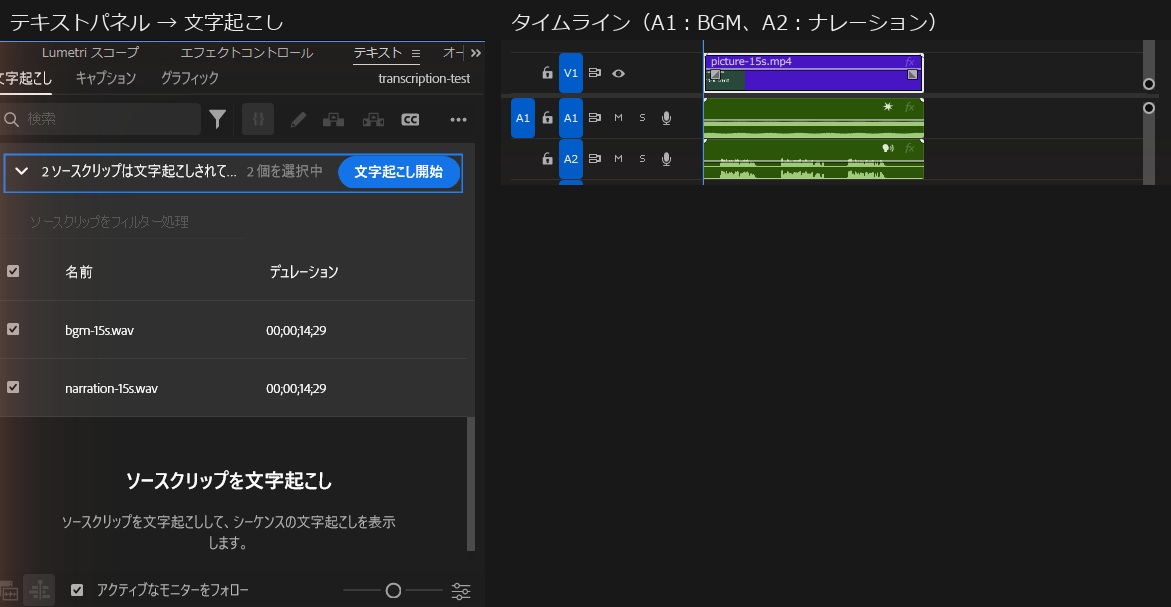
この検証で表示された「文字起こし開始」は、シーケンスそのものではなく、シーケンスに入っている元のクリップを1つずつ文字起こしします。
ナレーションのクリップだけを処理したときは、パネルの表示が「bgm-15s.wav は文字起こしされていません」に変わり、シーケンスの文章は表示されないままでした。
同じときにソースモニターでナレーションのクリップを開くと、そのクリップの文章は表示されていました。
残りのBGMのクリップも処理すると、シーケンスの文章が表示されました。
シーケンスの文章が出ないときは、パネルの上に「文字起こしされていません」と出ているクリップが残っていないかも確かめてください。
これは今回のシーケンスで観察した結果で、すべての環境でBGMの処理が必要という意味ではありません。
パネル右上の「…」のメニューには、「紙編集」「シーケンスから文字起こし」「静的な文字起こしを生成…」「書き出し」「読み込み」などが並んでいました。
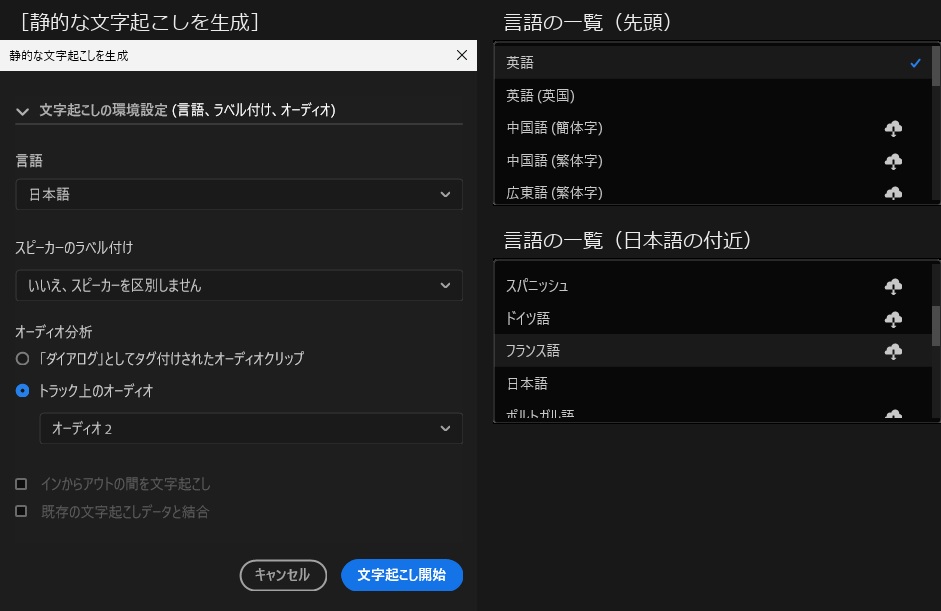
「静的な文字起こしを生成…」を選ぶと、言語、スピーカーのラベル付け、オーディオ分析を指定する窓が開きます。
窓の上には「シーケンスを編集しても、新しい文字起こしは更新されません。」と表示されていました。
オーディオ分析は「「ダイアログ」としてタグ付けされたオーディオクリップ」か「トラック上のオーディオ」を選び、後者では「ミックス」「オーディオ 1」「オーディオ 2」のようにトラックを指定できます。
スピーカーのラベル付けを選ぶまでは、赤い枠が付き、「文字起こし開始」ボタンは灰色で押せませんでした。
「インからアウトの間を文字起こし」は、イン点とアウト点を付けていないシーケンスでは灰色でした。
今回の環境では、静的な文字起こしを「オーディオ 1」と「オーディオ 2」で実行しましたが、どちらもパネルに文章が表示されませんでした。
同じナレーションは、上の「文字起こし開始」でクリップごとに処理すると文章になったため、静的な文字起こしで文章が出なかった原因は確かめられていません。
2.日本語の言語パックを確認する
文字起こしの言語一覧で、使用したい言語にダウンロードのアイコンが表示されている場合は、言語パックを導入します。
日本語の音声なら日本語を選びます。
公式手順では、導入が完了するとダウンロードアイコンが消え、その言語で文字起こしできるようになります。
Premiereの画面表示が日本語であることと、音声解析用の言語パックが使えることは分けて確認してください。
ダウンロードが完了しない場合は、インターネット接続と、会社や学校のネットワーク制限を確認します。
管理されたPCでは、アプリや追加コンポーネントの導入に制限がある場合もあります。
別バージョンのPremiereを併用している場合は、現在起動しているアプリ側で確認しましょう。
導入操作はAdobeの言語パックのダウンロード手順に掲載されています。
ネット上にある古い「音声分析」の説明は、現在の自動文字起こしと対象機能が異なることがあるため注意してください。
言語の一覧の見え方(2026年10月20日)
上の画像の右側が、「静的な文字起こしを生成」の窓で「言語」を開いた一覧です。
今回のPCでは、中国語・スペイン語・ドイツ語・フランス語などの右に、雲と下向き矢印のダウンロードのアイコンが表示されていました。
日本語と英語にはアイコンが無く、このPCには日本語の言語パックがすでに入っていました。
窓を最初に開いたときの「言語」は「英語」で、日本語の音声なら自分で「日本語」に切り替える必要がありました。
言語パックのダウンロードは、今回は行っていません。
ダウンロードのアイコンを押したときの画面と、ダウンロードが止まる場合の対処は確かめていません。
3.解析対象に会話の音声が入っているか確認する
シーケンスの文字起こしでは、指定したトラックに話し声が入っているか確認します。
たとえばA1がBGM、A2がナレーションなのにA1だけを解析対象にすると、会話の文章を期待どおりに取得できません。
会話として分類されたクリップを対象にする設定を使っている場合は、その分類も確認します。
また、イン点とアウト点の範囲だけを処理する設定が有効なら、無音部分や短すぎる範囲を指定していないか見直してください。
- 目的の区間を再生し、話し声を聞けることを確認する。
- 声が入ったトラックを特定する。
- そのトラックまたは適切な解析対象を指定する。
- 短い会話の区間で文字起こしを試す。
素材自体に声が録音されていない場合や、強い雑音で聞き取れない場合は、設定だけで正確な文章を復元できません。
文字起こし後も、人名・固有名詞・数字を元の音声と照合します。
BGMとナレーションを別のトラックに置いて処理した結果(2026年10月20日)
ナレーションのクリップは、話し声として認識され、音声合成で読ませた3つの文がそのまま文章になりました。
「二〇二六年十月二十日」と読ませた部分は、「2026年10月20日」と数字で表示されました。
話し声の無いBGMのクリップからは、文章は出ませんでした。
両方を処理した後のシーケンスの文章は、ナレーションの3つの文だけで、無音の区間は「[…]」で表示されていました。
| 対象 | 置いた場所 | 結果 |
|---|---|---|
| ナレーション(音声合成の日本語) | A2 | 3つの文がそのまま文章になった |
| BGM(話し声なしの和音) | A1 | 文章は出なかった |
| シーケンス(両方を処理した後) | ― | ナレーションの3つの文だけが表示された |
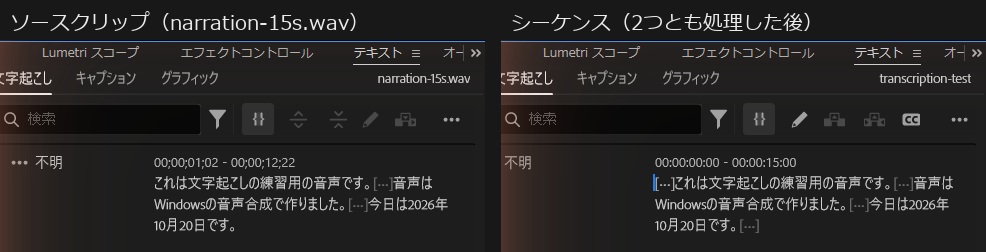
話者の名前は「不明」と表示されました。
人が話した録音、雑音の多い音声、複数の言語が混ざった音声では試していません。
4.自動処理の対象設定を確認する
読み込んだだけで文字起こしが始まると思っていた場合は、環境設定の「メディア分析と文字起こし」の項目を確認します。
自動文字起こしを行うか、すべての読み込み素材を対象にするか、シーケンス内の素材を対象にするかなどを設定できます。
この設定は、手動で開始した処理のエラーを必ず解決するものではありません。
「自動で始まらない」のか「手動でも失敗する」のかを分けてください。
各項目は文字起こしの環境設定で確認できます。
言語の自動検出が有効な場合、デフォルトの言語は地域設定の選択や、言語を検出できない場合の代替に使われます。
環境設定の「メディア分析と文字起こし」の画面(2026年10月20日)
この画面は、「編集」→「環境設定」→「メディア分析と文字起こし…」で開きます。
「文字起こし」の欄には、「クリップを自動文字起こし」「文字起こし設定」「スピーカーのラベル付け」「言語の自動検出を有効にする」「デフォルトの言語」が並んでいました。
今回の環境では、「クリップを自動文字起こし」はオフで、「文字起こし設定」と「スピーカーのラベル付け」は灰色でした。
「デフォルトの言語」は「日本語」でした。
上の「メディア分析」の欄には、「読み込んだすべてのメディアを分析してビジュアルまたは音声を検索します」のチェックがあります。
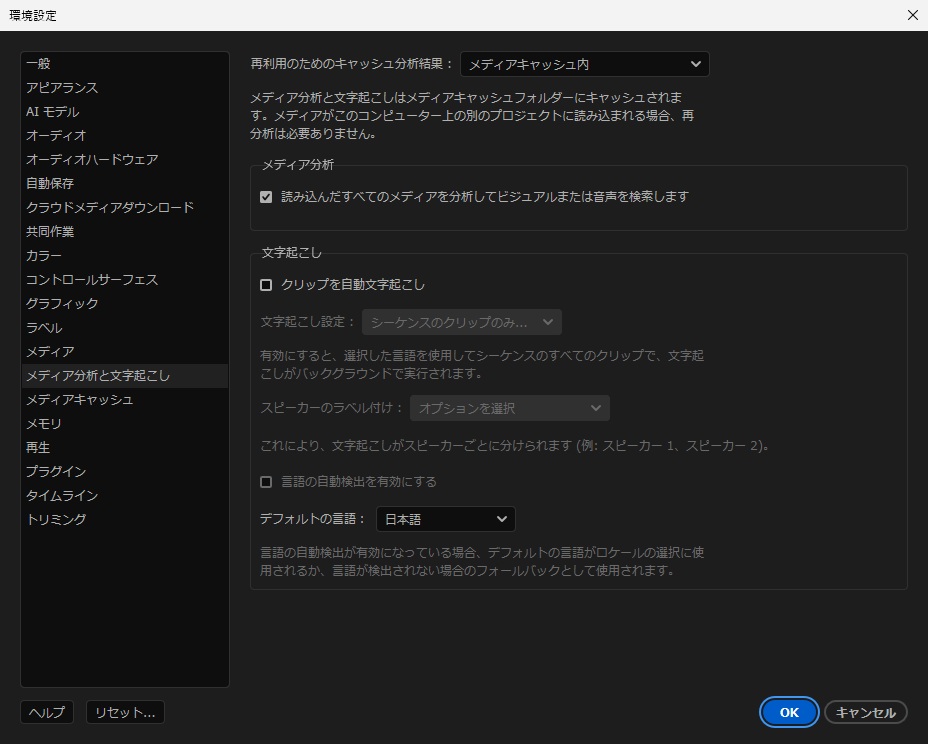
今回は画面を開いて確かめただけで、値は変えずに「キャンセル」で閉じています。
「クリップを自動文字起こし」をオンにしたときの動きは確かめていません。
5.短い別素材で処理できるか試す
設定を確認しても進まない場合は、新規プロジェクトに短い会話素材を一つ読み込み、同じ言語で試します。
別素材で成功するなら、元の素材・範囲・プロジェクトの設定を調べます。
別素材でも失敗するなら、言語パックやアプリ側の状態を優先して確認しましょう。
更新や設定の初期化を検討する前に、現在のバージョンとエラーの文面を記録します。
長時間素材を何度も処理するより、短い素材で条件を固定した方が、変更の効果を判断できます。
文字起こし後は字幕の表示まで確認する
文章を確認したら、必要に応じてキャプションを作成します。
誤字を直し、タイミングと改行を調整してから短く書き出し、動画上で表示を確認しましょう。
別ソフトへ字幕を渡す場合は、SRT字幕の読み込みと書き出しも参考になります。
静的文字起こし・言語パック・環境設定の公式資料は、2026年10月26日に再確認しました。
実機記録は2026年10月20日のもので、今回の更新では操作を再実施していません。
ほかの症状はPremiere Proのエラー一覧で、症状別に先に確かめることをまとめています。