作業用BGMとして、ひろゆきの配信動画をよく視聴しています。
配信動画が注目を集めた要因の一つである切り抜き動画に関心を持ち、実際に制作してみました。
以下は2021年5月に、After EffectsとVrewで約2分の動画を制作した記録です。
工程ごとの5・30・20・5分を残し、英訳の追加20分とサムネイルの5分も別記しています。
許諾確認や環境の準備まで1時間で済むという目安ではありません。
今回、最新版のアプリで同じ作業は再検証していません。
- 動画のダウンロード(5分)
- 動画編集(30分)
- テロップ作成(20分)※サンプル動画はDeepLでの英訳を追加したため+20分
- 動画出力とYouTubeへのアップロード(5分)※サムネイル作成(5分)
本記事では、切り抜き動画を作成する手順を解説します。
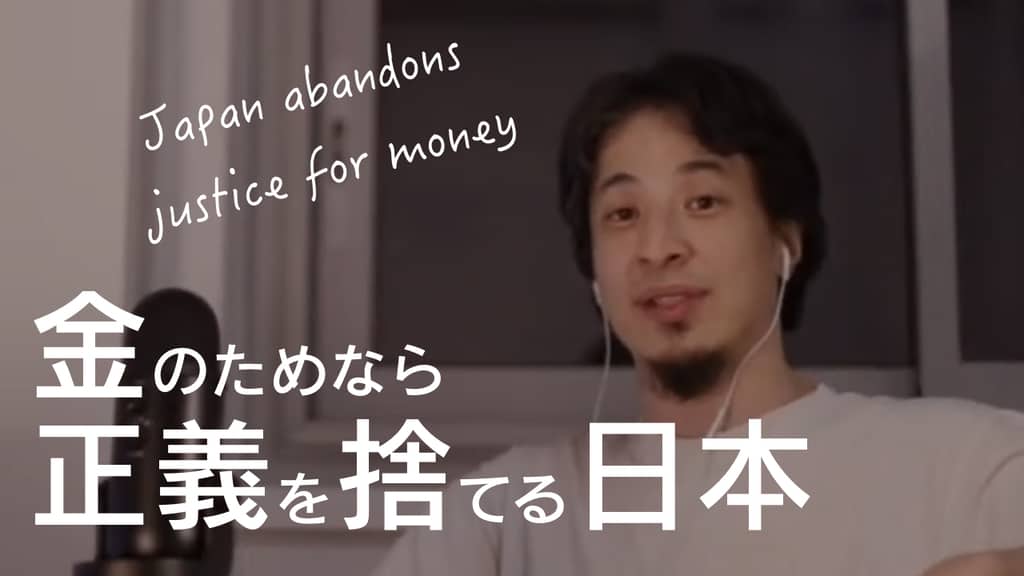
あくまでチュートリアル用の動画なので、今後の動画の追加はないです。
制作前に許諾と素材の入手条件を確認する
配信者・権利者の公式ガイドラインで、対象動画、編集・公開の条件、申請や登録の必要性を確認してから素材を用意します。
ガジェット通信の切り抜き募集案内には、ひろゆきの申請先も掲載されています。
掲載サンプルの個別許諾は今回確認していません。
YouTubeの著作権ヘルプも、他者のコンテンツを使う方法として使用許可の取得などを案内しています。
短く切る、字幕を加えるといった編集だけで利用できるとは判断しないでください。
権利者の許諾と、配信サービスから素材を取得する条件は別に確認します。
YouTubeの利用規約では、ダウンロードなどの利用がサービスで明示的に認められる場合、またはYouTubeと該当する権利者の事前の書面による許可がある場合などに制限されています。
権利者から元ファイルの提供を受けるなど、条件に合う方法で素材を用意してください。
権利に関する説明は公式資料の紹介であり、個別の許諾や法的な判断を保証するものではありません。
最新の条件は権利者とYouTubeの案内で確認してください。
利用許諾があっても収益化が認められるとは限りません。
YouTubeのチャンネル収益化ポリシーは、再利用されたコンテンツの審査を著作権の許可とは別に扱っています。
字幕やトリミングだけで審査に通るという保証はありません。
2021年の制作例:切り抜き動画の作り方[YouTube]
以下の画像と編集工程は2021年の記録です。
YouTubeの規約・著作権ヘルプ・収益化ポリシーと投稿手順は、2026年10月26日に公式資料で照合しました。
現行アプリやYouTube Studioの画面操作は今回実機確認していません。
当時は自動文字起こしを活用してテロップを付けました。
作業時間は素材の長さ・音声の状態・字幕の修正量・編集経験によって変わります。
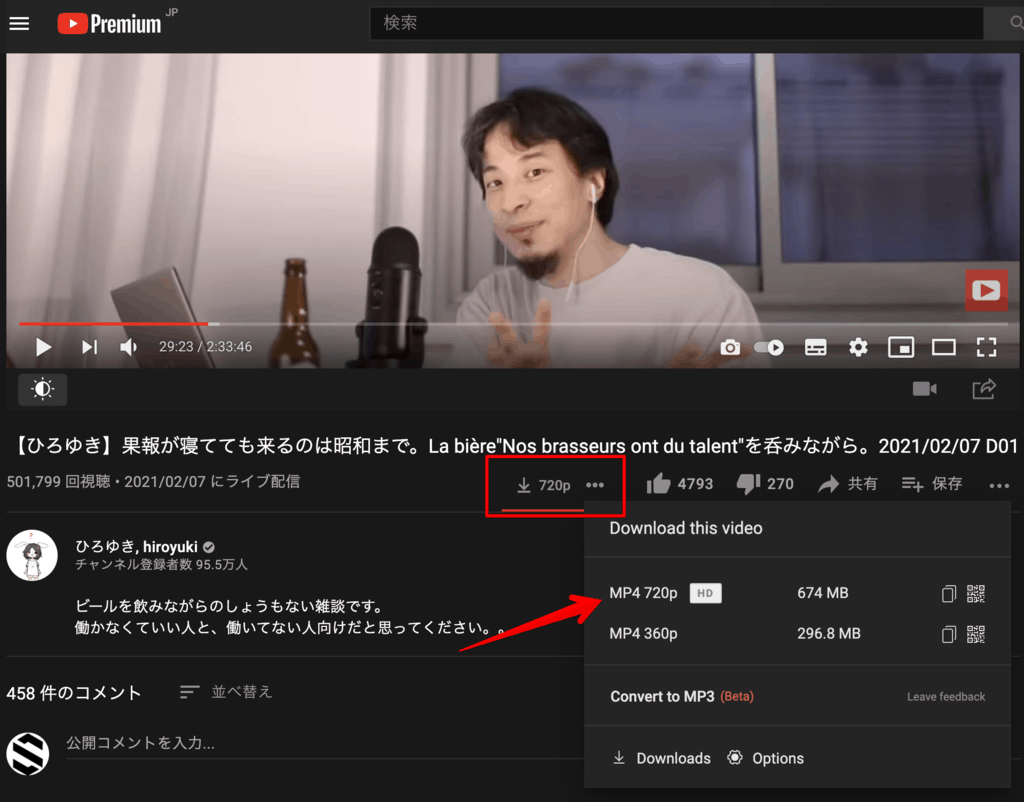
2021年の制作例では、Google Chromeの拡張機能CrossPilot(YouTube Video Downloader)を使用しました。
以下は当時の記録で、現在の導入や利用可否を確認した手順ではありません。

元記事の参考リンクは残しています。
現在の素材の入手は、上記の権利者と配信サービスの条件に沿って行ってください。
次のリンクも、当時参照した拡張機能の案内です。

当時の画面では追加されたダウンロードボタンから画質を選択していました。
現在のYouTubeでこの方法が利用できることや、規約上認められることを確認したものではありません。
動画編集ソフトは任意のもので構いません。
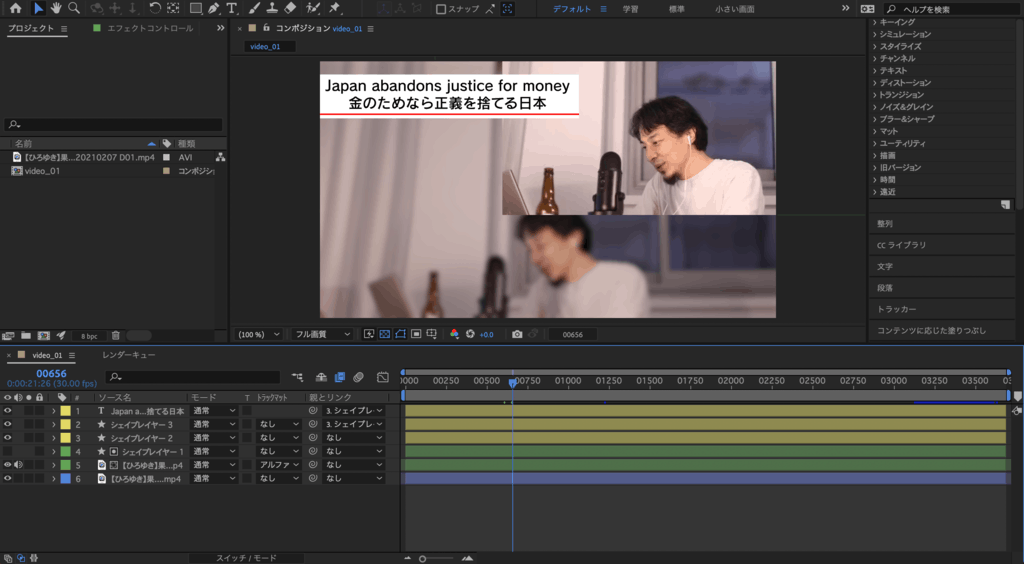
当時はAfter Effectsを使用しました。
主に以下の3点を編集します。
- 使用するシーンのトリミング(約2分間)
- 動画の構図調整(テロップと人物が重ならないよう2画面配置に変更)
- 見出し・お題テロップの配置(ニュース番組風のレイアウト)
編集が完了したら、mp4形式で動画を書き出します。
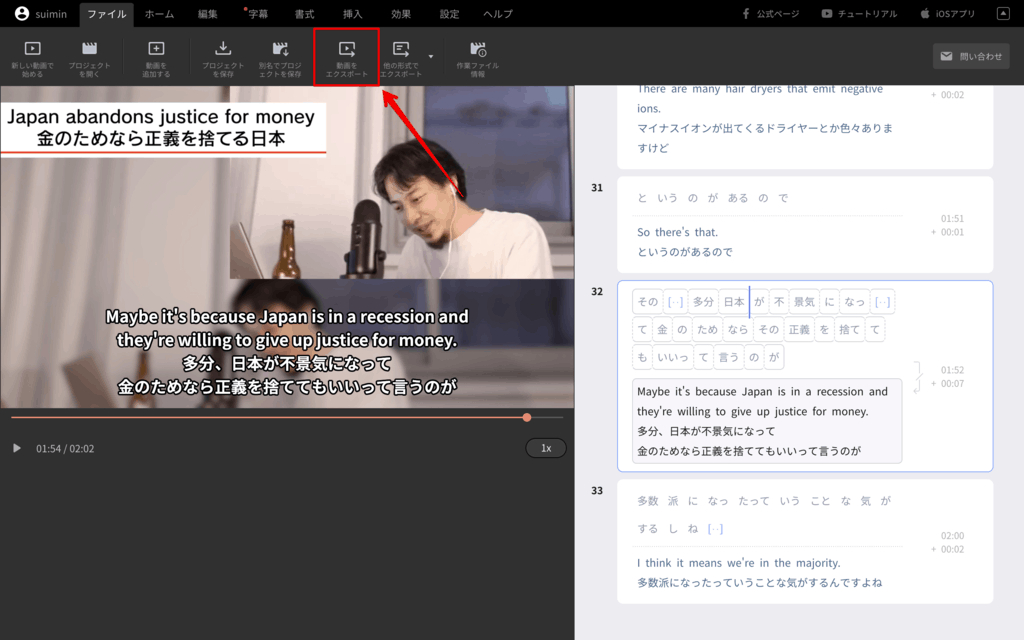
音声認識により自動で字幕を生成するツールVrew(ブリュー)に動画を読み込み、テロップを作成します。
詳しい操作手順は以下の記事を参照してください。

動画を読み込ませた段階で、大半のテロップが自動生成されます。
テロップブロックの結合や誤字脱字の校正を行って仕上げます。
元の音声と照らし合わせ、固有名詞・数字・否定表現を確認してください。
切り抜く前後の発言も聞き、編集によって話の意味が変わっていないか確かめます。
英訳を加える場合も、訳文が元の発言に合っているか確認します。
修正完了後、mp4形式で最終書き出しを行います。
完成ファイルを最初から最後まで再生し、字幕のずれ・読みにくさ・音声の途切れを確認してください。
修正に戻れるよう、編集プロジェクトと元素材も保存しておきます。
パソコンでは、YouTubeの公式投稿手順に沿って操作します。
YouTube Studioの右上で「作成」→「動画をアップロード」を選び、完成ファイルを指定してください。
タイトル・説明・視聴者などの項目を入力します。
許諾条件で求められる出典表記も反映してください。
「チェック」で著作権に関する検出結果を確認します。
チェック結果は最終判断ではなく、権利者の許諾を代わりに取得する機能でもありません。
まず公開設定を「非公開」にして保存し、処理後の動画を再生確認してください。
高画質の処理には時間がかかるため、アップロード完了だけで画質を判断しないようにします。
確認が済んだら「公開設定」で「公開」を選んで保存します。
アカウントの確認が済んでいれば、カスタムサムネイルをアップロードできます。
Photoshop等で作成した画像を、動画の詳細にあるサムネイル欄で指定して保存します。
以下は冒頭と同じ、2021年の約2分の制作例で記録した時間です。
約2分の動画なら誰でも同じ時間で完成するという目安ではありません。
- 動画のダウンロード(5分)
- 動画編集(30分)
- テロップ作成(20分)※サンプル動画はDeepLでの英訳を追加したため+20分
- 動画出力とYouTubeへのアップロード(5分)※サムネイル作成(5分)
この例の時間を本数に掛けても、素材や字幕の修正量が異なる制作時間は見積もれません。
動画編集に関するそのほかの関連記事は、以下のリンクから確認できます。

YouTube向けの制作は、ほかにも書いています。

切り抜き動画の作り方まとめ[YouTube]
2021年の制作例と工程時間を紹介しました。
新しく制作する場合は、許諾・素材の入手条件を確認し、自分の素材と環境で所要時間を見積もってください。
公開前には、許諾条件・発言の文脈・字幕・完成動画の再生を確認してください。
興味のある方は、まずは短い尺の動画から試してみてください。