2021年2月にWindows版iMyFone Filmeを試した操作記録です。
画像と料金表は当時のもので、現行版の価格や全機能を実機検証した記事ではありません。
Filmeは、素材の読み込み、カット、テキストや効果の追加、動画の書き出しができる編集ソフトです。
使用する版の試用範囲と契約条件を確認し、短い素材で書き出しまで試してください。
本記事では、Filmeの導入手順から基本的な編集手順まで分かりやすく解説します。
iMyFone Filmeの特徴
iMyFone Filmeの主な特徴は以下の4点です。
- 編集機能を無料体験できる。出力の透かしやVIP機能の制限は確認が必要
- シンプルで無駄のないインターフェイス
- 音声や動画などテンプレートが豊富
- スマホから動画取り込みができる
無料版と有料版の違い
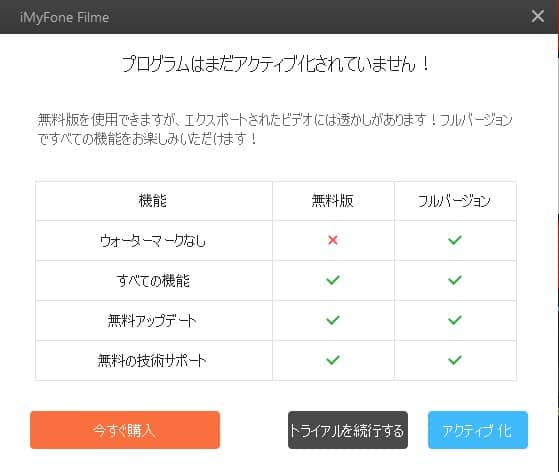
無料体験で編集を試せますが、すべての有料機能を使えるとは限りません。
公式登録ガイドでは、透かしに加えてボイスチェンジャーなどのVIP機能は利用できないと案内されています。
ただし、無料版で書き出した動画にはウォーターマーク(透かしロゴ)が入る点に違いがあります。
透かしなしの出力には、対応ライセンスを登録して書き出します。
すでに透かし付きで保存した動画が、購入だけで自動的に透かしなしへ変わるわけではありません。
再出力できるようプロジェクトと元素材を保持してください。
公式登録ガイドでは「アカウント」アイコンを開き、登録メールアドレスと届いた登録コードを入力します。
Filmeをアップデートする場合も、先にプロジェクトを手動で保存してください。
必要な編集と出力を無料版で試し、透かしなしの出力やVIP機能が必要な場合に購入を検討してください。
iMyFone Filmeのインストールから起動まで
iMyFone Filmeのインストール手順と起動の流れを説明します。
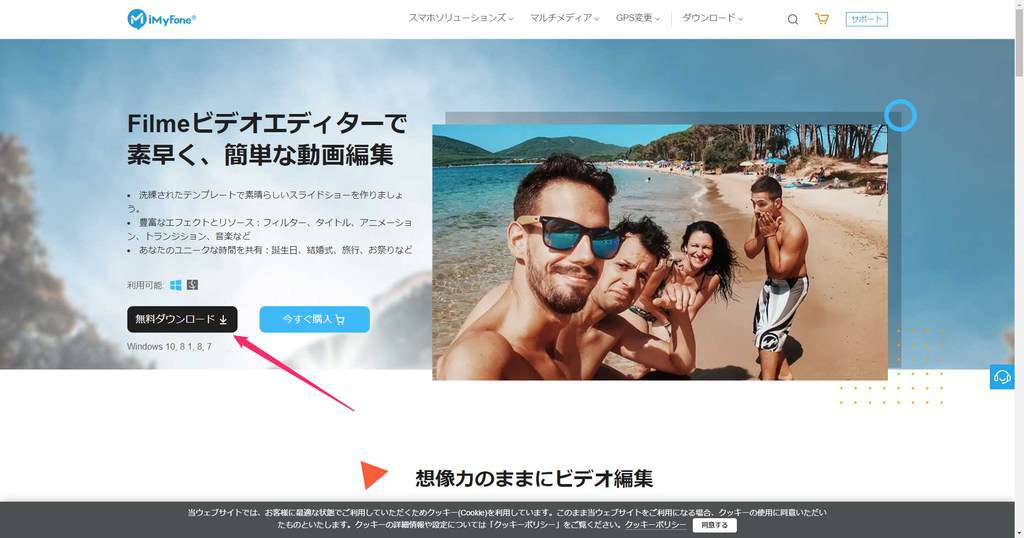
iMyFone Filmeの公式サイトにアクセスし、無料ダウンロードボタンをクリックしてインストーラーをダウンロードします。

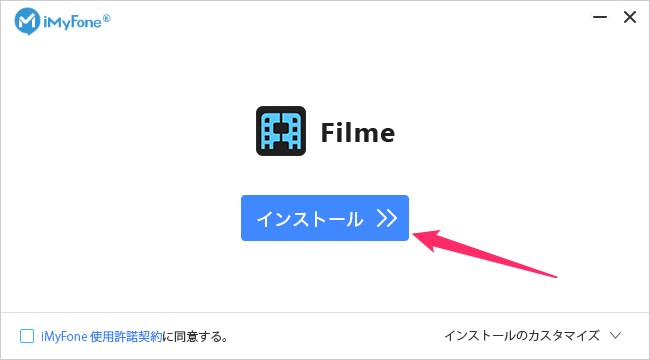
ダウンロードした「filme_setup.exe」を実行し、画面の案内に沿ってインストールを進めます。
インストールが完了すると「スタート」ボタンが表示されます。
ボタンをクリックするとiMyFone Filmeが起動します。
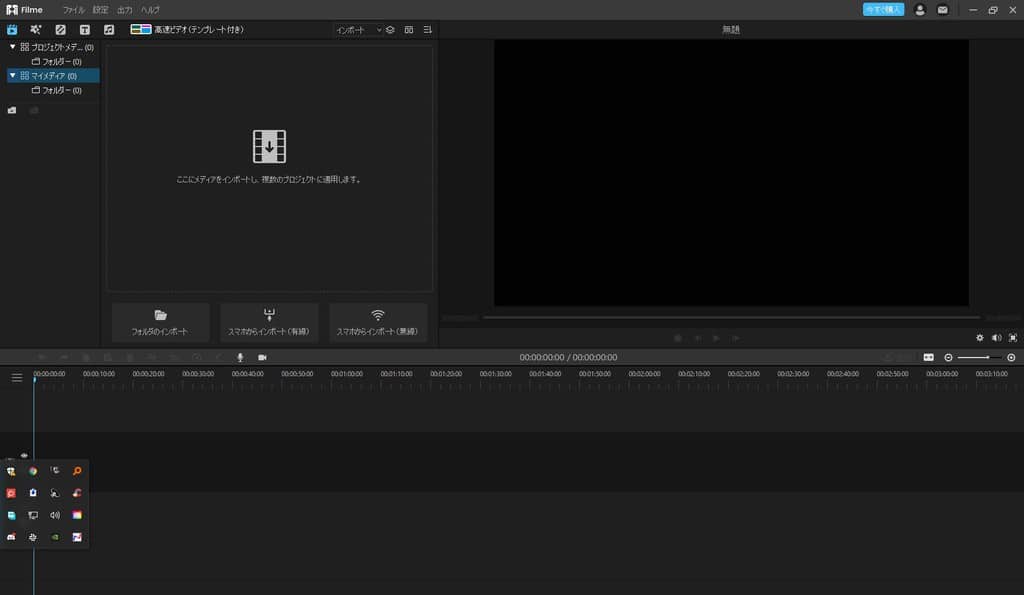
以上でソフトのセットアップは完了です。
iMyFone Filmeの動画編集方法
iMyFone Filmeを使った基本的な動画編集の流れを解説します。
2026年10月26日に公式ガイドの登録・ナビゲーション・出力手順を照合しました。
現行版のバージョンと画面操作は今回実機確認していません。
最初に、編集で使用する動画素材をソフト内へインポートします。
公式ナビゲーションでは「ファイル」→「新しいプロジェクト」で画面の縦横比を選びます。
「ファイル」→「メディアのインポート」→「ファイル」から素材を読み込んでください。
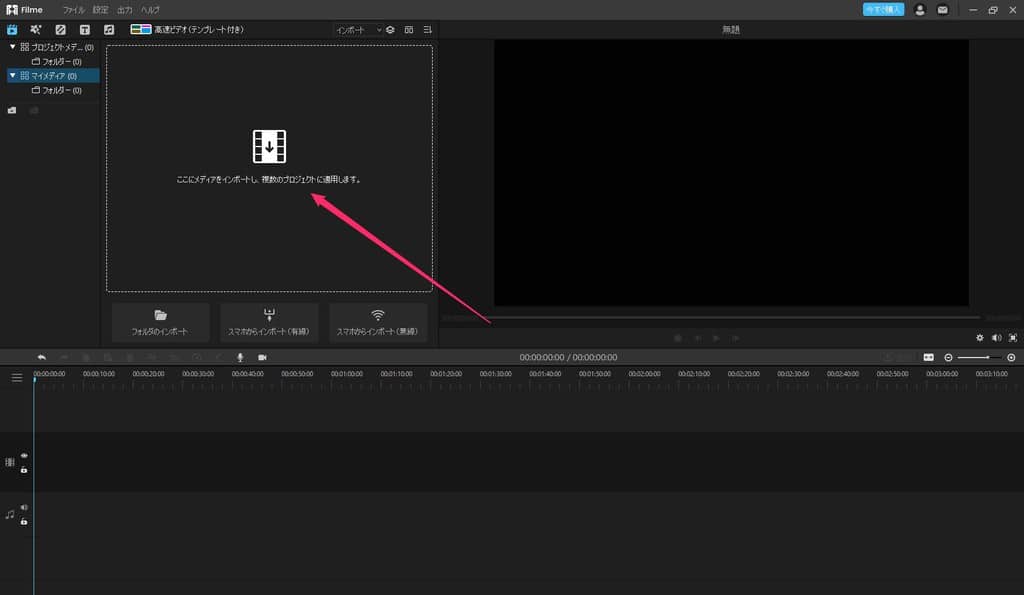
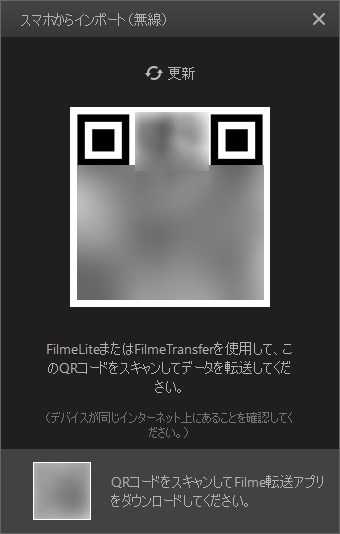
PC内のフォルダだけでなく、有線接続したスマートフォンやWi-Fi経由で動画を取り込むことも可能です。
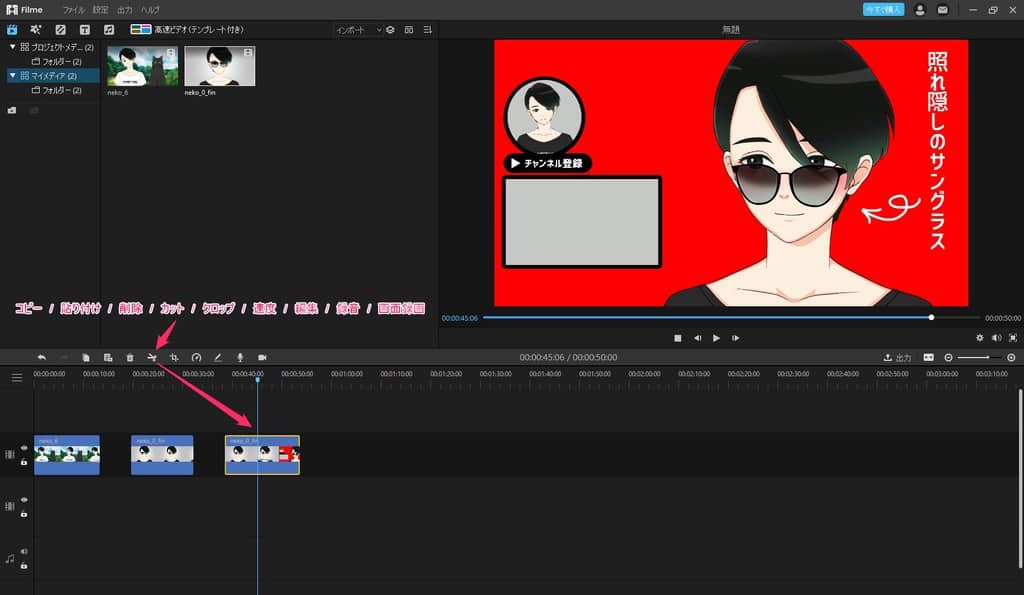
インポートした動画クリップを、再生順に素材を並べるタイムライン上に配置します。
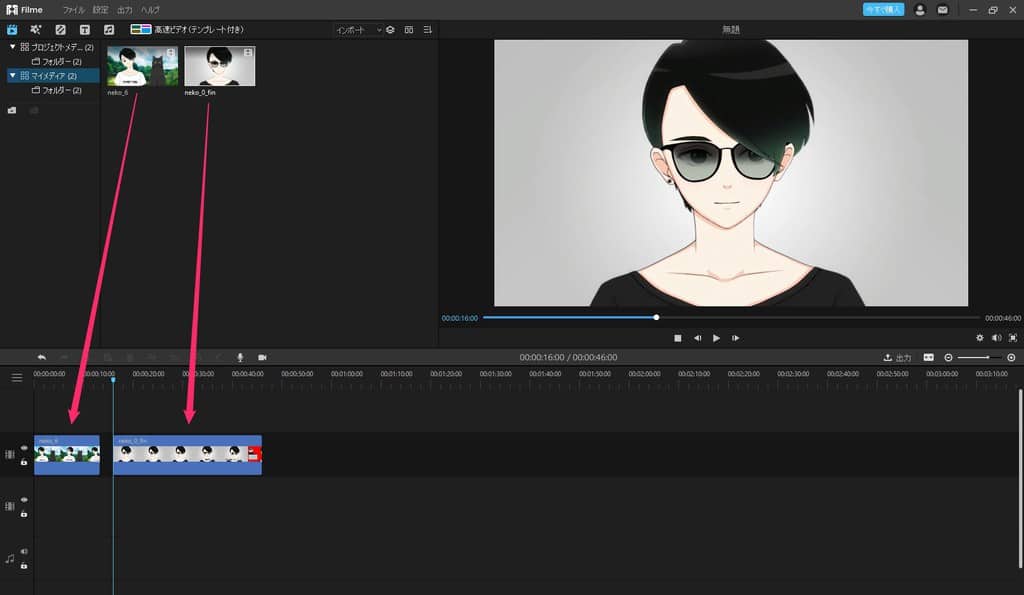
不要部分の始点と終点に再生バーを合わせ、それぞれハサミで分割します。
分割しただけでは不要部分は残るため、対象クリップを選んで削除し、隙間や音声のずれがないか再生して確認します。
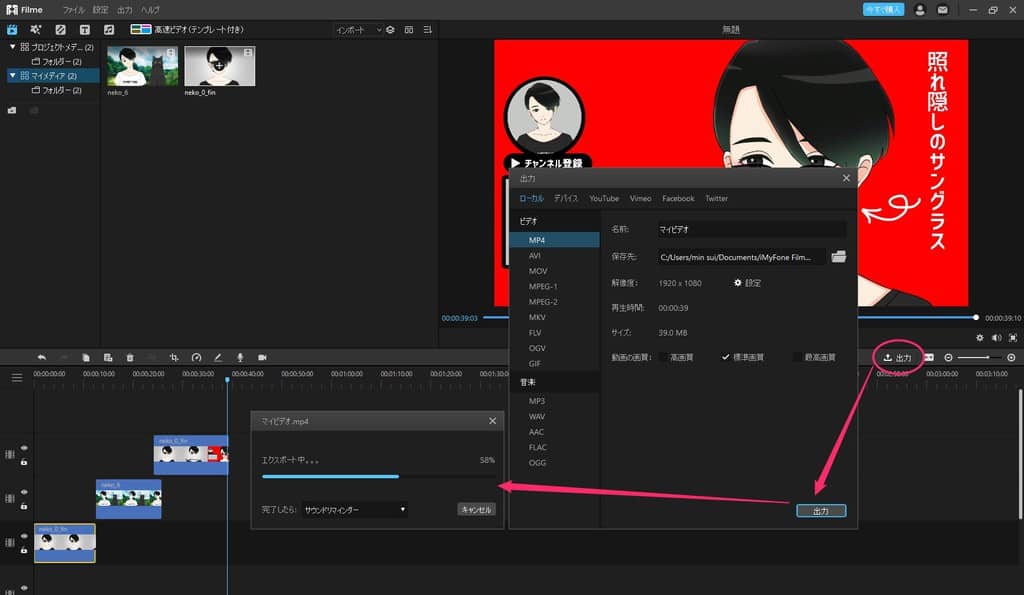
編集が完了したら、画面右上にある出力(エクスポート)ボタンをクリックします。
編集プロジェクトは「ファイル」→「保存」または「名前を付けて保存」で残します。
完成動画は、公式出力ガイドの「ビデオ」タブで形式と名前を設定してください。
「保存先」右端のフォルダアイコンで保存先を選びます。
解像度やフレームレートの詳細は歯車アイコンから指定します。
設定後に右下の「出力」を押すと、動画ファイルの書き出しが始まります。
元素材とは別の名前で書き出し、映像・音声・長さ・透かしを再生確認してください。
プロジェクト保存と完成動画の出力は別の操作です。
以上が動画作成の一連の基本操作です。
iMyFone Filmeのテンプレート
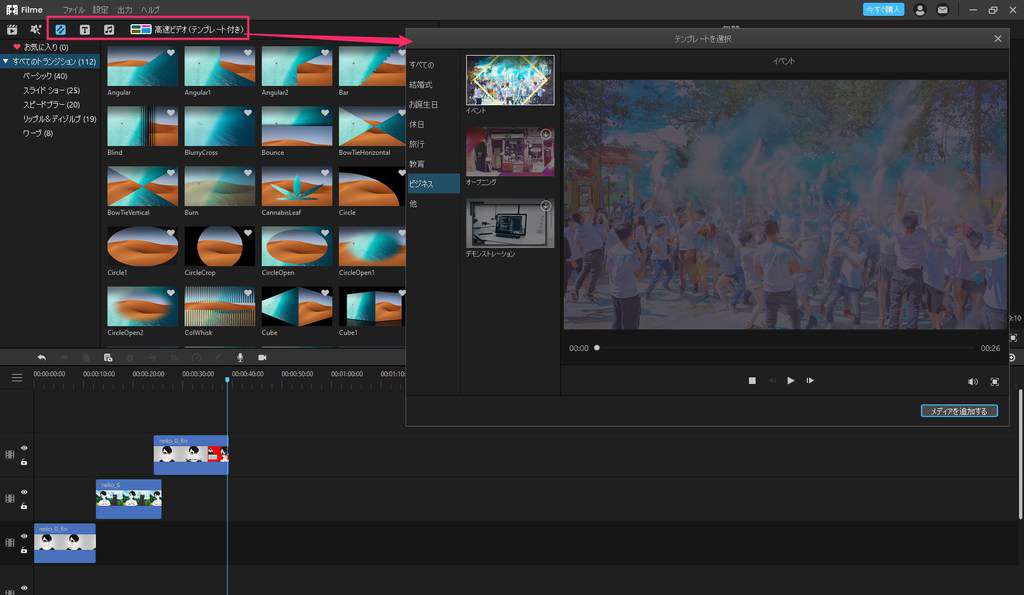
基本的な編集機能に加え、短時間で見栄えの良い動画を作成できる豊富なテンプレートもFilmeの大きな特徴です。
- トランジション(画面遷移)
- テキスト(アニメーション付き)
- オーディオ
- エレメントやファーストビデオ作成用のテンプレート(別機能)
使う素材の利用条件と、必要な追加契約の有無を確認してください。
動画編集に関するそのほかの関連記事は、まとめページから確認できます。

動画編集ソフトの紹介は、ほかにもあります。



iMyFone Filmeの使い方まとめ
2021年2月の無料体験版で、素材の取り込みからカットと書き出しまでを試した記録です。
動画編集に必要な基本機能をしっかり備えており、初心者でも扱いやすい構成になっています。
下の価格表は2021年2月の記録です。
現在の価格として使わず、購入画面で対象OS・台数・期間・自動更新・アップグレード条件を確認してください。
| 期間(2021年2月) | 当時の価格 |
|---|---|
| 1ヶ月プラン | 1,980円 |
| 1年間プラン | 2,980円 |
| 永久ライセンス | 3,980円 |






