Filmoraの無料体験版は編集を試せますが、書き出し動画には透かし(ウォーターマーク)が入る制限があります。
透かしなしで出力するには有料プランが必要で、特定バージョンを使い続けるなら「買い切り(永続ライセンス)」、常に最新版を使うなら「年間プラン」が選択肢となります。
素材の月額自動更新(Creative Assets)やAIクレジット消費など、購入前に知っておくべき料金と基本操作の違いを解説します。
料金・追加素材・返金条件は2026年10月26日に公式資料で再照合しました。
販売ページの永続ライセンスはFilmora 16が対象です。
後半の操作画像は2021年の既存記録として掲載しています。
今回、最新版のインストール・動画出力・決済は実行していません。
無料版の透かしと購入前に残すデータ
公式の購入前FAQでは、無料版で既に書き出した動画から透かしを消すことはできないと案内されています。
透かしなしで出し直す場合は、元のプロジェクトを有料版で開いて再出力するため、プロジェクトファイルと参照する動画・音声素材を残してください。
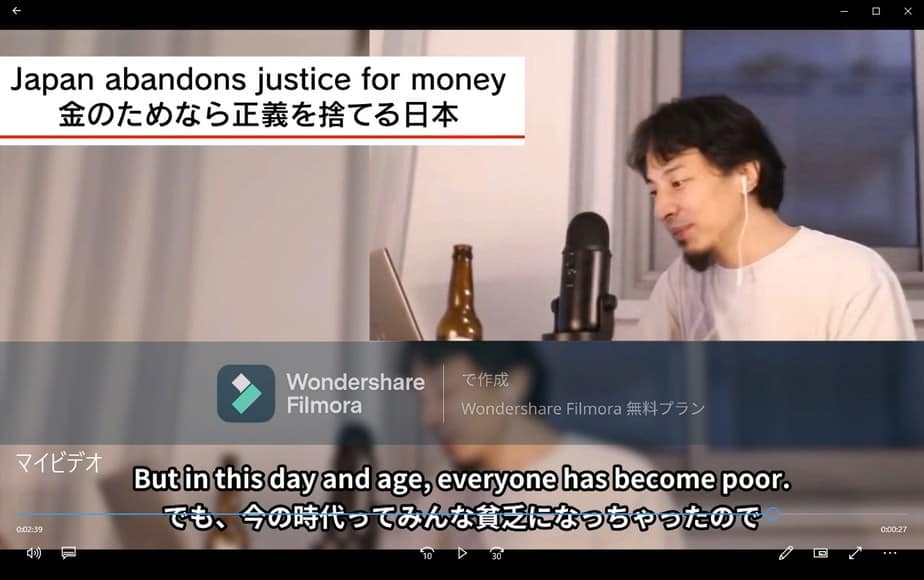
2021年の出力例が次の画像で、現在のロゴの位置や表示デザインを再検証したものではありません。
年間プランと永続ライセンスの違い
以下はWindows向け公式販売ページの個人向け表示価格(税込)で、クーポン適用後の決済額や次回請求額を確認した結果ではありません。
| プラン | 表示価格(税込) | 購入前の確認点 |
|---|---|---|
| 無料体験版 | 無料 | 書き出しに透かしが入る |
| ベーシック年間 | 6,980円/年 | バージョンアップ対応・WindowsとMacで利用可 |
| アドバンス年間 | 7,980円/年 | 毎月1,000 AIクレジット・WindowsとMacで利用可 |
| 永続ライセンス | 8,980円 | 購入したバージョンのみ・Windows版とMac版は別 |
販売ページの永続ライセンス欄はバージョン16のみ利用可能と表示され、同じメジャーバージョン内の更新と、将来のメジャーバージョンへの買い替えは別扱いです。
同じバージョンを使い続けるなら永続ライセンス、新しいメジャーバージョンも使うなら年間プランが比較候補になります。
年間プランの両OS対応は販売ページのFAQに基づく案内で、複数台の同時利用が無制限という意味ではありません。
購入関連の別FAQにはOS間で移行できない説明も残っているため、既存契約を移す場合は購入時のプラン・対応OS・台数をサポートに確認してください。
個人向け価格を法人案件へそのまま適用せず、法人向けプランと素材ごとの利用条件も確認してください。
素材の追加料金・自動更新・返金の確認
本体の永続ライセンスを買っても、追加した素材のサブスクリプションまで買い切りになるわけではありません。
公式販売ページのCreative Assets追加案内は7日間無料、8日目以降は月額1,999円で自動更新という条件です。
素材が必要ない場合は追加しない選択肢を確認し、注文の内訳で本体と素材の契約を分けて確認してください。
アドバンス年間の1,000 AIクレジットは月ごとの付与ですが、永続ライセンスの表示は1,000クレジットで、毎月付与とは書かれていません。
AI機能によってクレジットを消費するため、買い切りでAI機能を無制限に使えるとは判断しないでください。
年間プランは決済方法によって自動更新の扱いが異なるため、購入時に次回請求日・更新額・停止方法を確認します。
公式返金ポリシーでは、多くの直接購入の初回支払いに30日以内の申請期間を設けていますが、対象製品・購入経路・利用状況などによる条件があります。
単なる気変わり、消費済みクレジット、解約忘れによる更新請求などは対象外となる場合があり、30日以内なら必ず返金されるという保証ではありません。
同ポリシーは次の請求を避けるため期間終了の少なくとも24時間前までのキャンセルを案内しているため、無料体験を含めて契約ごとの期限を確認してください。
支払い方法は選択した商品や素材の同時購入によって異なるため、古い決済手段の一覧ではなく注文画面で確認してください。
2021年の画面で見る編集機能の構成
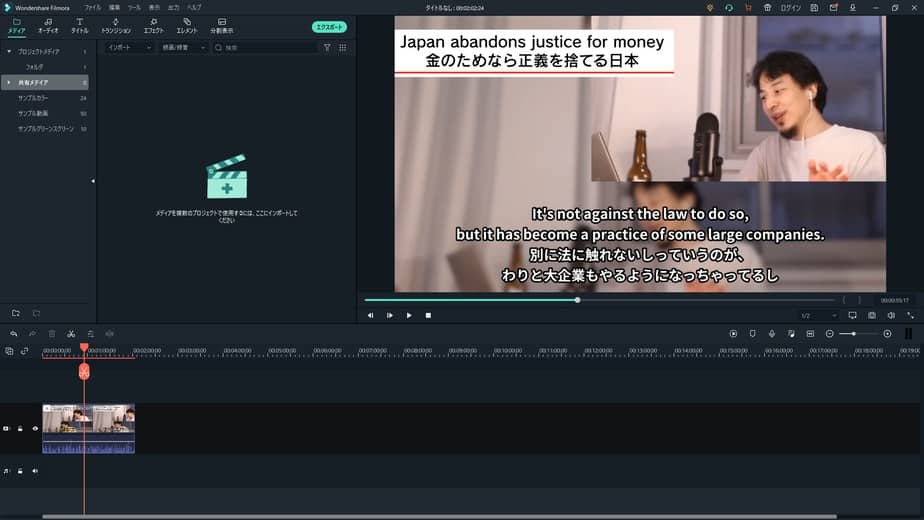
以下は2021年に掲載した既存画像で、現在のメニュー名・配置・利用できる素材とは異なる場合があります。
カット・テロップ・音声調整などの流れを知る参考にし、購入前には自分のPCと素材を使って無料版で確認してください。
編集速度や安定性は素材の解像度・処理内容・PC構成に左右されるため、本記事では今回の実測結果として評価していません。
2021年の画面記録:導入方法
公式サイトからFilmora(フィモーラ)をダウンロードしてインストールする手順を説明します。
以下のインストール画面は2021年の記録で、最新版で同じ操作を再確認したものではありません。
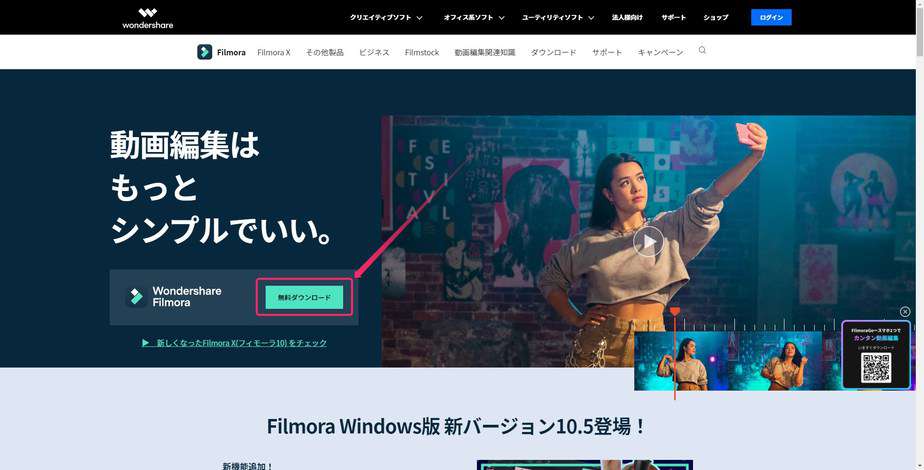
公式サイトの「無料ダウンロード」ボタンをクリックしてインストーラーをダウンロードします。
ダウンロードされたインストーラーファイルを実行し、画面の案内に従ってインストールを完了させます。
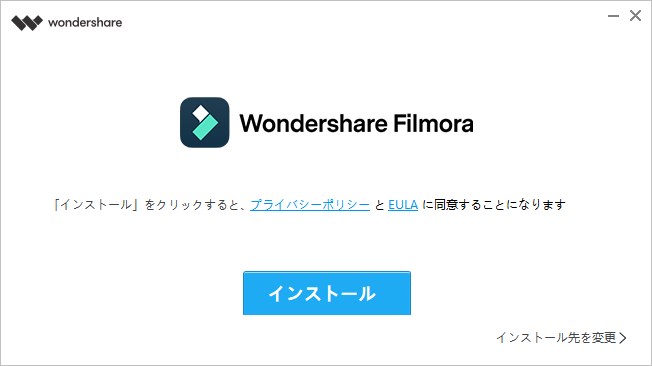
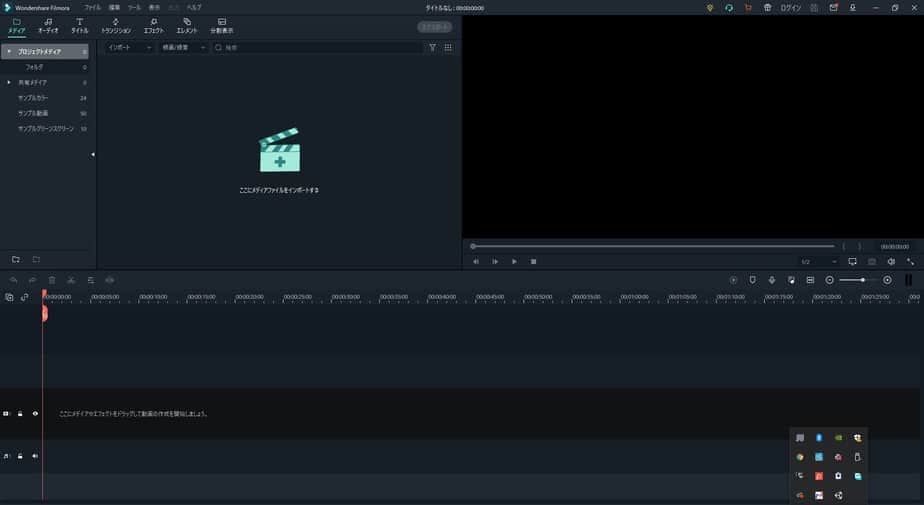
インストールが完了すると、Filmoraが自動で起動します。
2021年の画面記録:基本的な使い方
ここからは Filmora(フィモーラ)を使った動画編集の基本的な手順を順を追って解説します。
Filmoraを起動します。
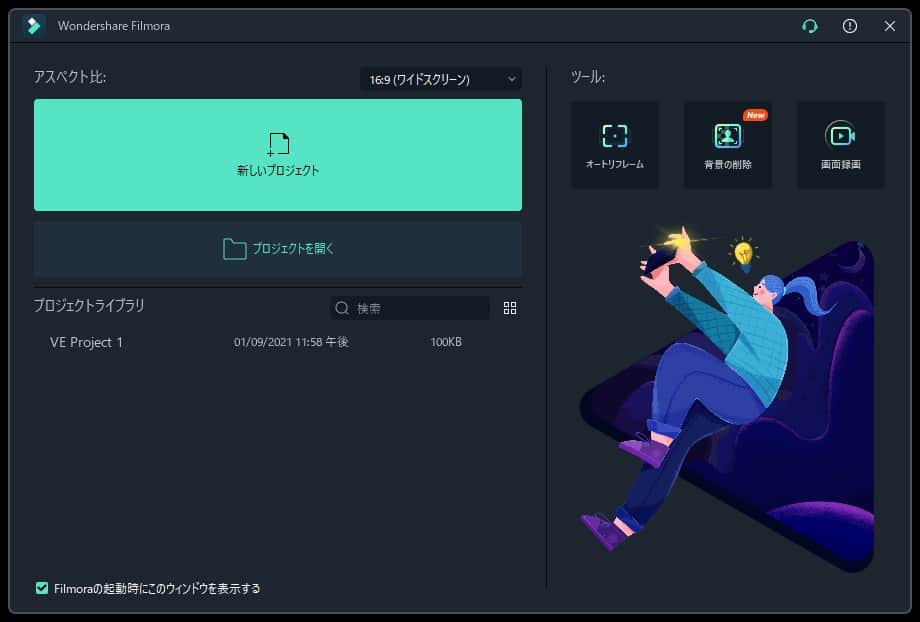
スタート画面で「新しいプロジェクト」をクリックします。
使用する動画素材をメディアパネルにドラッグ&ドロップして読み込みます。
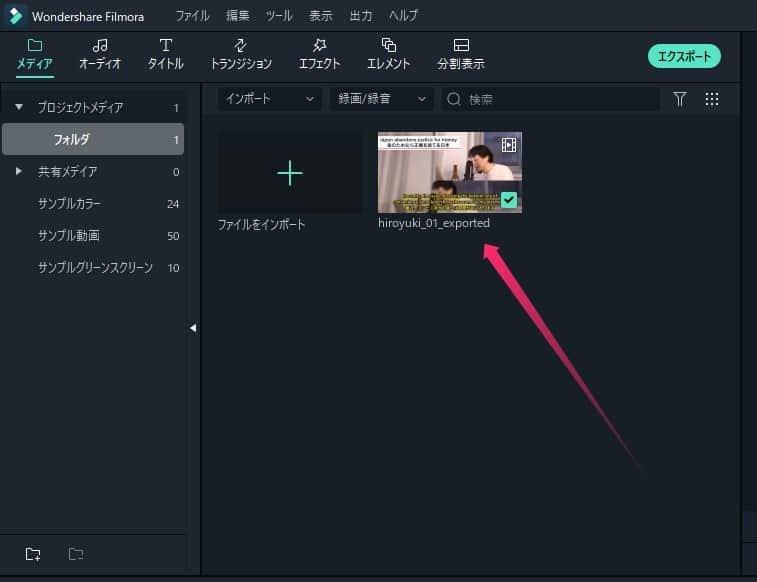
読み込んだ素材を、画面下部のタイムライン上へドラッグ&ドロップして配置します。
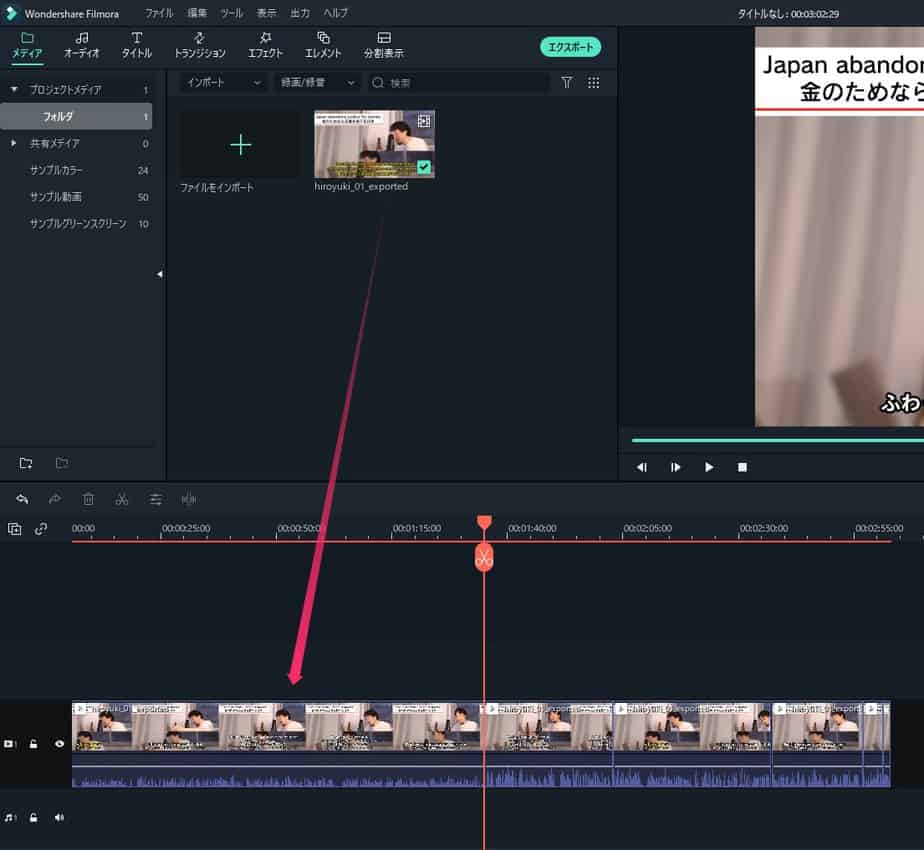
これでタイムライン上でカットやエフェクトなどの編集ができる状態になります。
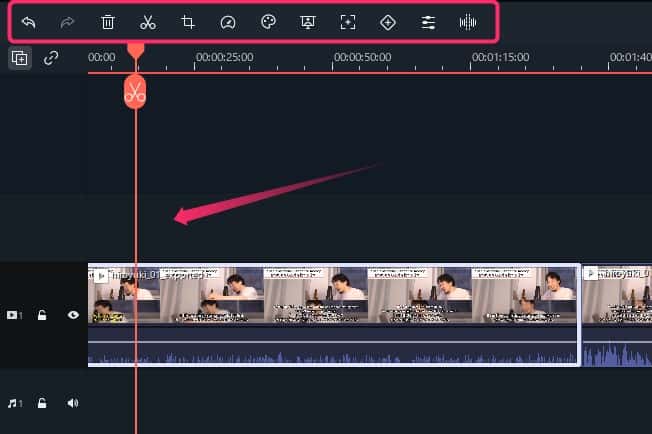
再生ヘッド(赤いインジケーター)を編集したい位置に合わせ、ツールバーの各機能を使って編集を進めます。
- 元に戻す
- やり直し
- 削除
- 分割
- クロップ
- スピード
- 高度カラーツール
- グリーンスクリーン
- モーショントラッキング
- キーフレーム
- 編集
- 無音検出
まずは分割して削除することを試してみましょう。
上部メニューの「タイトル」から「プレーンテキスト」を選択します。
ここでは「ベーシック5」を選択してタイムラインに配置します。
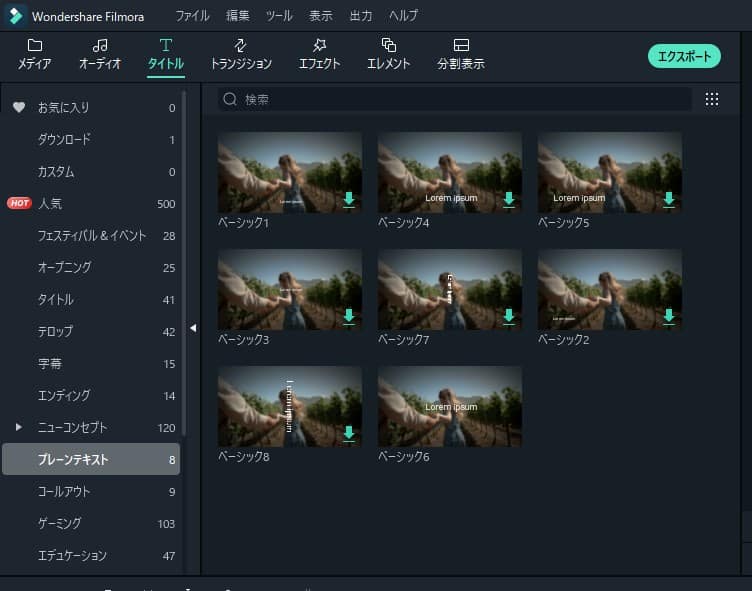
配置したテロップクリップを選択し、テキスト内容やスタイルを編集します。
- タイムライン上でクリップの端をドラッグし、文字を表示するタイミングと長さを調整する
- プレビュー画面やテキスト設定パネルで文字を入力する
- フォント、サイズ、カラー、配置などの装飾を整える
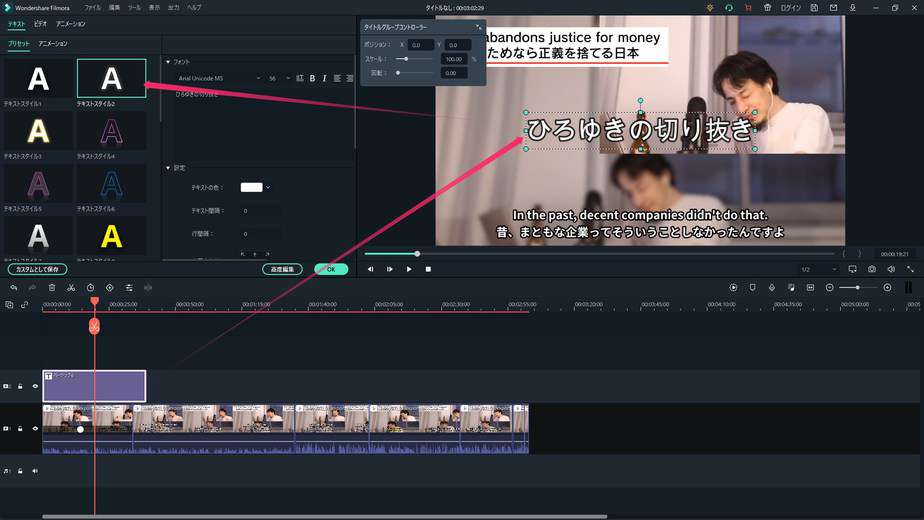
ほかにもエフェクトやトランジションといった機能もありますが、まずは基本操作を覚えましょう。
動画を書き出す前に、再編集用のプロジェクトを保存します。
公式のプロジェクト保存ガイド(英語)では、WindowsのCtrl+Sで保存できます。
英語メニューでは「File」→「Save Project」または「Save Project As」です。
保存される.wfpは編集内容を記録するファイルで、完成動画とは別です。
素材そのものは含まれず、ファイル名と保存場所を参照しています。
素材を移動・改名・削除すると読み込めなくなるため、作業中は保存場所を変えないようにします。
別の場所へまとめて保管する場合は、公式のアーカイブ手順を参照してください。
「ファイル」→「プロジェクトをアーカイブ」を選び、保存先と名前を指定して「保存」を押します。
これらの保存手順は2026年10月26日に公式資料で照合しましたが、現行版の画面操作は実機未確認です。
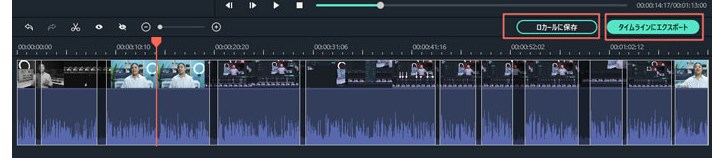
編集が完了したら、動画ファイルとして書き出します。
画面上部の「エクスポート(出力)」をクリックします。
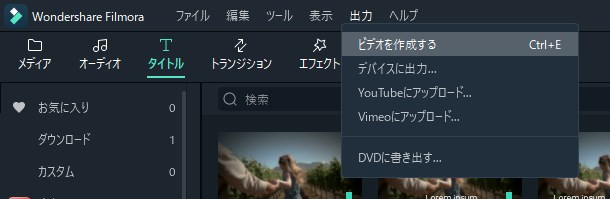
フォーマット、解像度、保存先などの出力設定を指定します。
設定画面からYouTubeへ直接アップロードすることも可能です。
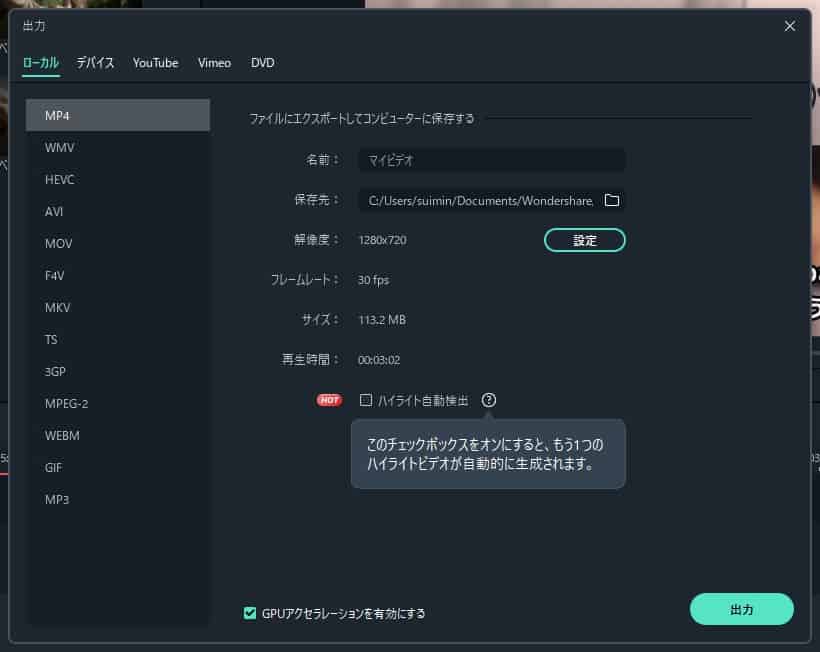
「エクスポート」ボタンをクリックするとエンコード処理が始まりますので、完了まで待ちます。
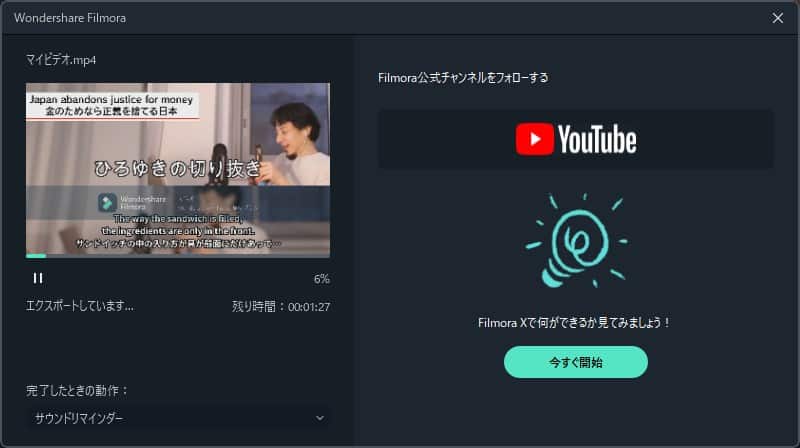
指定した保存先へ出力された動画を開き、映像・音声・字幕・長さ・同期・透かしを確認します。
元のプロジェクトと素材は再編集用に残してください。
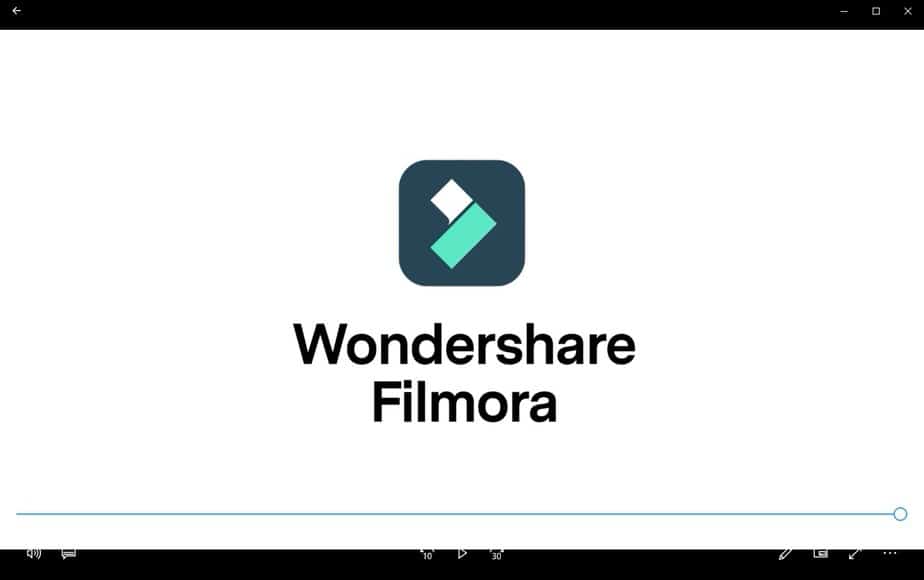
2021年の無料版の出力例では、動画の中央にウォーターマーク(ロゴ)が入りました。
当時の出力例には動画末尾のロゴ表示もありましたが、最新版では再検証していません。
以上が、Filmoraを使った基本的な動画編集の流れです。
2021年の画面記録:応用・AI機能
Filmoraには、AIを活用した編集機能や作業効率を高める便利機能が多数搭載されています。
ここでは代表的な応用機能およびAI機能を紹介します。
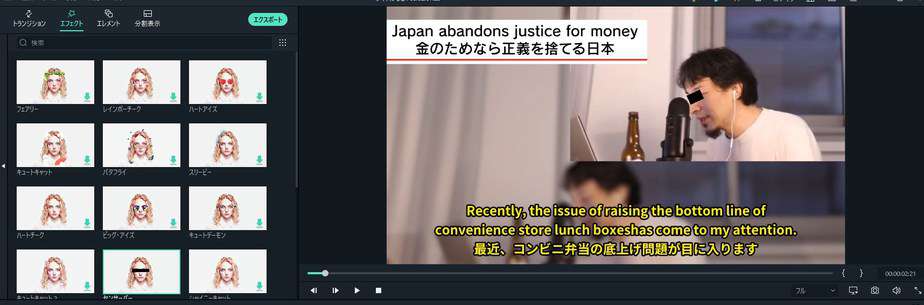
ARステッカー
人物の目や顔を自動追従(トラッキング)し、スタンプやモザイクなどの画像を重ねる機能です。
(例:目線隠し用の黒帯やキャラクター画像など)
「エフェクト」メニュー内の「ARステッカー」から適用できます。
手動で位置を合わせる作業を減らせます。
ただし、横向き、遮蔽物、速い動きなどで追従が外れる場合があります。
顔を隠す目的なら、書き出した動画の対象区間を通して再生し、隠れていないフレームがないか確認してください。
ハイライト自動検出
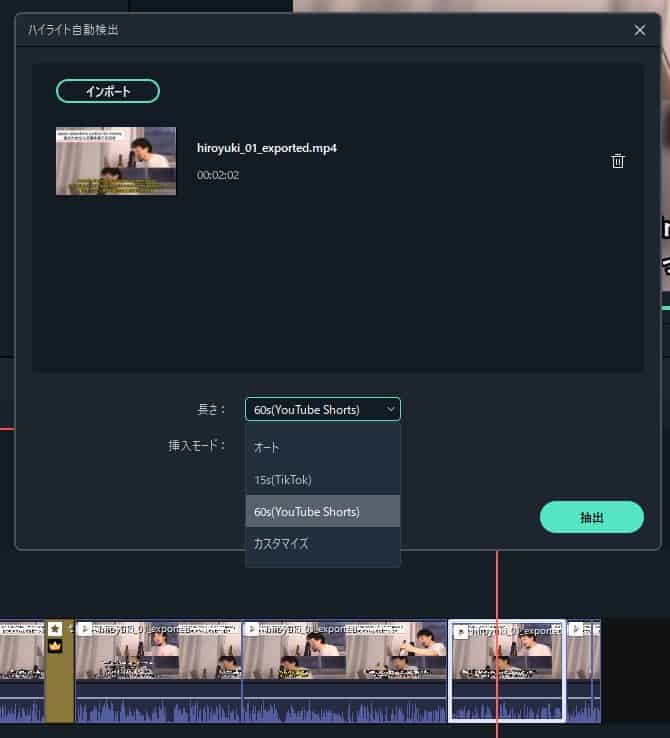
動画の内容を自動解析し、見どころとなるシーンを抽出して指定した尺のダイジェスト動画を作成する機能です。
動画のオープニング用ダイジェストや、YouTube Shorts・TikTok向けの切り抜き動画を作成する際に役立ちます。
素材パネル内の動画を右クリックし、「自動ハイライト」を選択することで実行できます。
オートリフレーム
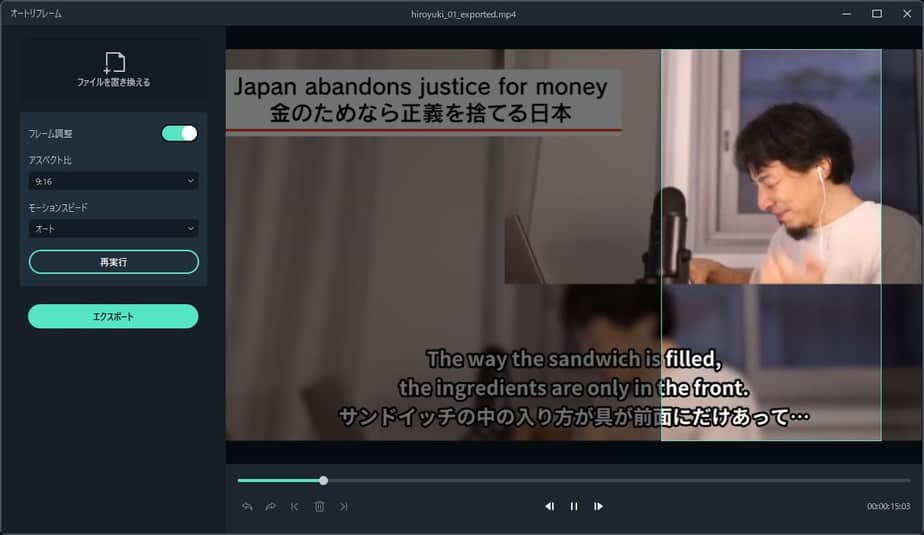
指定した縦横比に合わせて被写体を追従し、構図を自動で調整する機能です。
人物が常に画面内へ収まる保証ではないため、処理後に見切れや構図の急な移動を確認し、必要な箇所を修正します。
動画クリップを右クリックし、「オートリフレーム」を選択して使用します。
横長(16:9)の動画から縦型(9:16)のショート動画を切り出す際などに活用できます。
オートノーマライズ
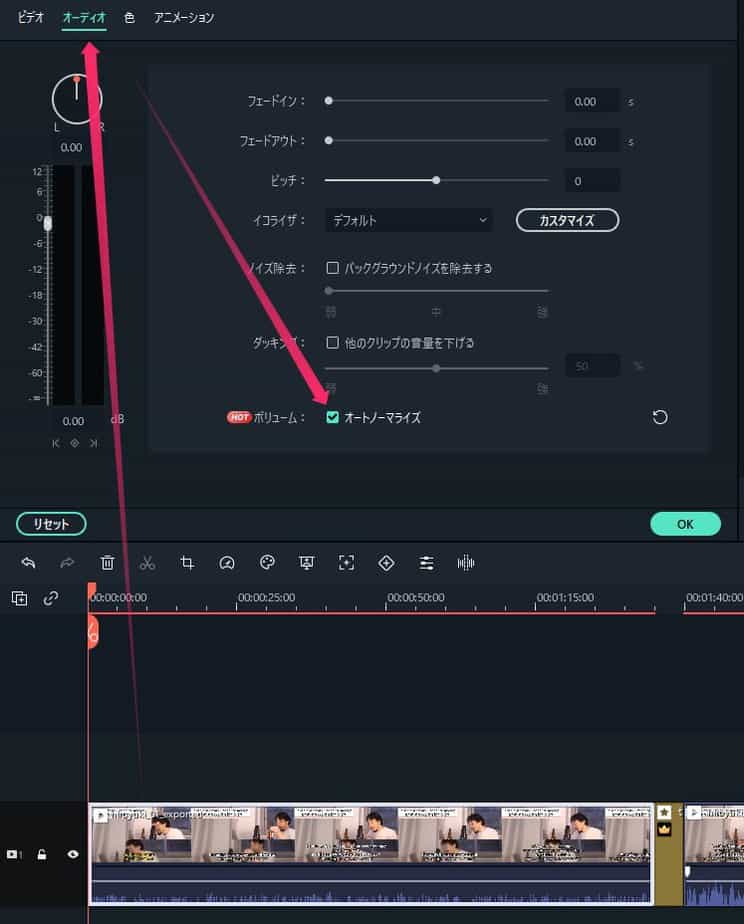
音声クリップ間の音量差を整える機能です。
各クリップ内の大小差や声とBGMのバランスまで必ず整うわけではないため、全体を聴いて必要に応じて音量を調整します。
対象の音声クリップをダブルクリックし、「オーディオ」パネル内の「オートノーマライズ」を有効にすることで自動調整されます。
Filmora AI ポートレート(背景の削除)
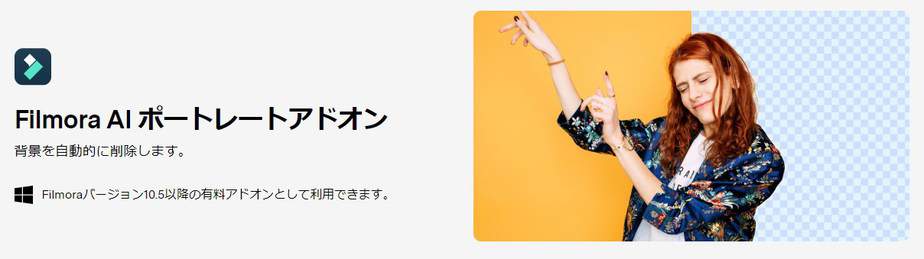
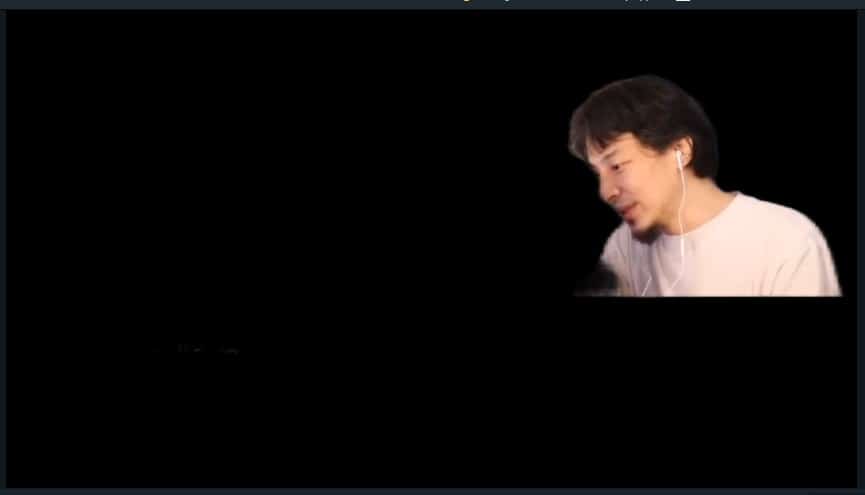
グリーンバックがない撮影環境でも、人物の輪郭をAIが認識して背景を切り抜く機能です。
「エフェクト」メニュー内の「AIポートレート」から好みの効果を選択してクリップに適用します。
Filmora 無音検出(無音部分の削除)
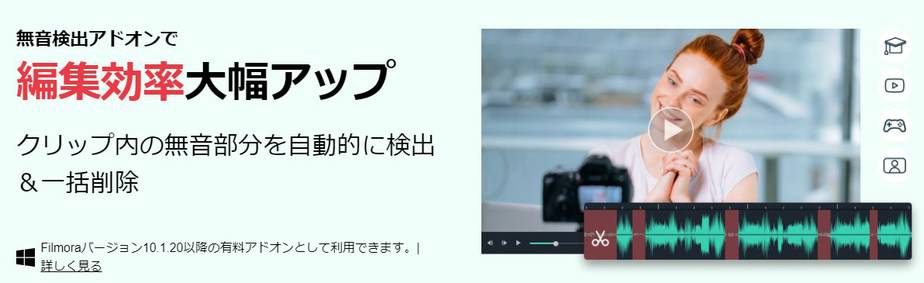
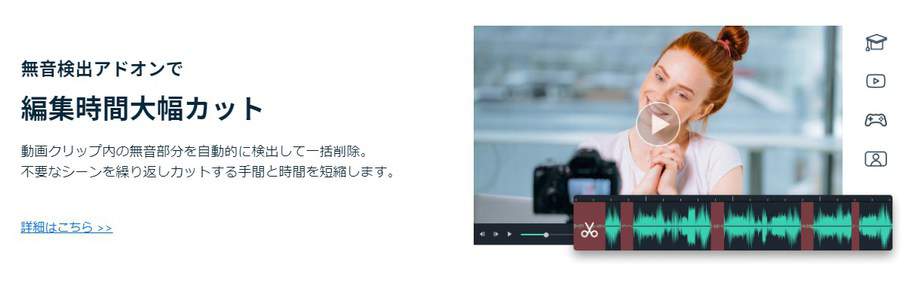
動画や音声の中にある無音区間を自動で検出し、不要な間をまとめてカットする機能です。
タイムライン上のクリップを右クリックし、「無音検出」を選択して実行します。
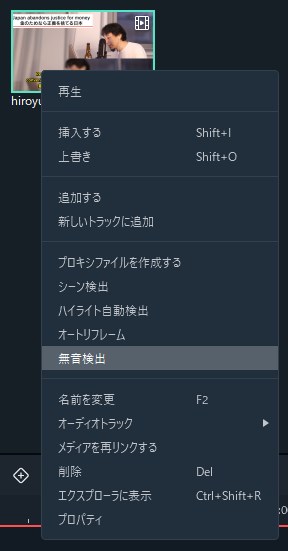
検出した区間を除外してタイムラインへ配置したり、別動画として書き出したりできます。
小声や語尾、意図した間まで消していないか、適用前のプレビューと出力後の再生で確認してください。
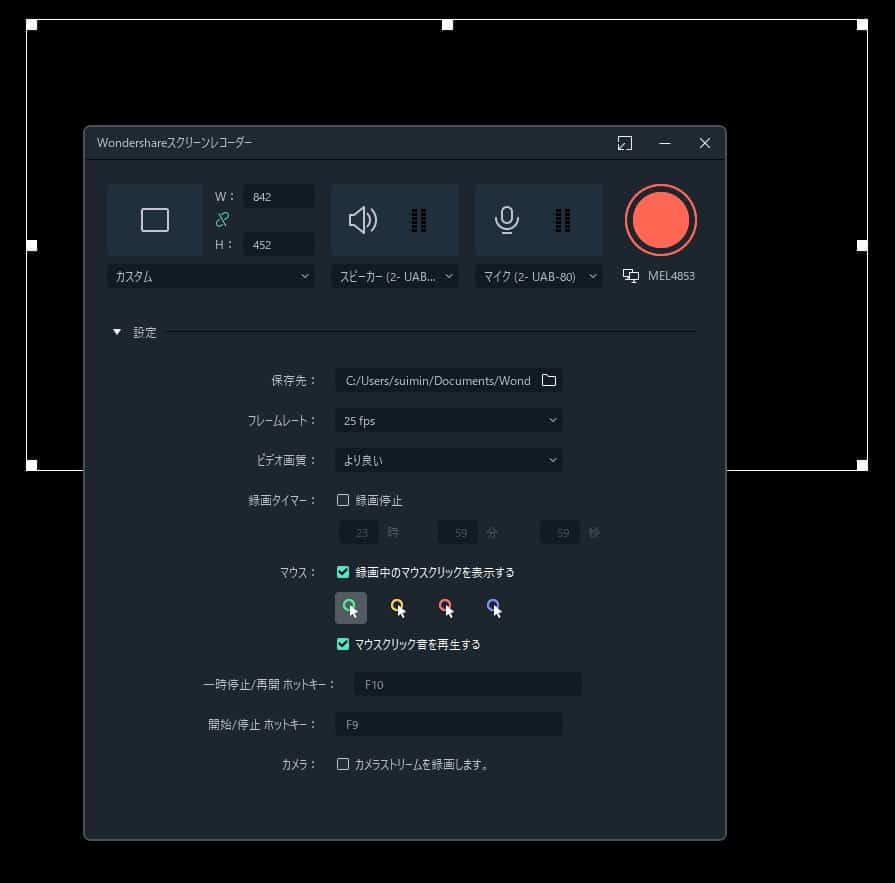
Filmora 画面録画
PCのディスプレイ画面をキャプチャしてそのまま編集素材として扱える機能です。
操作画面の録画に加え、マイク音声やPCの内部音声を同時に収録できます。
動画編集に関するほかの関連記事は、まとめページからご覧いただけます。

おすすめの動画編集ソフト比較記事も公開しています。

購入前の確認まとめ
まず無料版で編集と出力を確認し、後で透かしなしに出し直せるよう元のプロジェクトと素材を残しましょう。
有料版を選ぶときは、対応OS・対象バージョン・素材の追加契約・AIクレジット・更新日を注文内訳と照合してください。
返金は条件付きのため、購入後に必ず戻せることを前提に契約しないでください。
価格や利用条件が変わった場合は、購入時の案内を優先してください。