2020年12月にWindows版VideoSolo 究極動画変換を使用した操作記録です。
画像・料金画面・動作環境表は当時のもので、現行版を今回実機検証したものではありません。
動画を追加し、必要な編集を行い、出力形式を選ぶ手順を紹介します。
元動画は残し、短い素材のコピーで試してから全体を変換してください。
現在の機能は公式製品ページ、操作は公式Windows版ガイドで確認できます。
旧日本語リンクから目的のページを開けない場合も、製品名と対応OSを確認してください。
当時は変換と簡単な編集を一つの画面から進められる点が便利でした。
VideoSolo 「究極動画変換」の特長
VideoSolo「究極動画変換」で利用できる主な機能と特長を整理しました。
- 複数の動画・音声形式に対応。自分の素材のコーデックと出力先で確認する
- 対応環境ではGPUによる処理支援を利用できる。速度と画質は設定・素材による
- フィルターやエフェクト機能付きの動画編集機能も満載
- 動画に様々な情報を追記できるメディアメタデータエディター機能
- 動画のサイズを軽くする動画圧縮機能
- GIFが作成できるGIF作成機能
- 映像の左右のズレで3D動画が作成できる3D作成機能
- 解像度の変更やノイズ低減を行う動画強化機能
解像度の数値を上げても、失われた細部が元どおりに戻るとは限りません。再圧縮を伴う変換もあるため、GPU使用を無劣化の保証と考えないでください。
| システム動作環境(2020年) | Windows 7以上、Mac OS X 10.7以降 |
| 対応言語(2020年) | 日本語、English |
| 最小システム要件(2020年) | 1GHz以上のCPUスペック |
上の表は2020年の情報です。現行の公式動作環境でOS・CPU・メモリを確認してください。最低条件を満たしても、重い素材を快適に処理できるとは限りません。
無料版と有料版の違い
無料体験版には変換時間や回数などの制限がありますが、有料版の基本機能を事前に試すことができます。
無料版
現行版のバージョンと制限の実動作は今回確認していません。
公式ガイドでは、体験版でUltrafast Conversionと一括変換が使えず、MVテーマにも制限があります。
下の画像と一覧は2020年当時の試用制限です。
2026年10月26日に照合した公式Windows版ガイドでは、変換は1ファイル5分までです。
5分を超える元動画を最後まで出力できるかは、この試用範囲では確認できません。
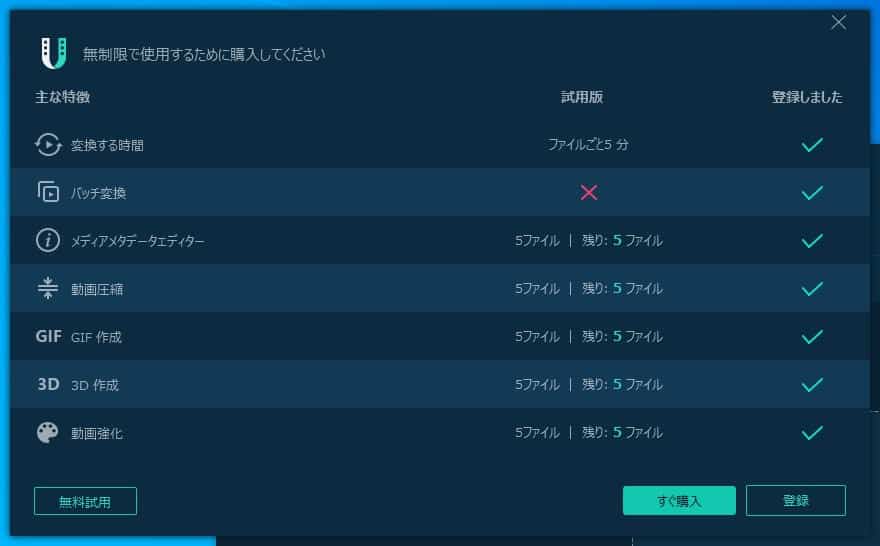
- 変換する最大時間は5分
- バッチ変換機能が使えない
- メタデータの編集が5ファイルまで
- 動画圧縮が5ファイルまで
- GIF作成が5ファイルまで
- 3D作成が5ファイルまで
- 動画強化が5ファイルまで
有料版
下の画像は2020年当時の有料プランです。
現在の価格・契約期間を示すものではありません。
購入時は対象OS・利用台数・契約期間・自動更新と返金の適用条件を確認します。
古い画像の「30日間」という表示だけで、無条件に返金されると判断しないでください。

VideoSolo 「究極動画変換」の導入方法
インストーラーを入手してセットアップを進めます。
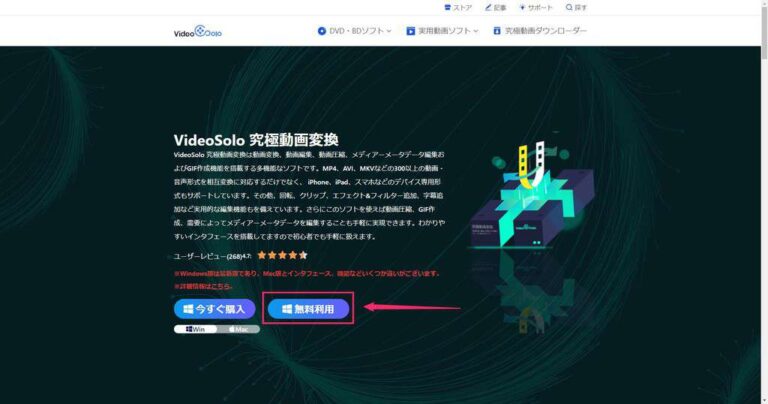
当時のインストーラー名は「video-converter-ultimate.exe」でした。
現在取得したファイルが対象製品のWindows版であることを確かめて起動します。
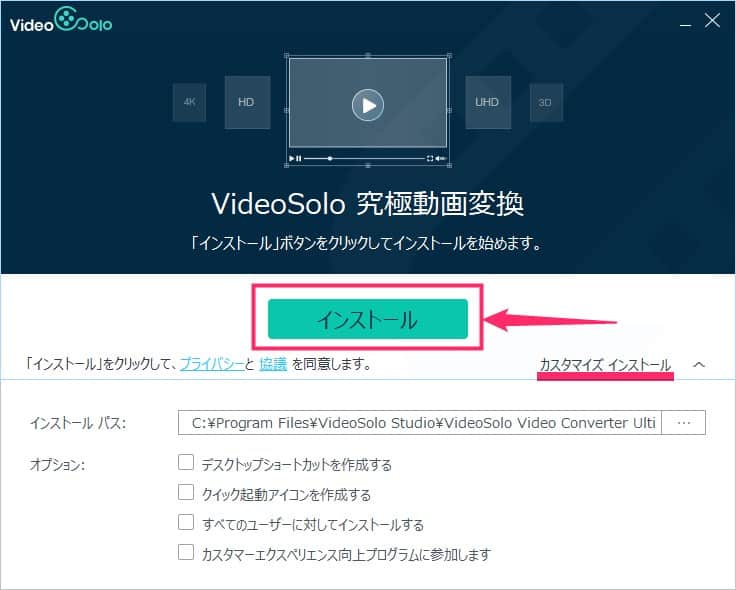
インストールが終わったら今すぐスタートボタンを押しましょう。

ソフトが起動して、UIが表示されれば導入の完了です。
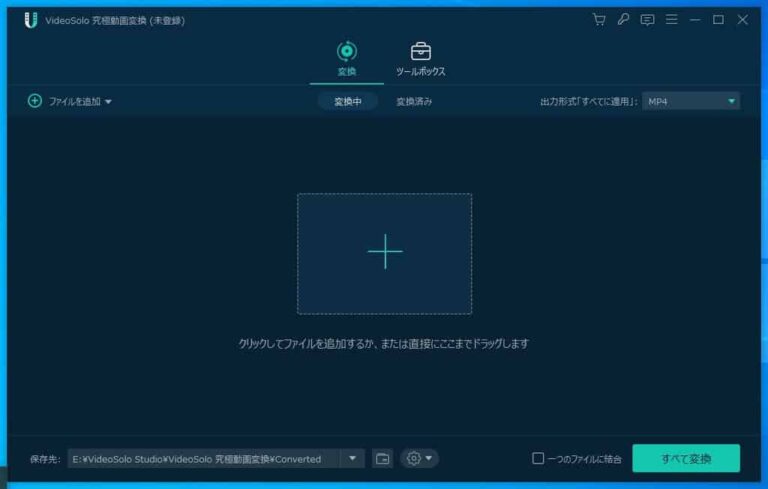
VideoSolo 「究極動画変換」の使い方
基本的な動画変換の手順を解説します。
VideoSolo 「究極動画変換」を起動して変換したい動画をドラッグ&ドロップします。
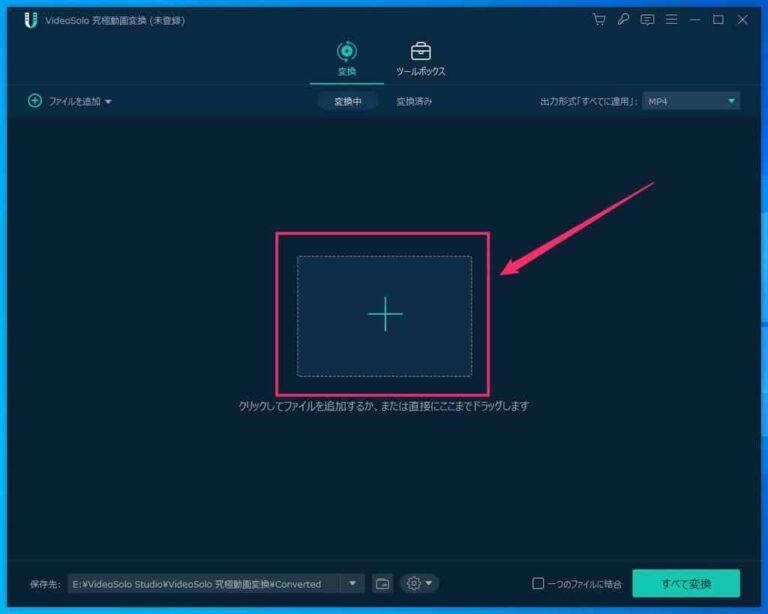
動画が登録されます。
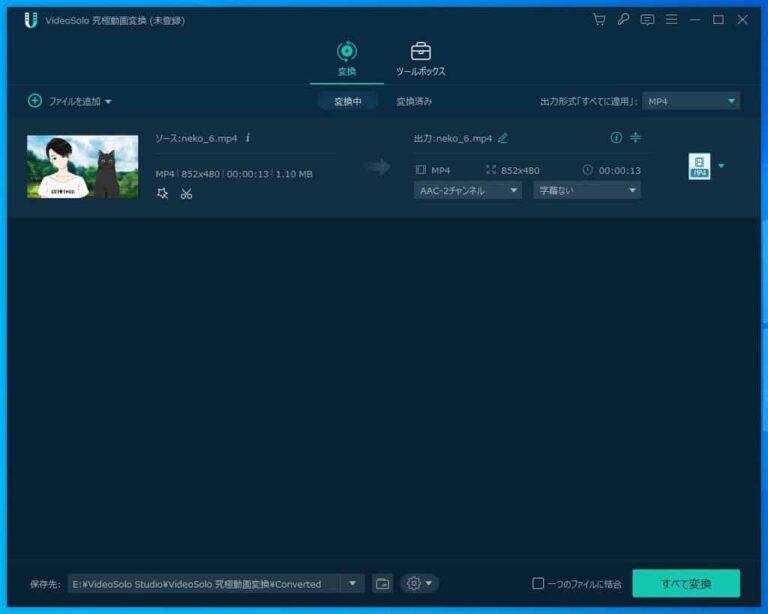
動画を編集してみます。
サムネイル横の☆ボタンを押しましょう。
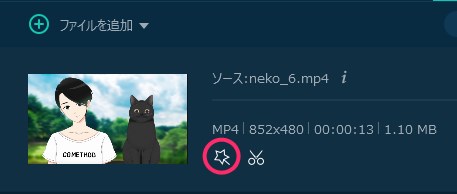
動画編集では、画面に情報を追加したり、画作りができます。
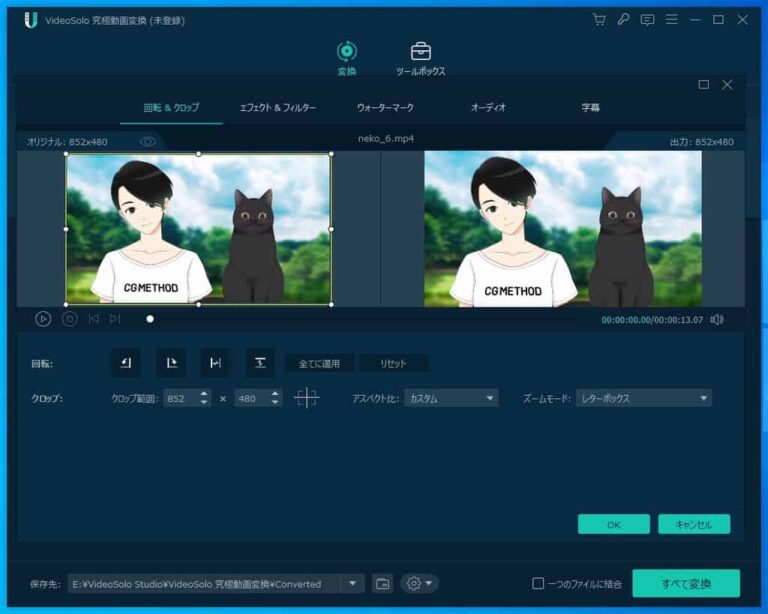
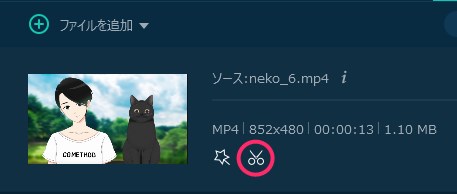
続いて、動画の尺を変更してみます。
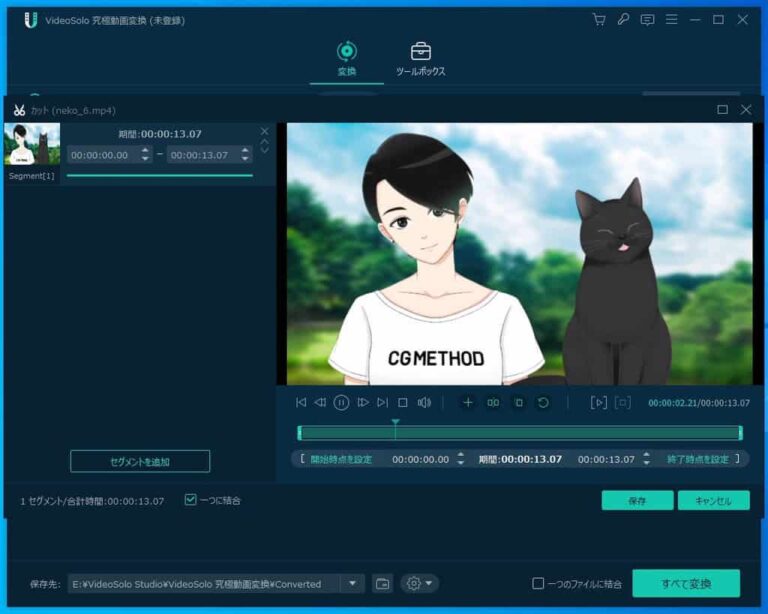
サムネイル横のハサミボタンを押しましょう。
動画に残す範囲をスライダーで調整します。
公式ガイドでは開始・終了時刻の直接入力もでき、「Add Segment」でその範囲を一覧へ追加します。
最後に変換したい動画形式を選択しましょう。
公式Windows版ガイドでは「Convert All to」で共通の出力形式を選びます。
ファイルごとに形式を変える場合は、各行の右端から設定してください。
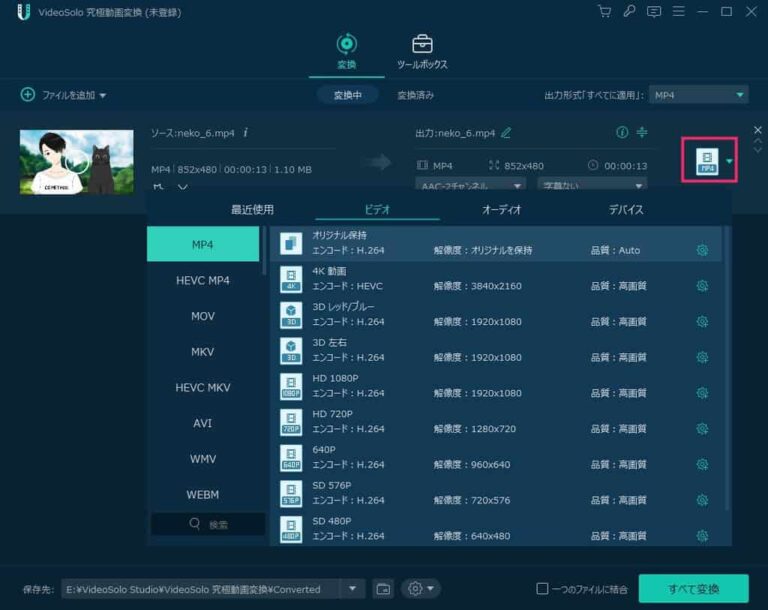
コーデック(映像や音声の圧縮方式)、解像度、音声の設定を確認します。
画面下部の「Save to」で元動画とは別の保存先を選んでください。
個別の動画として出力する場合は「Merge into one file」の結合設定を外します。
「Convert All」で変換を開始します。
現在の公式ガイドでは、変換後に「Converted」へ切り替え、「Open Folder」から出力ファイルを開きます。
下の「成功」の表示は2020年の画面です。
出力動画を再生し、長さ、映像、音声、同期、必要な字幕を確認して完了とします。

以上が動画変換方法のやり方です。
英語の項目名は公式ガイドで照合したもので、現行日本語画面での表記は未確認です。
公式ヘルプ
変換設定で迷った場合やトラブルが発生した場合は、公式ヘルプガイドを確認してください。
動画編集に関するほかの記事は、まとめから確認できます。

動画の変換とエンコードは、ほかにも書いています。



VideoSolo 「究極動画変換」レビューまとめ
2020年のWindows版で動画の追加・編集・形式変換を行う手順を紹介しました。
変換後の品質や速度は素材と設定に左右されます。
解像度変更やノイズ低減も、元映像と出力結果を比較して判断してください。
- 複数の動画・音声形式に対応。自分の素材のコーデックと出力先で確認する
- 対応環境ではGPUによる処理支援を利用できる。速度と画質は設定・素材による
- フィルターやエフェクト機能付きの動画編集機能も満載
- 動画に様々な情報を追記できるメディアメタデータエディター機能
- 動画のサイズを軽くする動画圧縮機能
- GIFが作成できるGIF作成機能
- 映像の左右のズレで3D動画が作成できる3D作成機能
- 解像度の変更やノイズ低減を行う動画強化機能
試用で自分の素材を変換し、必要な機能と契約条件が合う場合に購入を検討してください。






