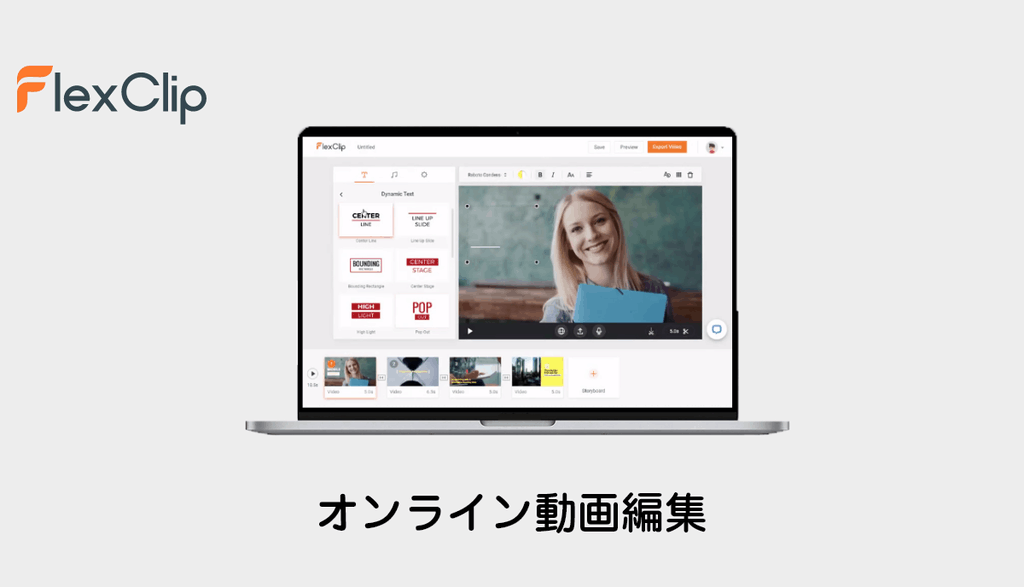
FlexClipで動画を編集した2020年9月の操作記録です。
画像は当時の絵コンテ形式の編集画面で、現行版とは異なります。
ブラウザで利用できますが、低スペックPCで必ず快適に動くわけではありません。
使う環境と素材で短い動画を書き出してから本番の編集に進んでください。
FlexClipで素材を編集して動画を書き出す手順
以下の画像付き手順は2020年の記録です。
現在の画面で「絵コンテ」や「ローカルから追加」が見当たらない場合は、公式チュートリアルの「メディア」→「アップロード」から素材を追加します。
公式ガイドでは、タイムライン上のシーンを選び、「トリミング」で使用範囲を調整し、「スプリット」で分割します。
テキストはサイドバーの「テキスト」から追加します。
この導線は2026年10月26日に資料で照合したもので、現行画面を操作した結果ではありません。
「新規プロジェクトを作成」ボタンをクリックして、動画編集画面を開きます。

ブラウザ(Google Chrome)上に動画編集画面が表示されます。

続いて、編集画面に動画を取り込みます。
画面下の「絵コンテ」にある「+(プラス)」ボタンをクリックし、「ローカルから追加」を選んで追加したい動画ファイルを選択します。

動画を選択すると「ビデオのトリミング」画面が表示されるので、使用する範囲を指定してトリミングします。

トリミングした動画がタイムライン(絵コンテ)に取り込まれます。

再度「絵コンテ」の「+」ボタンを押し、「背景を追加」を選択します。

背景クリップを追加したら、左メニューの「テキスト」からシンプルなスタイルを選んで文字を追加します。
追加した背景クリップを選択し、ツールバーから背景色を指定します。
追加したテキストを選択し、フォントの種類・文字色・サイズを調整します。

ここまでの手順で、動画や静止画クリップ、テキストを配置する基本操作は完了です。
静止画カット(クリップ)の右下に表示されるハンドルをドラッグして、表示時間を変更します。
また、下部の絵コンテに並んでいるクリップをドラッグ&ドロップすると、カットの並び順を入れ替えられます。

絵コンテの「+」から「ライブラリから追加」を選ぶと、FlexClipに用意されている豊富なテンプレート素材を読み込めます。

素材を選択すると、絵コンテに新しいカットとして追加されます。

タイムライン上のカットを選択すると、上部ツールバーから以下の操作を行えます。
・音量調整
・拡大・縮小(ズーム)
・回転
・フィルターの適用

・露出やコントラストなどの調整

・再生速度(スピード)の変更
このように、各カットの映像や音声を細かく補正・調整できます。
また、画面左側のサイドバーでは以下の素材追加や設定が可能です。

・テキスト素材の追加
・シェイプ素材(図形・スタンプ)の追加
・BGM・効果音など音楽素材の追加
・画面比率(アスペクト比)などの環境設定
の各種機能を利用できます。
テンプレートや音楽素材を使う場合は、利用できるプランと公開用途の条件を確認します。
素材を追加できることだけで、すべての用途に利用できるとは限りません。
画面右上にある「保存」ボタンをクリックします。
初回保存時はアカウント登録画面が表示されるため、メールアドレスとパスワードを設定し、アンケート項目を入力して登録を完了します。

プロジェクトの保存状態を確認してからタブを閉じます。
編集情報の保存、素材ファイルのクラウド同期、完成動画の書き出しは別です。
公式のCloud Space説明では素材のオンライン保存は有料アカウント向けと案内されています。
元の素材は手元にも残してください。
Cloud Spaceを使う場合は、右上の同期表示も確認します。
公式説明では「Syncing」はアップロード中、「All media have synced successfully.」は同期完了です。
失敗時は「Retry」で再試行します。
同期中の状態を、別の端末でも素材が使える状態と取り違えないようにしてください。

完成した動画を書き出す前に、画面右上の「プレビュー」ボタンをクリックして全体の再生を確認します。

仕上がりに問題がなければ、続いて「エクスポート」ボタンをクリックします。
動画のタイトル、作成者名、出力解像度を指定します。

当時の無料出力では「またはFlexClipイントロとビデオを無料でダウンロード」を選びました。
現行版はエクスポート画面で、選択中のプランと素材に応じた制限を確認します。
書き出し完了までタブを閉じずに待ち、ダウンロードされた動画を再生して映像・音声・長さ・文字・透かしを確認します。
自動ダウンロードが始まらない場合は、画面の案内とブラウザのダウンロード設定を確認してください。

当時の出力では、冒頭約4秒にFlexClipのイントロが入りました。
現在の透かしの位置や条件を示すものではありません。
以前記載していた「1分17秒前後」は、無料プランの上限として確認できる値ではないため訂正します。
2026年10月26日に再確認した公式プラン説明では、無料プランは720p・最長10分と案内されています。
無料プランのストック素材は1プロジェクトにつき動画1点・音声1点、オンライン保存できるプロジェクトは最大12件です。
これはストック素材の枠で、自分で用意した動画の本数を1本に制限するという説明ではありません。

有料プランを選ぶ場合も、必要な解像度と素材数に合うかを確認します。
公式説明のPlusプランは1080p、ストック動画・音声は各5点までで、FlexClipの透かしなしもプランの利用枠内という条件付きです。
公式の操作チュートリアルは、下記のリンクから確認できます。
FlexClip Video Makerの基本的な使い方の解説は以上です。
動画編集に関するほかの解説記事は、まとめページからご覧いただけます。
動画編集ソフトの紹介は、ほかにもあります。


よくある質問:FlexClip Video Makerの使い方
FlexClip Video Makerとは、どんなサービスですか?
ブラウザで使う動画編集サービスです。
この記事は2020年9月のGoogle Chromeでの操作記録です。
ブラウザ型でもCPU・メモリ・通信環境・素材の重さに影響されるため、低スペックPCでの快適動作を保証するものではありません。
編集を始める手順は?
公式サイトにアクセスし、「はじめに-無料」をクリックしてテンプレート編集ページを開き、「新規プロジェクトを作成」ボタンをクリックして、動画編集画面を開きます。
動画を取り込んで、トリミングするには?
画面下の「絵コンテ」にある「+(プラス)」ボタンをクリックし、「ローカルから追加」を選んで、追加したい動画ファイルを選択します。
動画を選択すると「ビデオのトリミング」画面が表示されるので、使用する範囲を指定してトリミングします。
トリミングした動画は、タイムライン(絵コンテ)に取り込まれます。
文字や背景は、どう追加しますか?
再度「絵コンテ」の「+」ボタンを押し、「背景を追加」を選択します。
背景クリップを追加したら、左メニューの「テキスト」からシンプルなスタイルを選んで文字を追加します。
背景色はツールバーから、フォントの種類・文字色・サイズは、追加したテキストを選択して調整します。
カットの長さや順番は、どう変えますか?
静止画カット(クリップ)の右下に表示されるハンドルをドラッグして、表示時間を変更します。
下部の絵コンテに並んでいるクリップをドラッグ&ドロップすると、カットの並び順を入れ替えられます。
そのほかに、どんな編集ができますか?
タイムライン上のカットを選択すると、上部ツールバーから、音量調整、拡大・縮小(ズーム)、回転、フィルターの適用、露出やコントラストなどの調整、再生速度(スピード)の変更が行えます。
絵コンテの「+」から「ライブラリから追加」を選ぶと、FlexClipに用意されている豊富なテンプレート素材を読み込めます。
無料プランで書き出すと、どうなりますか?
2026年10月26日に再確認した公式プラン説明は、無料プランを720p・最長10分としています。
本文のイントロ画像は2020年の出力例で、現行条件ではありません。
「1分17秒前後」を上限とした説明は訂正しました。
実際の書き出し画面で解像度・長さ・素材数・透かしの条件を確認してください。
記事の無料プランの内容は、いまも同じですか?
操作画像は2020年9月の記録で、現行の無料プランを操作検証したものではありません。
画面、機能、無料プランの制限は、サービスの更新によって変わることがあります。
最新の情報は、公式サイトと公式の操作チュートリアルで確認してください。