3ds Maxの環境設定ってどこを変更したら良いのか迷いますよね?
3ds Max 2017で使っていた環境設定の例を紹介します。
数値やショートカットは作業内容に合わせて選ぶもので、すべての環境に必須の変更ではありません。
現行版での実機確認は行っていません。
変更前に現在の設定やホットキーセットを保存し、元に戻せるようにしてから一項目ずつ試してください。
2026年10月26日に公式資料を照合して保存・復元と確認手順を補足していますが、以下の画像は旧環境のままです。
3ds Maxのおすすめの環境設定の保存場所
まずは各種環境設定データの保存場所を把握しておきましょう。
設定ファイルの保存場所
3dsmax.iniの保存先はユーザー名・バージョン・言語などで異なるため、次のコマンドで実際の場所を確認します。
getMaxIniFile()
MAXScriptリスナーにgetMaxIniFile()を入力して実行すると、設定ファイルのパスが表示されます。
設定ファイルの場所を確認するコマンドであり、実行するだけでバックアップが作成されるわけではありません。
ショートカット設定の保存場所
旧版ではMaxStartUI.kbdxなどを使っていました。新しいHotkey Editorではホットキーセットを.hsxとして保存します。固定の旧パスを流用せず、エディタから別名保存してください。Autodesk:Hotkey Editor
Hotkey Editorでは変更前のセットをSave Asで別名保存し、復元用ファイルを残してから編集用のコピーを作ります。
旧.kbdxは拡張子だけを変更せず、Import Legacy Hotkeysで.hsxへ変換する方法を使えます。
戻す場合はLoad From Fileで保存したセットを読み込むか、Hotkey Setから変更前のセットを選びます。
Resetは未保存の編集を戻す項目なので、保存済みの変更を元に戻す操作とは区別してください。
3ds Maxのおすすめ環境設定
メニューの「カスタマイズ」>「基本設定」を開きます。
元に戻す回数
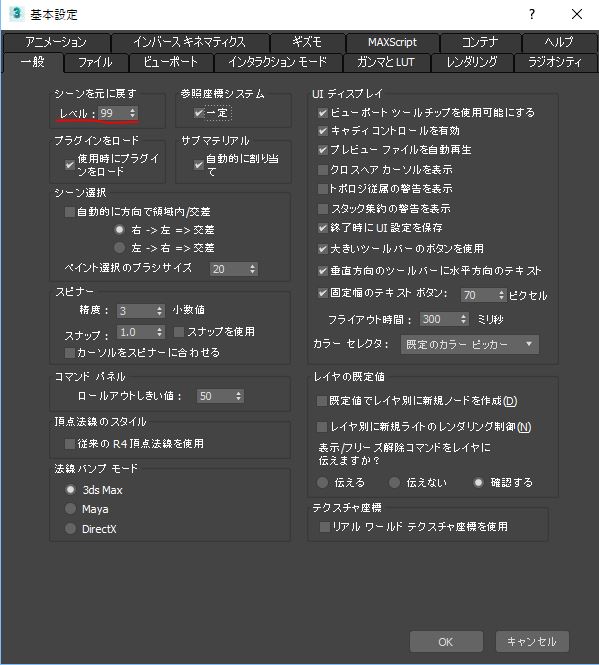
「元に戻す」のレベル数は、必要な履歴数に合わせて変更します。当時は20から99に増やしましたが、多くするとシステム資源を消費するため、重いシーンでは控えめにします。Autodesk:一般基本設定
参照座標系
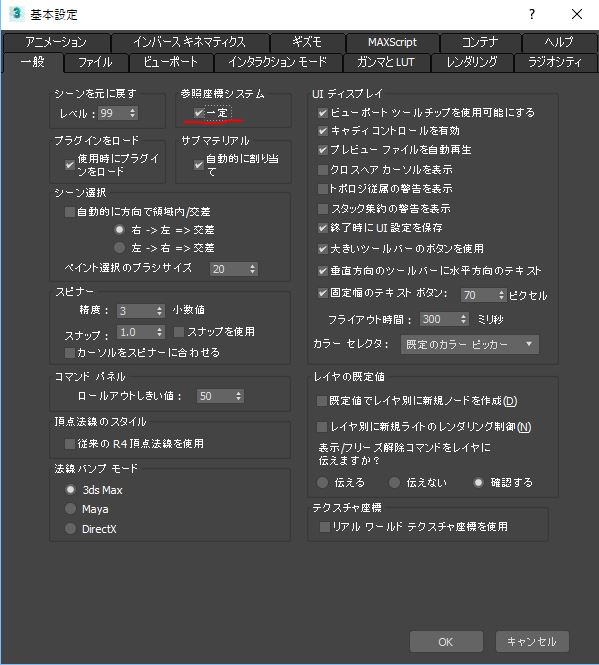
移動・回転・スケールで同じ参照座標系と変換中心を使いたい場合は「一定」をオンにします。
オフの場合はツールごとに前回の参照座標系と変換中心を使います。
ツール別の設定を使い分けたい場合は、オフのままで構いません。
3ds Maxのグリッドとスナップの設定
メニューの「ツール」>「グリッド/スナップ」>「グリッドとスナップの設定」を開きます。
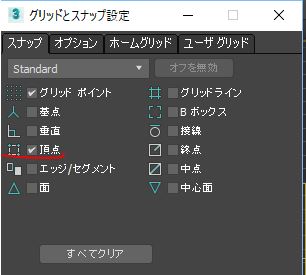
- 頂点へ合わせたい場合はスナップ対象の「頂点」をオンにし、不要な対象はオフにします。スナップ本体のオン・オフも確認します。
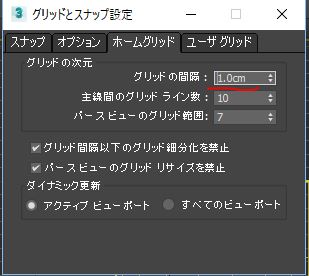
- ホームグリッドの間隔は対象の寸法に合わせます。1cmは小物などで使う一例で、グリッド間隔の変更だけでシーンのシステム単位が変わるわけではありません。
3ds Maxのショートカット設定
メニューの「カスタマイズ」>「ホットキー エディタ」(またはユーザ インタフェースをカスタマイズ)を開きます。
新しいHotkey EditorではActions検索で操作名を探し、Press Keys欄で割り当てたいキーを押します。
同じグループ内の競合操作が表示されたら、その操作を残す必要がないか確認してからRemove、続いてAssignを使います。
Doneで閉じる際の保存確認を完了し、ビューポートへ戻って割り当てた動作を試してください。
名前を付けて保存
「名前を付けて保存」にCtrl+Shift+Sを割り当てる例です。
すでに同じ操作なら変更不要で、別操作と競合していないか確認します。
オブジェクト選択
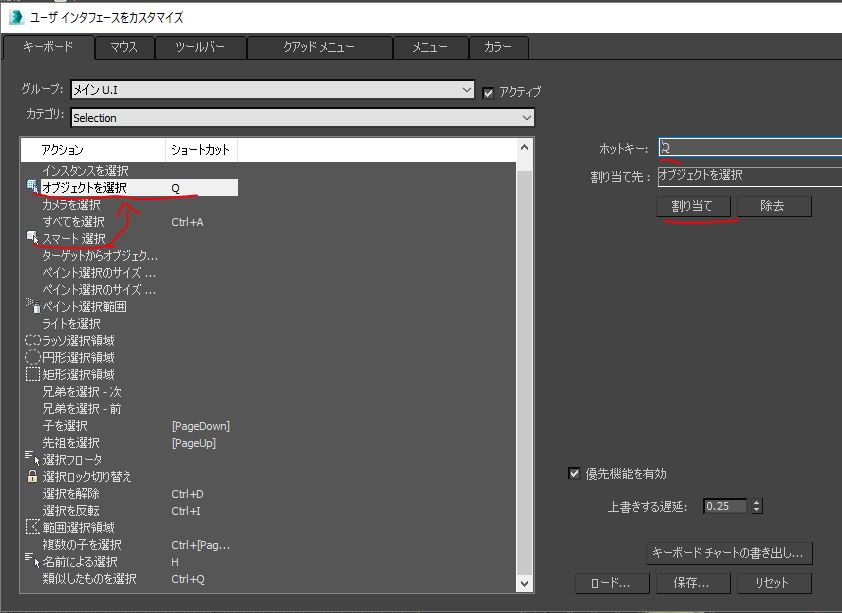
Selection>カテゴリの「オブジェクト選択」に「Q」キーを割り当てます。

3ds Maxのパースビューの画角変更方法
パースビューでモデリングしやすくするための画角調整です。
当時の環境ではパースビューの視野(FOV)は45度でした。
遠近感を弱めて形状を確認したい場合に、20度程度へ狭める例です。
見える範囲も変わるため、対象に合わせて調整してください。
焦点距離換算はフィルム幅などに依存するため、ここではFOVで指定します。
画角の変更手順
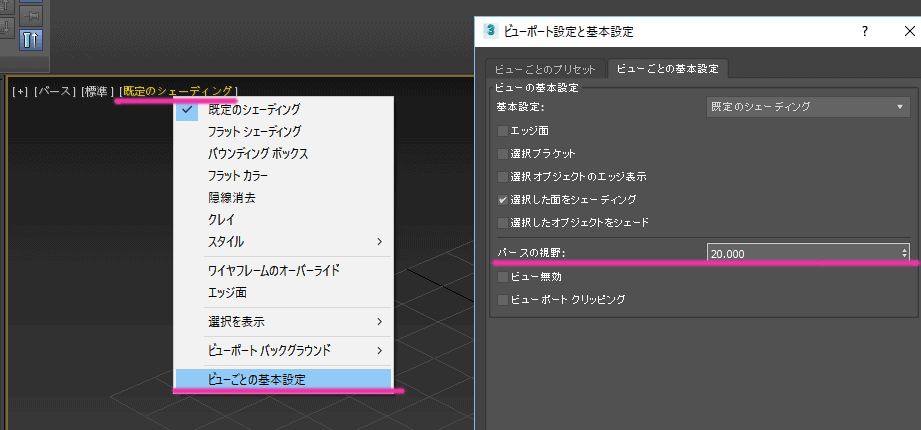
- パースビュー>規定のシェーディング>ビューポート設定と基本設定
- パースの視野 45→20に
通常のパースビューをアクティブにして、リスナーで以下を実行します。viewport.SetFOVを単独でカメラビューに実行するとカメラの画角に影響するため、以下では対象ビューを判定してから変更します。Autodesk:ビューポート情報と操作
viewport.getType()で#view_persp_userと表示される通常のパースビューを確認します。
viewport.GetFOV()の戻り値を控えてから変更してください。
if viewport.getType() == #view_persp_user then
(
    viewport.SetFOV 20
)
else
(
    messageBox "Activate a Perspective viewport first."
)
変更後は同じビューでviewport.GetFOV()を再確認し、戻す場合はviewport.SetFOVへ控えた元の数値を指定します。
この例はカメラビューや平行投影ビューでは変更せず、メッセージを表示する構成です。
今回この追加コードを3ds Max上で実行した検証は行っていません。
3ds Maxで「Q」キーを押しても選択領域方法が切り替わらないようにする方法
Qに「スマート選択」が割り当てられているキーセットでは、繰り返し押すと選択領域の形状が切り替わります。
すでにQが「オブジェクト選択」になっている場合は、同じ割り当てをやり直す必要はありません。
矩形選択領域以外を頻繁に使わない場合は、ショートカットを「オブジェクト選択」に変更します。
- カスタマイズ>ユーザーインターフェイスをカスタマイズ
- カテゴリ>Selection
- 『オブジェクト選択』の項目を探して、ショートカット『Q』を割り当てる
【応用】オブジェクト選択(Q)をMayaと同じ挙動にする方法
MAXScriptを利用して、Mayaに近い選択挙動を作成します。
コマンドの確認
- F11を押してMaxScriptリスナーを起動
- マクロ レコーダを使用可能にして、操作を記録
- オブジェクト選択
actionMan.executeAction 0 "50027" -- Selection: オブジェクトを選択
- サブオブジェクトからオブジェクトモードに変更
subobjectLevel = 0
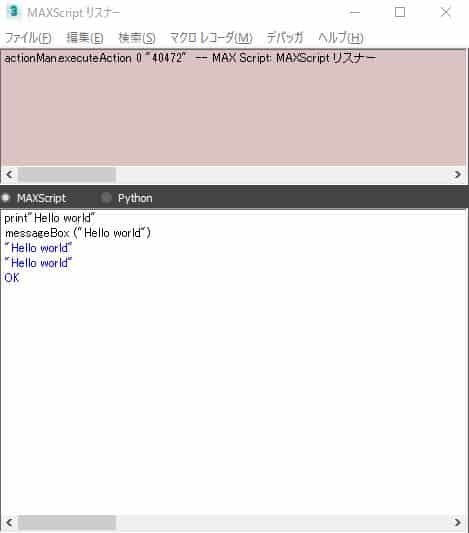
使用中の版で記録したアクションIDと動作を確認してください。
掲載IDの有効性をすべての版で確認したものではありません。
スクリプトの作成
メニューの「スクリプト」>「新規スクリプト」を選択します。
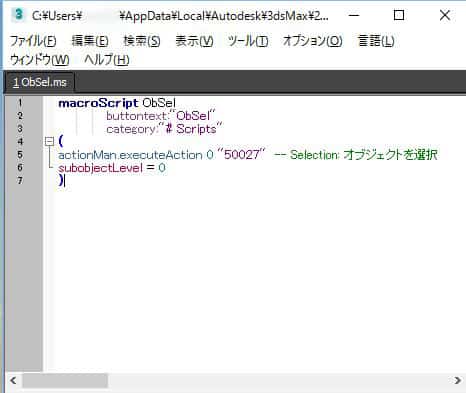
macroScript ObSel
buttontext:"ObSel"
category:"# Scripts"
(
actionMan.executeAction 0 "50027"  -- Selection: オブジェクトを選択
subobjectLevel = 0 -- オブジェクトモードに
)
閉じ括弧を含め半角で記述します。スクリプトエディタで全体を評価するとマクロが登録され、通常はuserMacrosフォルダに.mcrが生成されます。Autodesk:MacroScriptの登録
getDir #userMacros
上のコマンドで実際のマクロ保存先を確認できます。
既存のObSelがある場合は内容を確認し、バックアップしてから登録してください。
全体の評価はスクリプトエディタのTools > Evaluate All、またはCtrl+Eで行います。
同じ名前・カテゴリで再評価するとuserMacros内のコピーも更新されるため、変更前の.mcrはそのフォルダ外へ保管してください。
元のソースをstartupScriptsなどにも置くと二重評価の原因になるため、ソースの保管場所と自動登録先を分けます。
ショートカットの割り当て
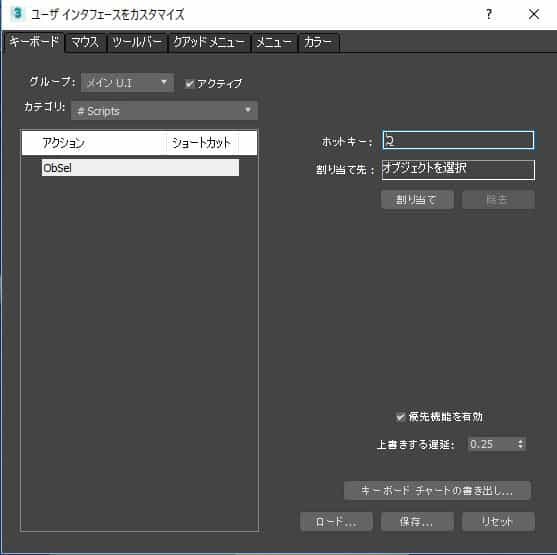
ホットキー設定を開き、カテゴリ「# Scripts」のObSelへQを割り当てます。
旧版では「ユーザ インタフェースをカスタマイズ」、新しい版ではHotkey Editorを使います。
既存の割り当てとの競合も確認します。
このマクロは選択ツールへの切り替えとサブオブジェクトモードの解除をまとめたものです。
Mayaの選択機能全体を再現するものではありません。
対象のオブジェクトやモディファイアで動作を確認してください。
テスト用オブジェクトで頂点などのサブオブジェクトを選び、Qを押した後にオブジェクト階層へ戻るか、続けて押して選択領域が切り替わらないかを確認します。
期待と違う場合は元のホットキーセットへ戻し、使用版のアクションIDと対象モディファイアを確認してから再登録してください。
3DCGに関するその他の記事は、まとめページから確認できます。

3ds Max全体をMayaのように操作するための設定は、以下の記事で解説しています。

3ds Maxの記事は、ほかにもあります。