3ds Maxでオブジェクトからマテリアルを削除するには、オブジェクトを選んで「UVW 削除」ユーティリティの「マテリアル」ボタンを押します。
シーン全体のマテリアルをまとめて外すなら、MAXScriptで$*.material = undefinedを実行します。
どのオブジェクトにも使っていないマテリアルを片づけたいときは、スレート マテリアル エディタの「ビューをクリア」が使えます。
メニュー名とボタン名は、2026年11月13日に3ds Max 2026の公式ヘルプで確認しました。
掲載している画像は2016年に撮った当時の画面で、現行版での再現は確認していません。
3ds Maxでマテリアルを削除する方法は目的で選ぶ
「マテリアルを削除する」には、割り当てを外す操作と、使っていないマテリアルを片づける操作の2種類があります。
| やりたいこと | 使う機能 | 操作 |
|---|---|---|
| 選んだオブジェクトから外す | UVW 削除ユーティリティ | オブジェクトを選んで「マテリアル」を押す |
| 選んだオブジェクトから外す(文字で) | MAXScript | $.material = undefined |
| シーンの全オブジェクトから外す | MAXScript | $*.material = undefined |
| 使っていないマテリアルを片づける | スレート マテリアル エディタ | 「編集」>「ビューをクリア」 |
3ds Maxではオブジェクト作成時にランダムなオブジェクトカラーが設定されますが、マテリアルを割り当てると、表示モードによってはマテリアルの色が優先されます。
この記事は表示色の切り替えではなく、マテリアルの割り当て自体を解除する方法を扱います。
標準機能(UVW 削除ユーティリティ)でマテリアルを外す
マウス操作だけで外したいときは、この方法がいちばん手軽です。
ユーティリティの開き方と手順
- ユーティリティ>その他>UVW除去を開く
- オブジェクトを選択してマテリアルボタンを選択
公式ヘルプでの場所は、「ユーティリティ」パネル>「ユーティリティ」ロールアウト>「その他」ボタン>「ユーティリティ」ダイアログ>「UVW 除去」です。
ヘルプの見出しは「UVW 削除(UVW Remove)」で、ダイアログの一覧では「UVW 除去」と書かれています。
下の画面では、3個のオブジェクトを選んだ状態で「マテリアル」を押しています。

英語版では「Materials」がこのボタンにあたります。
3つのボタンの違いと注意点
- 「マテリアル」(Materials):選んだオブジェクトからマテリアルの割り当てを外します。
- 「UVW」:マッピング座標を外す別の操作です。
- 「グレーを設定」(Set Gray):オンだと、外したあとのオブジェクトカラーが中間のグレーになります。
マテリアルだけを外したいときに「UVW」を押さないでください。
公式ヘルプによると、「UVW」で座標を外せるのは、モディファイヤのない編集可能メッシュだけです。
「グレーを設定」は既定でオフです。
元のオブジェクトカラーを残す場合は、オフのまま押します。
MAXScriptでマテリアルを削除する
MAXScriptでは、オブジェクトのmaterialプロパティをundefinedにすると割り当てが外れます。
下の画面では、画面左下にある MAXScript リスナーの入力欄に打ち込んでいます。
選んだオブジェクトだけ外す
- オブジェクトを選択
- MaxScriptリスナーに
$.material=undefinedを入力
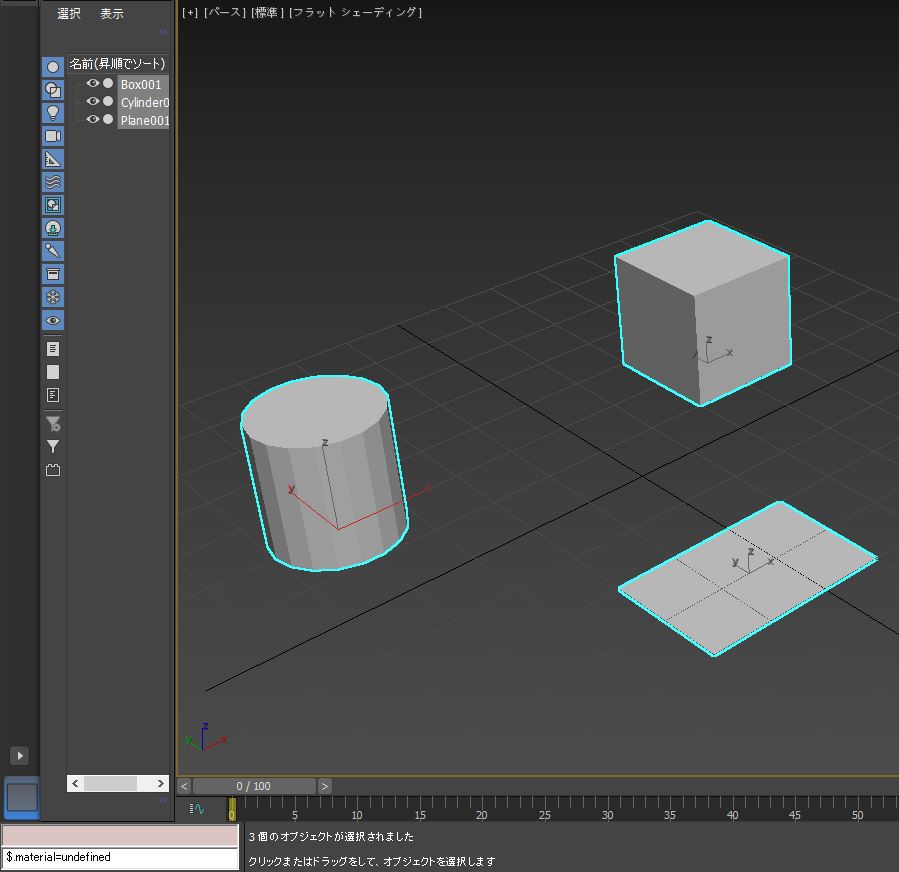
$は選んでいるオブジェクトを指します。
画面のように3個を選んでいるときは、3個とも外れます。
シーンの全オブジェクトから一括で外す
シーンにあるすべてのオブジェクトから外すときは、次の1行を実行します。
$*.material = undefined$*はシーンの全オブジェクトを表すワイルドカードです。
この1行は、AutodeskのMAXScriptヘルプ「すべてのマテリアルの削除」(2016年版)に載っているものです。
同じヘルプでも「非常に破壊的」な操作と書かれているので、実行前にシーンを別名で保存してください。
使っていないマテリアルをシーンから片づける
割り当てを外しても、マテリアル エディタにはマテリアルが残って見えることがあります。
どのオブジェクトにも使っていないマテリアルを整理する方法は、Autodeskのサポート記事で2つ案内されています。
スレート マテリアル エディタの「ビューをクリア」
スレート マテリアル エディタのメニューで「編集」>「ビューをクリア」を実行します。
サポート記事によると、オブジェクトにつながっているマテリアルはシーン マテリアルとして残り、どれにもつながっていないものは削除されます。
残ったマテリアルをもう一度表示するには、「マテリアル」メニューの「すべてのシーン マテリアルを取得」を使います。
新しいシーンに「合成」する
もう1つは、アプリケーション メニューの「読み込み」>「合成」で、今のシーンを新しいシーンに読み込む方法です。
合成はオブジェクトを読み込む機能なので、何にも使われていないマテリアルやテクスチャは持ち込まれません。
出典は、Autodeskのサポート記事「不要なマテリアルやテクスチャを削除したい」です。
3DCGに関するほかの記事は、まとめページからご覧いただけます。
3ds Maxの記事は、ほかにもあります。


うまくいかないときの対処とよくある質問
外したあと、オブジェクトが灰色になりました。
「グレーを設定」がオンのまま「マテリアル」を押すと、オブジェクトカラーが中間のグレーになります。
元の色を残したいときは、オフにしてから押します。
マテリアル エディタにまだマテリアルが残っています。
割り当てを外しても、エディタに表示中のマテリアルは消えません。
使っていないものを片づけるときは、「ビューをクリア」か「合成」を使います。
この記事の手順は、今の3ds Maxでも同じですか?
ボタン名と場所は、3ds Max 2026の公式ヘルプで同じことを確かめました。
画像は2016年当時のもので、現行版の画面での再現は確認していません。
最新の操作は、3ds Max 2026 ヘルプの「UVW 削除ユーティリティ」で確認できます。