背景の切り抜き・影の合成と、ライティングを受けない色表示は別の用途です。3ds Maxでは利用するレンダラーに対応したマテリアルを選びます。
この記事は従来のマット/シャドウの設定例です。2026年10月23日にAutodesk公式ヘルプでアルファ設定と自己照明を再照合しました。現在の3ds Max実機でのレンダリングは未検証で、掲載画像は従来の例です。
マット/シャドウ シェーダー
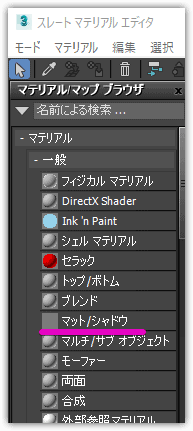
マテリアルエディタを開き、[マテリアル/マップ ブラウザ]>[マテリアル]>[一般]の中にある[マット/シャドウ]を選びます。
マット/シャドウは背景との合成に使います。MayaのSurface Shaderとすべての機能が同じという意味ではありません。
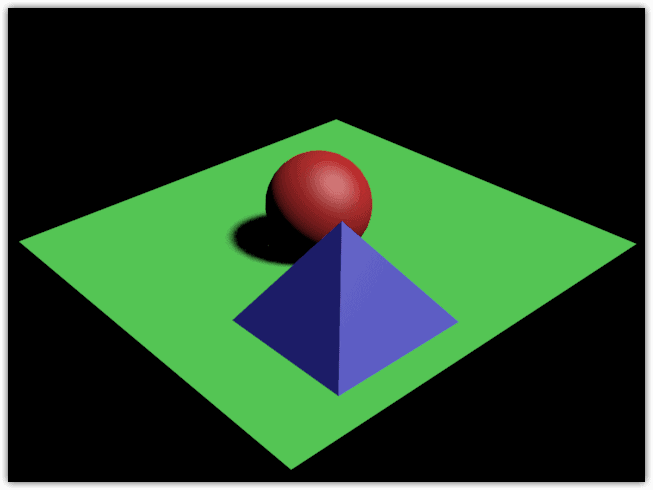
ベースシーン
平面・球体・ピラミッドのプリミティブオブジェクトを作成します。
ライトを1灯配置し、エリアシャドウを有効にします。
Use Background的な使い方
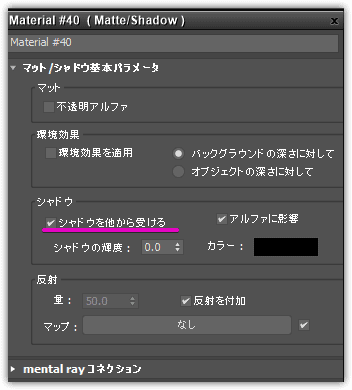
床やピラミッドにマット/シャドウを割り当てます。影を含むアルファが必要なら、不透明アルファをオフ、シャドウを他から受けるとアルファに影響をオンにします。
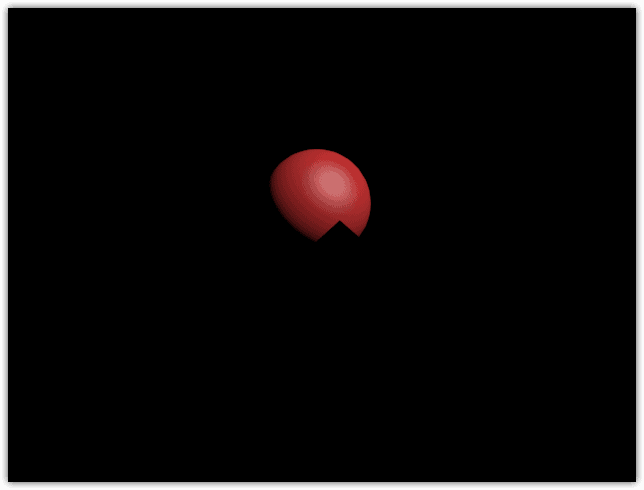
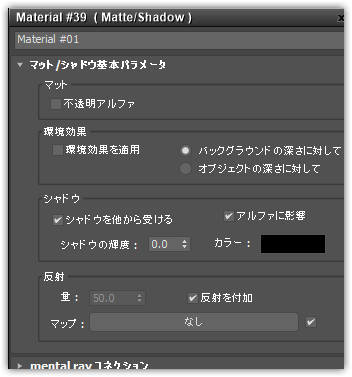
赤い球体が床やピラミッドの形状でくり抜かれます。
上の設定ではマット形状自体をアルファから除き、通常マテリアルの球体と投影された影を確認します。Autodesk:Matte/Shadowの設定
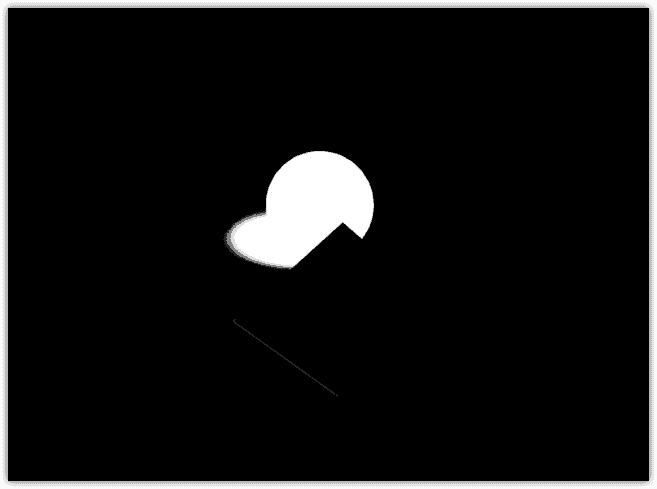
背景をくり抜くのみ
不透明アルファをオフにし、影を不要にする場合はシャドウを他から受けるもオフにします。RGBとアルファは別々に確認してください。
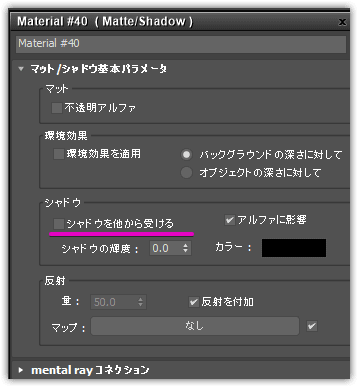
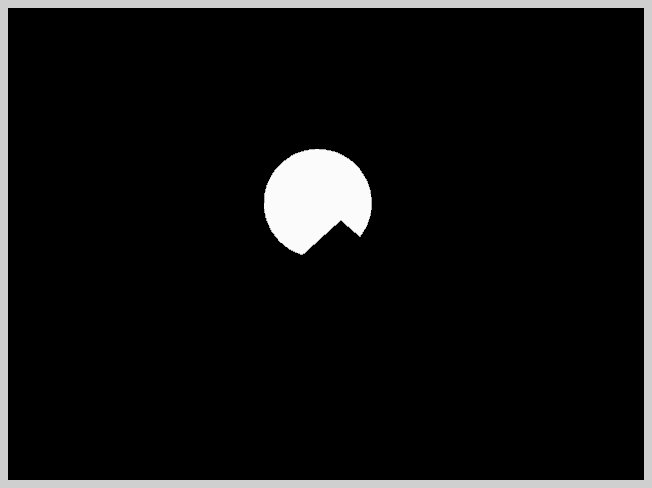
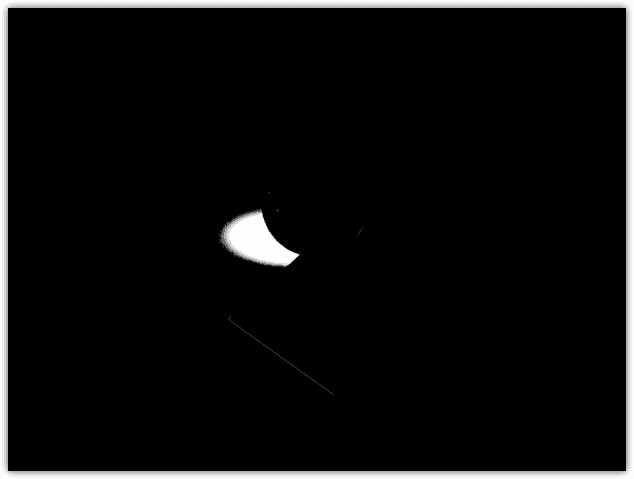
影素材のみ
影だけの素材は、影を受けるマット面と影を落とす物体を分けて設定します。全物体をマットに変えるだけで影のみが得られるとは限りません。物体本体をカメラに映さず影を残す設定や影のパス出力は、レンダラーに合わせて確認してください。下の旧画像と同じ結果を得る条件は今回実機検証していません。
Surface Shader的な使い方
光の影響を受けずにテクスチャのまま表示
光の陰影を除いた色表示には、対応するレンダラーでStandard(Legacy)マテリアルの自己照明を使う方法があります。
拡散反射光(Diffuse)にテクスチャを設定し、数値指定の自己照明(Self-Illumination)を100にする方法です。Autodesk:自己照明
不透明アルファはマットのアルファ出力を制御する項目で、テクスチャを無照明にする設定ではありません。
従来のマット/シャドウにあるAmountは反射マップの量です。「カラーマップの量100」として汎用の無照明手順に置き換えることはできません。
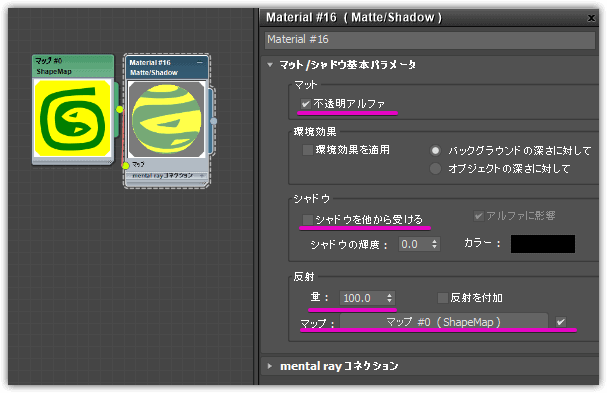
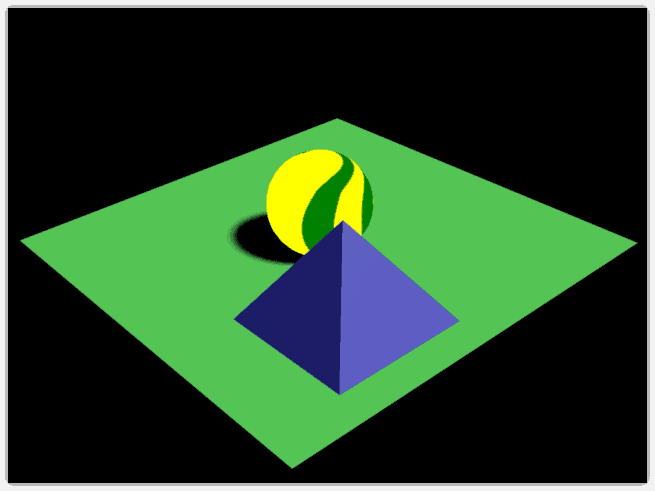
自己照明を設定しても、カラーマネジメントや露出、マッピングにより元画像と出力が異なる場合があります。掲載された従来のマット/シャドウ画像はStandard自己照明手順の実機結果ではありません。
3DCGのほかの記事は、まとめからご覧いただけます。

3ds Maxの記事は、ほかにもあります。


マット/シャドウは、アクティブなレンダラーが対応している場合にだけマテリアル/マップ ブラウザに表示されます。
元記事の版・レンダラーの詳細は確定していません。ここでは従来のマット/シャドウとStandard自己照明を区別して説明しています。
Arnoldなど別のレンダラーを使っている場合は、同じ役割のマテリアルの名前や設定項目が変わります。
お使いのレンダラーのマテリアル一覧を先に確認してください。
よくある質問:3ds Maxのマット/シャドウで背景をくり抜くときのチェックリスト
3ds Maxで、MayaのUse BackgroundやSurface Shaderの代わりになるのは、何ですか?
背景合成には対応レンダラーのマット/シャドウが候補です。光の陰影を受けない色表示は、Standardの自己照明など別の機能で考えます。Mayaのシェーダーとの完全な互換を意味しません。
マット/シャドウは、どこにありますか?
マテリアルエディタを開き、「マテリアル/マップ ブラウザ」→「マテリアル」→「一般」の中にある「マット/シャドウ」を選びます。ただし、マット/シャドウは、アクティブなレンダラーが対応している場合にだけ、マテリアル/マップ ブラウザに表示されます。
背景をくり抜くには?
合成用の形状へマット/シャドウを割り当て、不透明アルファをオフにします。影をアルファに含めるならシャドウを他から受ける・アルファに影響をオンにして結果を確認します。
影を出力しないようにするには?
「シャドウを他から受ける」のチェックを外すと、影のアルファが非表示になります。背景をくり抜くのみにしたいときは、このチェックを外します。
影の素材だけを、取り出すには?
受け面と影を落とす物体を分け、カメラ可視性と投影を別に制御するか、レンダラーの影パスを検討します。全物体に同じマットを割り当てるだけの手順は、今回再現確認していません。
テクスチャを、光の影響を受けずに表示するには?
対応レンダラーならStandard(Legacy)のDiffuseにテクスチャを設定し、自己照明の数値を100にする方法があります。マット/シャドウの不透明アルファや反射Amountとは別の設定です。色管理・露出を含め出力を確認してください。
Arnoldなど、別のレンダラーでも同じ手順ですか?
同じとは限りません。本文は従来のマット/シャドウとStandardの機能を扱っています。Arnold等では対応するマテリアル・マップ・パスを公式資料で確認してください。
練習するときの、シーンの作り方は?
記事のベースシーンは、平面・球体・ピラミッドのプリミティブオブジェクトを作成し、ライトを1灯配置して、エリアシャドウを有効にした構成です。まず、この単純なシーンで試してから、実際のシーンに使うと、確認しやすくなります。画面や仕様は、バージョンで変わることがあるため、最新はAutodeskの公式ヘルプで確認してください。