Bipedで歩行や走行、ジャンプのアニメーションを手軽に作成できる機能が足跡モードです。
手軽に自動生成できる反面、意図どおりの動きへコントロールするにはコツが必要です。
Bipedの基本操作と調整のポイントをまとめました。2026年10月23日にAutodesk公式資料で再照合しています。元の検証バージョンは特定できておらず、現行版の実機での再現確認は未実施です。編集前にシーンを別名保存してください。
基本的な作成の流れ
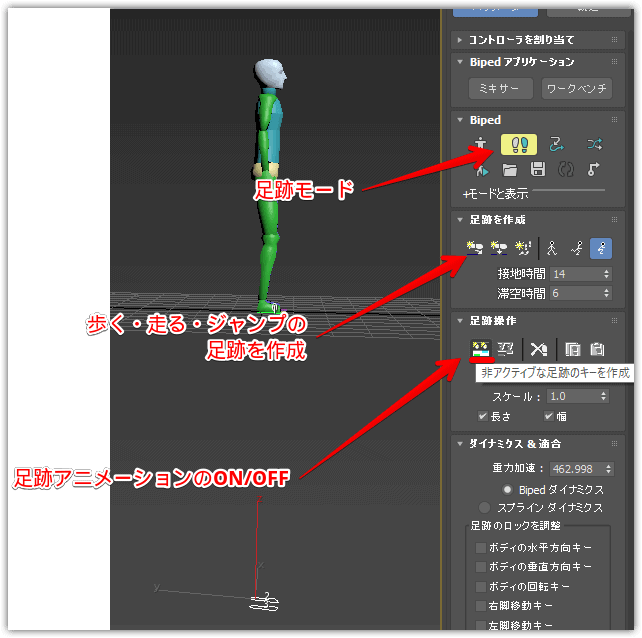
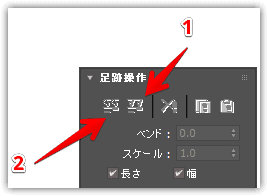
- Bipedを選択し、[モーション]パネルを開いて[足跡モード]アイコンをオンにする
- 歩行・走行・ジャンプのいずれかを選択し、足跡を連続して作成する
- 足跡の配置後、非アクティブな足跡のキーを作成をクリックする
- 再生ボタンを押してアニメーションを確認する
調整のコツとトラブルシューティング
足跡編集後に動きが崩れる場合の対処
足跡を非アクティブ化してキーを再生成すると、対象のBipedキーが既定の動きに置き換わり、手付けした調整が失われる場合があります。先にシーンを保存し、必要なモーションも退避してください。大幅な変更で再生成が必要な場合に使い、単なる修復ボタンとして実行しないでください。Autodesk:足跡の非アクティブ化
足跡のタイミング調整
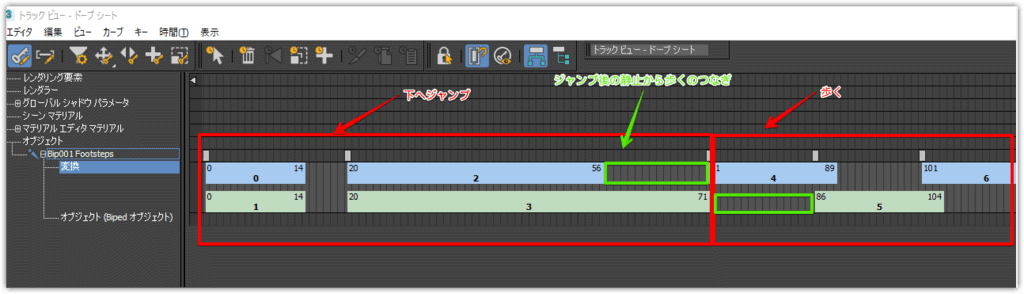
[グラフ エディタ]>[トラック ビュー – ドープシート]を開くと、足跡ごとの接地時間や滞空時間のタイミングを調整できます。
例えば、着地後にその場で静止してから歩き出すといったタイミング変更が可能です。
上半身のモーション調整
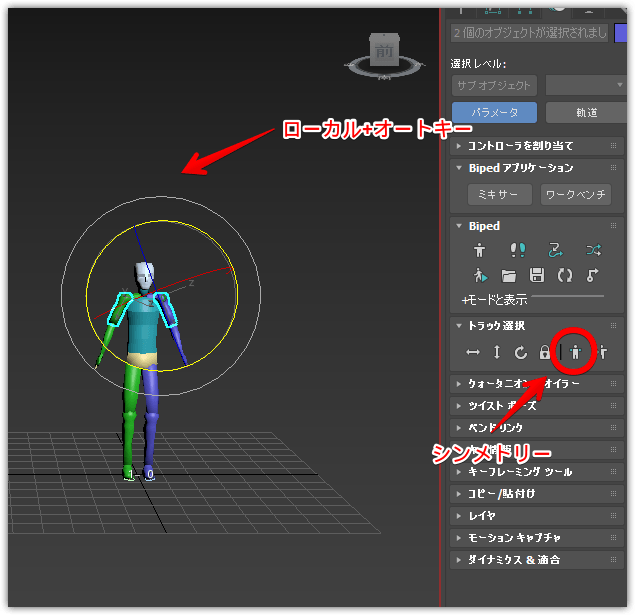
足跡モードをオフにし、[オート キー]またはBipedの[キーを設定]で上半身のポーズを記録します。開始ポーズを保持するキーも先に作成し、編集後はオート キーをオフにしてください。
左右対称にポーズをつけたいときは、[対称]をオンにして座標系をローカルに設定します。
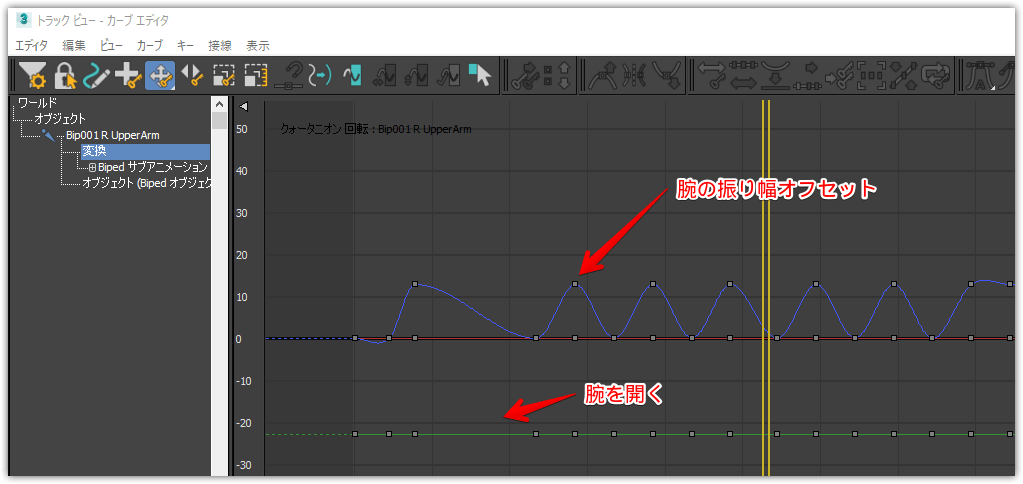
[グラフ エディタ]>[トラック ビュー – カーブ エディタ]を開き、調整したキーのカーブ形状を基準にして他の軸やボーンのカーブをオフセット調整します。
腕の開きや振り幅は、対象ボーンの回転トラックと実際のポーズを見ながら調整します。どの軸を増減すれば腕が開くかはボーンの向きなどに依存するため、Y軸を下げればよいとは限りません。
足跡の間隔調整と歩行ルートのカーブ
ビューポートで足跡を選択し、スケールで歩幅の間隔を、回転で進行方向を曲げられます。
歩幅・進行方向・接地のタイミングは、細かな手付け調整より先に固めると再作業を減らせます。後から大きく変える場合は、キーの再生成によって手付け調整が失われないか確認してください。
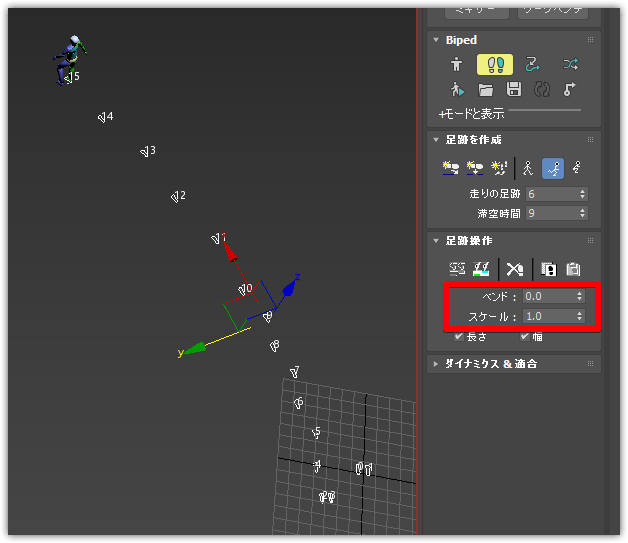
滞空中の重心の高さを調整する
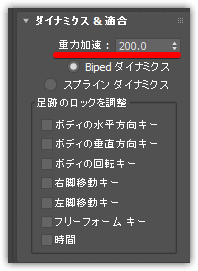
滞空時間はドープシートで離地と着地のタイミングを調整します。重心の垂直方向トラックにある[ダイナミクス ブレンド]と[重力加速]は、滞空中の重心の上下運動に関係する設定です。時間と軌道を分けて考えてください。
[ダイナミクス ブレンド]は1でBipedのダイナミクス、0でスプラインによる補間を使います。0にした場合は必要な高さを垂直方向のキーで作ります。常にジャンプが平面化するという意味ではありません。Autodesk:垂直方向の動きの調整
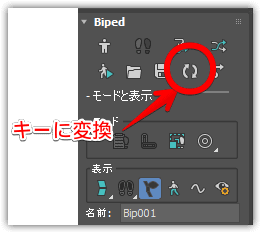
Bipedのフリーフォームアニメーションへ変換する
モーションパネルのBipedロールアウトで[変換]を実行し、フリーフォームへの変換ダイアログを確認します。毎フレームのキー生成はオプションであり、自動的に必ず行われるわけではありません。変換後もBipedのアニメーションです。足跡と重力による制御がなくなるため、必要に応じて滞空中の重心の高さにキーを追加し、変換前後の軌道を比べてください。Autodesk:変換ダイアログ
3DCG制作に関する他の記事は、まとめページから確認できます。

Bipedの基本セットアップ手順は別記事で解説しています。
3ds Maxの記事は、ほかにもあります。

まとめ
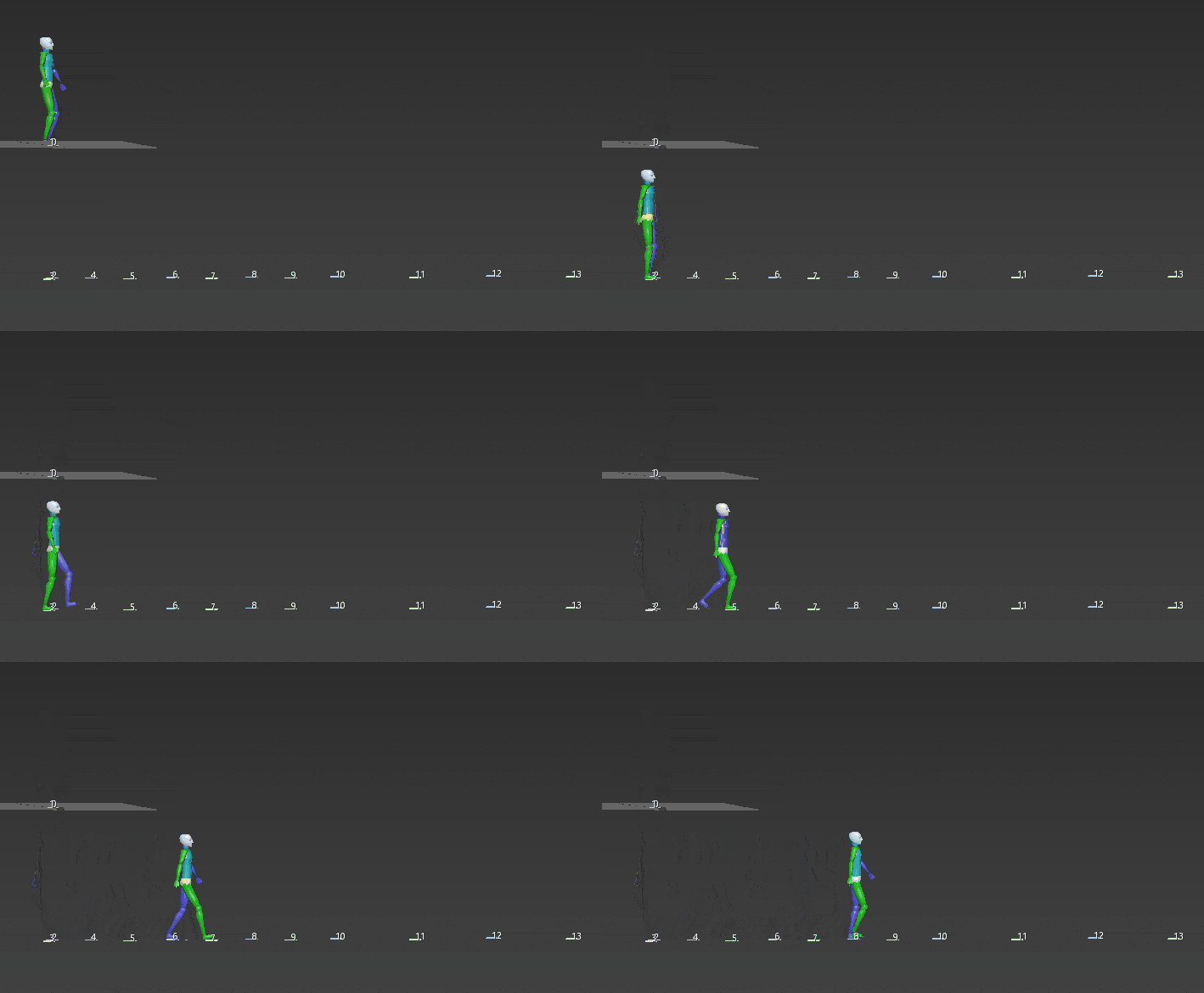
足跡モードは歩行や走行の大まかな土台を作る際に非常に有効な機能です。
まずは大まかな足跡を作成し、ドープシートやフリーフォーム変換を組み合わせて段階的に作り込むのがおすすめです。
足跡による動きの土台を決めてから、上半身のポーズや重心の軌道を調整してください。
手付け後のキー再生成とフリーフォーム変換は、保存したコピーで結果を比較してから採用してください。
[ダイナミクス ブレンド]と[重力加速]は滞空時間中のキーに効きます。
足跡が重なる歩行のモーションには影響しません。
よくある質問:3ds Maxの足跡モードを使うときのチェックリスト
足跡モード(Footstep Mode)とは、何ですか?
3ds MaxのBipedで、歩行や走行、ジャンプのアニメーションを手軽に作成できる機能です。手軽に自動生成できる反面、意図どおりの動きへコントロールするには、コツが必要です。
足跡モードで、アニメーションを作る基本の流れは?
Bipedを選択し、「モーション」パネルを開いて、「足跡モード」アイコンをオンにします。歩行・走行・ジャンプのいずれかを選択して、足跡を連続して作成し、足跡の配置後に、「非アクティブな足跡のキーを作成」をクリックします。再生ボタンを押して、アニメーションを確認します。
足跡を編集したら、動きが崩れました。
非アクティブ化とキーの再生成で動きを作り直せますが、対象の手付けキーが既定の動きに置き換わる場合があります。まずシーンや必要なモーションを保存し、足跡の配置・タイミングを確認してください。
足跡のタイミングは、どう調整しますか?
「グラフ エディタ」→「トラック ビュー – ドープシート」を開くと、足跡ごとの接地時間や滞空時間のタイミングを調整できます。たとえば、着地後にその場で静止してから歩き出す、といったタイミング変更が可能です。
足跡の間隔や、歩く向きを変えるには?
ビューポートで足跡を選択し、スケールや回転で間隔・方向を調整します。細かな手付けより先に大枠を決め、後からキーを再生成する際は手付け調整の消失に注意してください。
上半身の動きは、どう調整しますか?
足跡モードをオフにして、オート キーまたはBipedのキー設定でポーズを記録します。開始ポーズのキーも用意してください。左右対称の選択やローカル座標系を使い、回転トラックとポーズを見ながら調整します。
ジャンプの滞空時間は、どう調整しますか?
ドープシートの足跡トラックで離地と着地のタイミングを調整します。ダイナミクス ブレンドと重力加速は滞空中の重心の上下運動の設定です。ブレンド0ではスプライン補間となるため、高さのキーを手動で設定します。足跡が重なる通常の歩行にはこのダイナミクス調整は影響しません。
もっと細かく、手付けで調整したいです。
Bipedのフリーフォームへ変換すると足跡に拘束されずに編集できます。毎フレームのキー生成は変換ダイアログの選択項目です。足跡のダイナミクスがなくなるため、滞空の高さを含め変換前後を比較してください。変換前のシーンを残し、利用版のAutodesk公式ヘルプで項目名を確認します。