3ds Max 2017日本語版でms_Launchを導入したときの記録です。現行版の3ds Maxと配布物での動作は今回検証していません。
当時はINIへの設定保存がうまくいかず、旧ver3.03で参照先を変更しました。古い版への変更が一般的な解決策という意味ではありません。
当時の導入方法
リンクは旧配布ページのアーカイブです。2026年10月23日の確認ではアーカイブと旧スクリプトの取得に失敗し、現在の配布物・対応版・利用条件を再照合できていません。
以下は手元に旧配布物がある場合の記録です。現在の導入は、入手した版の説明と対応環境を確認してください。
※"Scripts-ms_Launch.mcr" を "script\UI\MacroScripts" の下にコピーしてMaxを起動してください。
と記載されていましたが、指定のフォルダが見当たりませんでした。
実際のマクロ保存先はMAXScript ListenerでgetDir #userMacrosを実行して確認できます。下記は当時のパス例です。Autodesk:MacroScripts
C:\Users\ユーザー名\AppData\Local\Autodesk\3dsMax\2017 - 64bit\JPN\usermacros\ms_Launch_Custom.mcr
にスクリプトを配置したところ、ランチャーの起動はできたものの、ユニークパスの登録が反映されませんでした。
旧ver3.03で試したINI保存先の変更
旧配布URLの記録
http://d00.tv/max/ms_launch303/Scripts-ms_Launch.mcr
.iniファイルの参照パスを変更
"$scripts\\ms_Launch.ini"
を含むINIの読み書き箇所について、元ファイルをバックアップしたうえで参照先をそろえます。MAXScriptのパス文字列には引用符が必要で、バックスラッシュをそのまま扱う場合は@付き文字列を使えます。
@"C:\Users\ユーザー名\AppData\Local\Autodesk\3dsMax\2017 - 64bit\JPN\usermacros\ms_Launch.ini"
当時は3箇所を変更しましたが、版によって数や書き方が異なります。上のユーザー名・版・言語を実際の保存先へ置き換え、INI参照以外を一括置換しないでください。Autodesk:文字列リテラル
iniファイルを手動で作成
C:\Users\ユーザー名\AppData\Local\Autodesk\3dsMax\2017 - 64bit\JPN\usermacros\ms_Launch.ini
が存在しない場合に限り空のファイルを作成します。拡張子を表示して、ms_Launch.ini.txtになっていないことを確認してください。既存INIは空にせず、先にコピーして保存します。
自動生成されなかった原因は未特定です。参照先の実在・書き込み権限・スクリプトのエラーを確認し、管理者実行で解決すると決めつけないでください。
3ds Maxを起動してユニークパスを登録
当時はユニークパス登録後にINIへ設定が保存されました。登録直後だけでなく、3ds Maxを再起動して設定が保持されるか確認してください。以下はINIの内容例で、MAXScriptの@付き文字列とは記法が異なります。
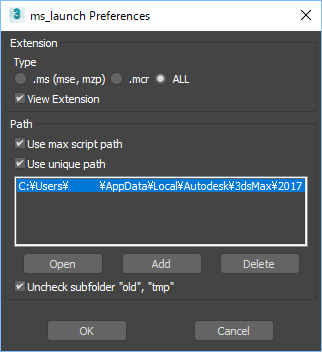
[settings]
extension=all
uncheck_old=on
view_extension=on
use_default_path=on
use_unique_path=on
unique_path=C:\Users\ユーザー名\AppData\Local\Autodesk\3dsMax\2017 - 64bit\JPN\usermacros;
3DCGのほかの記事は、まとめからご覧いただけます。

この記事で紹介しているコードは、GitHubのMOTOKI-LLC/cg-method-codeにもまとめています。
3ds Maxの記事は、ほかにもあります。




よくある質問:3ds Maxにスクリプトランチャーを導入するときのチェックリスト
ms_Launchとは、何ですか?
当時導入した3ds Max用のスクリプトランチャーです。本文は2017日本語版と旧配布物の記録で、現行環境での互換性は未検証です。
導入手順は?
旧記事ではマクロをusermacrosへ配置しました。現在の保存先はgetDir #userMacrosで確認できます。旧配布先は今回取得できていないため、入手した版の説明と対応条件を確認してから判断してください。
ランチャーは起動できたのに、ユニークパスが登録されません。
当時はINIへの保存ができていませんでしたが、原因は特定していません。読み書き先の一致、書き込み権限、エラーを確認します。旧版へ戻せば必ず直るわけではありません。
.iniファイルは、どう対処しますか?
存在しない場合だけ、参照先へ空のms_Launch.iniを作ったのが当時の対処です。既存ファイルは消去せずバックアップし、拡張子が.ini.txtになっていないことを確認します。
スクリプトの参照パスを、書き換えるには?
元スクリプトを保存してからINIの参照先をそろえます。MAXScriptのパスは引用符で囲み、@付き文字列または適切なエスケープを使います。変更箇所は配布版のコードで確認し、3箇所と決めつけないでください。
書き換えたあと、何を確認しますか?
指定したINIへ書き込まれること、再起動後もユニークパスが残ること、信頼できるスクリプトを選択して起動できることを確認します。今回、現行版での実機確認はしていません。
この記事の手順は、今の3ds Maxでも同じですか?
記事の例は、3ds Max 2017の環境(JPN版)で、ユーザー名やバージョンのフォルダ名は、環境によって異なります。配布サイトの案内やバージョンは変わることがあるため、最新は配布元の案内と、Autodeskの公式ヘルプで確認してください。