3ds Max 2017でBiped選択用スクリプト「bipedsel」を導入した記録です。現行版での実機再現と、現在の配布物・利用条件は未確認です。
当時の環境ではアイコン画像を読み込めないエラーが発生し、参照パスを調整しました。すべての環境で修正が必要という意味ではありません。
bipedselの導入方法1(追記版)
当時使用した配布物
旧BipedSelector13の配置先の例
C:\Program Files\Autodesk\3ds Max 2017\scripts\BipedSelector13
スクリプトのインストール
当時は配布物に含まれる_Install_Bipedsel.msをビューポートへドラッグして導入しました。この記事には現在の配布元へのダウンロードリンクがないため、入手元と対応版を確認できた配布物でのみ判断してください。
当時生成されたScripts-Bipedsel.mcrでは、次のアイコン読み込みエラーが発生しました。
ランタイム エラー: ボタン イメージ: ビットマップ:をロードできません "$icons\Bipedsel_16i.bmp"
スクリプト内のパス修正
C:\Users\ユーザー名\AppData\Local\Autodesk\3dsMax\2017 - 64bit\JPN\usermacros\Scripts-Bipedsel.mcrをテキストエディタ等で開きます。
元ファイルをバックアップし、エラーに表示されたBMPを読む箇所を探して実在する画像パスへ変更します。当時は60行目付近でしたが、行番号は版で異なります。パス全体をMAXScript文字列として正しく引用し、バックスラッシュはエスケープするか@付き文字列を使ってください。単に$iconsだけを全置換しないでください。
ツールバーへの登録と起動
旧UIでは[カスタマイズ]>[ユーザー インタフェースをカスタマイズ]>[ツールバー]を開き、マクロのCategoryで指定されたカテゴリからBipedselを登録します。下の変更例ならカテゴリは「# Scripts」です。「メイン U.I」はカテゴリとは別のグループ項目です。
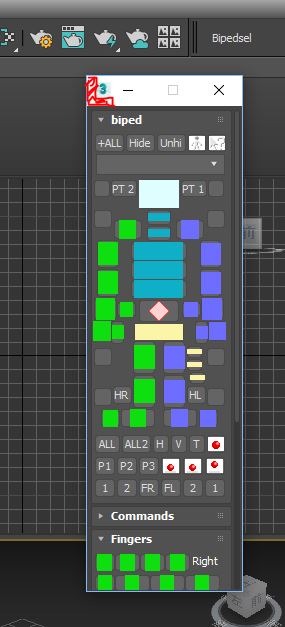
作成されたボタンをクリックするとUIが起動します。
bipedselの導入方法2(手動配置)
手動で調整した旧配布物
ZIPファイルの解凍と配置
以下は当時の配置例です。現在の保存先はListenerでgetDir #userMacrosなどを確認し、版・言語の異なるパスをそのまま使わないでください。
C:\Program Files\Autodesk\3ds Max 2017\scripts
アイコンとスクリプトの配置変更
当時は手動配置でも次のエラーが出ました。
--ランタイムエラー:ボタン イメージ:ビットマップ:をロードできませんというエラーメッセージが表示されます。
アイコンファイルの移動
C:\Program Files\Autodesk\3ds Max 2017\scripts\BipedSelector13\Iconsフォルダ内にあるすべてのアイコン画像(.bmp)を、
C:\Program Files\Autodesk\3ds Max 2017\UI_ln\Iconsへコピーしたのが当時の対処です。元の画像を残し、既存の同名画像があれば先に退避してください。現行版でこの配置先を推奨するものではありません。
マクロスクリプトファイルの移動
C:\Program Files\Autodesk\3ds Max 2017\scripts\BipedSelector13\Bipedsel.mcrを、
C:\Users\ユーザー名\AppData\Local\Autodesk\3dsMax\2017 - 64bit\JPN\usermacros\Bipedsel.mcrというファイルとしてコピーします。末尾のBipedsel.mcrはフォルダ名ではありません。
スクリプト内のパス書き換え
スクリプト内のアイコン参照パスを変更します。
$iconsの記述を、
C:\Program Files\Autodesk\3ds Max 2017\UI_ln\Icons内の画像を参照するよう、該当するパス文字列を確認して変更しました。当時は2箇所でしたが、実際のコードとエラー箇所を優先してください。
ボタン表示名の追加設定(任意)
次はマクロ宣言部分の変更例です。既存の本体を残して宣言だけ変更します。buttonTextはボタン文字、Categoryは登録先カテゴリです。
macroScript Bipedsel
tooltip:"Bipedsel"
buttonText:"Bipedsel"
Category:"# Scripts"
-- Icon:#("Bipedsel",1)この断片だけでは実行できません。後続の括弧内のマクロ本体が必要です。またIcon指定をコメントアウトしても、UI内部のBMP参照エラーまで解決するわけではありません。Autodesk:マクロの定義
編集したマクロの反映と確認
編集後にインストーラーを再実行すると、同名・同カテゴリの生成済みマクロが上書きされる場合があります。元ファイルと編集済みファイルを保存し、配布物の手順に従って編集した定義を反映してください。Autodesk:MacroScriptsの保存と更新
ツールバーへの登録
旧UIのツールバー設定で、実際のCategory(上の例では# Scripts)から登録します。起動後に画像表示と各Biped部位の選択を確認してください。
UI上部の赤い領域をドラッグするとウィンドウを移動できます(判定エリアが狭いため操作時にご注意ください)。
3DCGに関するほかの関連記事は、まとめ一覧からご覧いただけます。

この記事で紹介しているコードは、GitHubのMOTOKI-LLC/cg-method-codeにもまとめています。
3ds Maxの記事は、ほかにもあります。


まとめ
本記事では、3ds Max用スクリプト「bipedsel」の導入手順とエラー対処法を解説しました。
旧版での対処例なので、導入済みの環境を変更する前に元ファイルを保存し、同じエラーと参照先の不一致があるか確認してください。
よくある質問:3ds Maxにbipedselを導入するときのチェックリスト
bipedselとは、何ですか?
Bipedの部位選択を補助する外部スクリプトです。本文は2017環境での記録で、現在の互換性と効率の改善量は検証していません。
導入すると、エラーが出ます。
旧環境でBMP読み込みエラーが出た記録です。すべての導入で出るとは限りません。まず表示された画像名、ファイルの有無、参照先を確認してください。
アイコンのパスは、どう直しますか?
元ファイルを保存してから、エラーのBMPを参照するコードを探します。行番号や$iconsの一括置換に頼らず、実際の画像パスとMAXScript文字列の引用・エスケープを確認します。
手動で配置する方法は?
当時のコピー先は本文に記録していますが、現行版での推奨手順ではありません。手動変更後のインストーラー再実行は変更を上書きする可能性があります。実際の配布物の構成と導入手順を確認してください。
ツールバーに、登録するには?
旧UIではツールバー設定のカテゴリから登録します。CategoryがScriptsならScripts、本文の変更例なら# Scriptsを選びます。メイン U.Iはグループでありカテゴリ名ではありません。
UIのウィンドウを移動するには?
UI上部の赤い領域をドラッグすると、ウィンドウを移動できます。判定エリアが狭いため、操作時にご注意ください。
ファイルを書き換える前に、何をしておくとよいですか?
元のファイルを、別名で保管してから編集してください。Program Filesの下のフォルダは、管理者権限が必要な場合があります。
この記事の手順は、今の3ds Maxでも同じですか?
同じとは限りません。本文は2017環境の記録で、現行版の実機、現在の配布元と対応条件は未確認です。パスやUIを実際の環境で確認してください。