3ds Maxの環境設定ってどこを変更したら良いのか迷いますよね?
3ds Max 2017で使っていた環境設定の例を紹介します。数値やショートカットは作業内容に合わせて選ぶもので、すべての環境に必須の変更ではありません。現行版での実機確認は行っていません。
変更前に現在の設定やホットキーセットを保存し、元に戻せるようにしてから一項目ずつ試してください。
3ds Maxのおすすめの環境設定の保存場所
まずは各種環境設定データの保存場所を把握しておきましょう。
設定ファイルの保存場所
3dsmax.iniの保存先はユーザー名・バージョン・言語などで異なるため、次のコマンドで実際の場所を確認します。
getMaxIniFile()
MAXScriptリスナーにgetMaxIniFile()を入力して実行すると、設定ファイルのパスが表示されます。
ショートカット設定の保存場所
旧版ではMaxStartUI.kbdxなどを使っていました。新しいHotkey Editorではホットキーセットを.hsxとして保存します。固定の旧パスを流用せず、エディタから別名保存してください。Autodesk:Hotkey Editor
3ds Maxのおすすめ環境設定
メニューの「カスタマイズ」>「基本設定」を開きます。
元に戻す回数
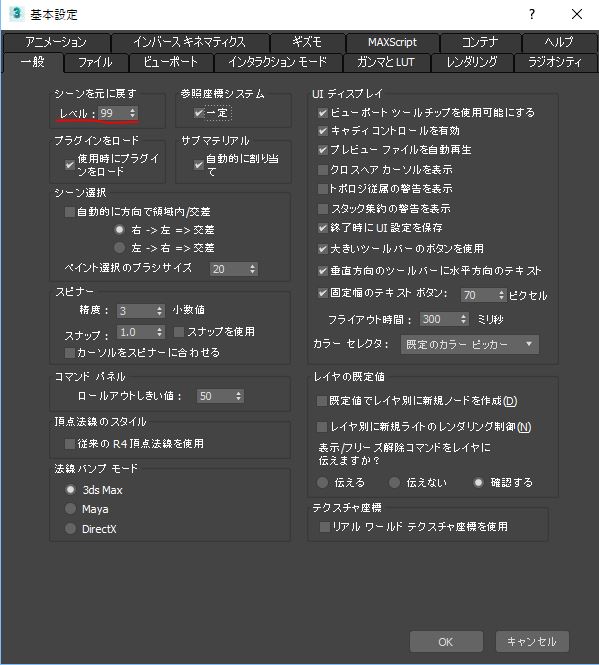
「元に戻す」のレベル数は、必要な履歴数に合わせて変更します。当時は20から99に増やしましたが、多くするとシステム資源を消費するため、重いシーンでは控えめにします。Autodesk:一般基本設定
参照座標系
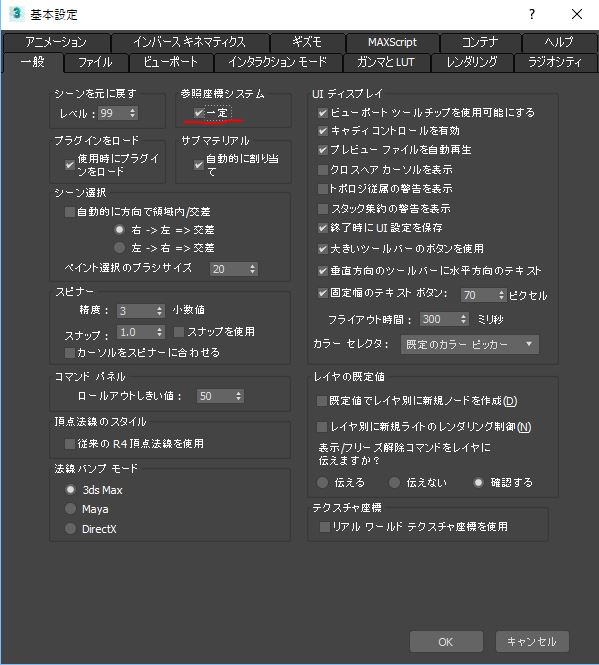
移動・回転・スケールで同じ参照座標系と変換中心を使いたい場合は「一定」をオンにします。
オフの場合はツールごとに前回の参照座標系と変換中心を使います。ツール別の設定を使い分けたい場合は、オフのままで構いません。
3ds Maxのグリッドとスナップの設定
メニューの「ツール」>「グリッド/スナップ」>「グリッドとスナップの設定」を開きます。
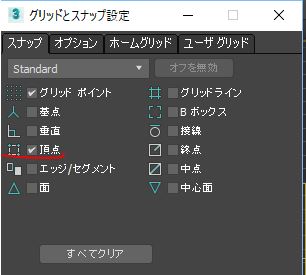
- 頂点へ合わせたい場合はスナップ対象の「頂点」をオンにし、不要な対象はオフにします。スナップ本体のオン・オフも確認します。
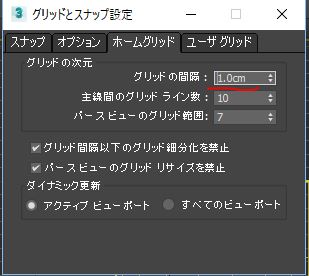
- ホームグリッドの間隔は対象の寸法に合わせます。1cmは小物などで使う一例で、グリッド間隔の変更だけでシーンのシステム単位が変わるわけではありません。
3ds Maxのショートカット設定
メニューの「カスタマイズ」>「ホットキー エディタ」(またはユーザ インタフェースをカスタマイズ)を開きます。
名前を付けて保存
「名前を付けて保存」にCtrl+Shift+Sを割り当てる例です。すでに同じ操作なら変更不要で、別操作と競合していないか確認します。
オブジェクト選択
Selection>カテゴリの「オブジェクト選択」に「Q」キーを割り当てます。

3ds Maxのパースビューの画角変更方法
パースビューでモデリングしやすくするための画角調整です。
当時の環境ではパースビューの視野(FOV)は45度でした。
遠近感を弱めて形状を確認したい場合に、20度程度へ狭める例です。見える範囲も変わるため、対象に合わせて調整してください。焦点距離換算はフィルム幅などに依存するため、ここではFOVで指定します。
画角の変更手順
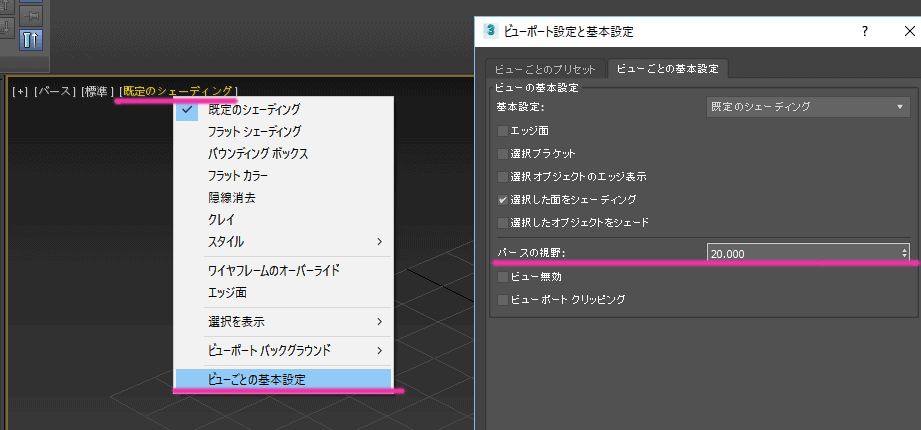
- パースビュー>規定のシェーディング>ビューポート設定と基本設定
- パースの視野 45→20に
通常のパースビューをアクティブにして、リスナーで以下を実行します。カメラビューで実行するとカメラの画角に影響するため、モデリング用ビューの調整と区別してください。Autodesk:ビューポート情報と操作
viewport.SetFOV 20
3ds Maxで「Q」キーを押しても選択領域方法が切り替わらないようにする方法
Qに「スマート選択」が割り当てられているキーセットでは、繰り返し押すと選択領域の形状が切り替わります。
これは「スマート選択」という機能が割り当てられているためです。
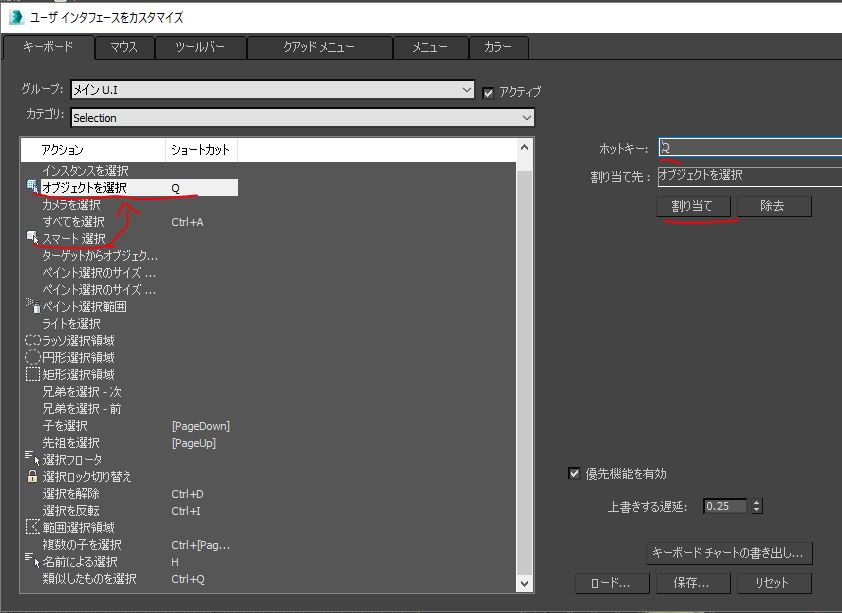
矩形選択領域以外を頻繁に使わない場合は、ショートカットを「オブジェクト選択」に変更します。
- カスタマイズ>ユーザーインターフェイスをカスタマイズ
- カテゴリ>Selection
- 『オブジェクト選択』の項目を探して、ショートカット『Q』を割り当てる
【応用】オブジェクト選択(Q)をMayaと同じ挙動にする方法
MAXScriptを利用して、Mayaに近い選択挙動を作成します。
コマンドの確認
- F11を押してMaxScriptリスナーを起動
- マクロ レコーダを使用可能にして、操作を記録
- オブジェクト選択
actionMan.executeAction 0 "50027" -- Selection: オブジェクトを選択
- サブオブジェクトからオブジェクトモードに変更
subobjectLevel = 0
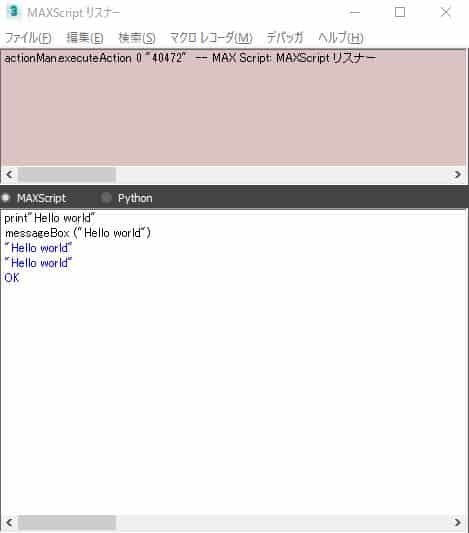
使用中の版で記録したアクションIDと動作を確認してください。掲載IDの有効性をすべての版で確認したものではありません。
スクリプトの作成
メニューの「スクリプト」>「新規スクリプト」を選択します。
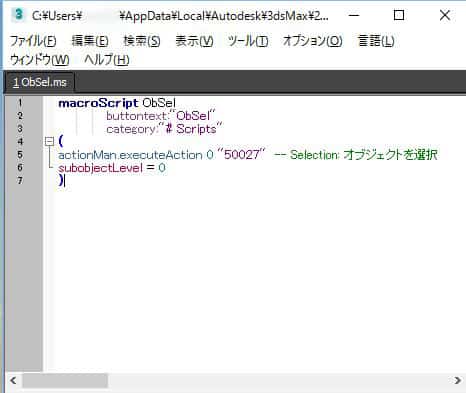
macroScript ObSel
buttontext:"ObSel"
category:"# Scripts"
(
actionMan.executeAction 0 "50027"  -- Selection: オブジェクトを選択
subobjectLevel = 0 -- オブジェクトモードに
)
閉じ括弧を含め半角で記述します。スクリプトエディタで全体を評価するとマクロが登録され、通常はuserMacrosフォルダに.mcrが生成されます。Autodesk:MacroScriptの登録
getDir #userMacros
上のコマンドで実際のマクロ保存先を確認できます。既存のObSelがある場合は内容を確認し、バックアップしてから登録してください。
ショートカットの割り当て
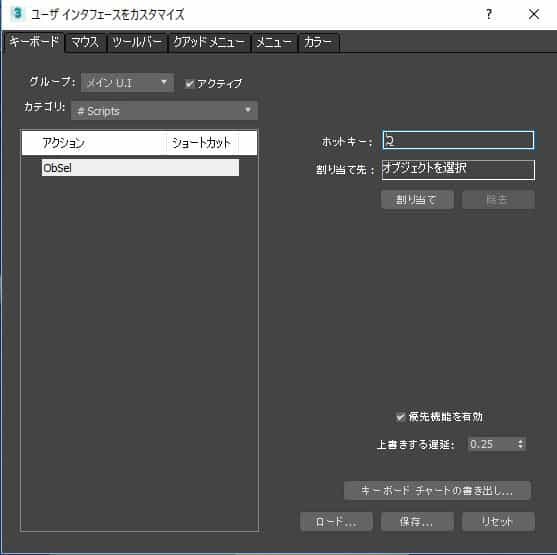
ホットキー設定を開き、カテゴリ「# Scripts」のObSelへQを割り当てます。旧版では「ユーザ インタフェースをカスタマイズ」、新しい版ではHotkey Editorを使います。既存の割り当てとの競合も確認します。
このマクロは選択ツールへの切り替えとサブオブジェクトモードの解除をまとめたものです。Mayaの選択機能全体を再現するものではありません。対象のオブジェクトやモディファイアで動作を確認してください。
3DCGに関するその他の記事は、まとめページから確認できます。

3ds Max全体をMayaのように操作するための設定は、以下の記事で解説しています。

3ds Maxの記事は、ほかにもあります。

よくある質問:3ds Maxの初期設定を見直すときのチェックリスト
3ds Maxで、最初に変更しておくとよい設定は?
元に戻す回数は必要数と資源消費のバランスで決めます。99は設定例です。参照座標系の「一定」は、移動・回転・スケールで座標系と変換中心を共通にしたい場合にオンにします。
グリッドとスナップは、どう設定しますか?
必要なスナップ対象を選び、スナップ本体を有効にします。グリッド間隔は対象寸法に合わせます。1cmは設定例で、システム単位を変更する操作ではありません。
ショートカットは、どう設定しますか?
「カスタマイズ」→「ホットキー エディタ」(またはユーザ インタフェースをカスタマイズ)を開きます。記事では、「File」カテゴリの「名前を付けて保存」に「Ctrl+Shift+S」を、「Selection」カテゴリの「オブジェクト選択」に「Q」キーを割り当てています。
設定ファイルは、どこに保存されますか?
3dsmax.iniはgetMaxIniFile()、マクロ保存先はgetDir #userMacrosで調べられます。ホットキーは旧版の.kbdxと新しいHotkey Editorの.hsxを混同せず、使用版のエディタから保存してください。
パースビューの画角は、どう変更しますか?
モデリング用のパースビューをアクティブにし、ビューポート設定でFOVを変更します。viewport.SetFOV 20は20度にする例です。カメラビューではカメラの画角に影響するため、対象ビューを確認してください。
Qキーを押すたびに、選択領域の形が切り替わります。
「スマート選択」という機能が割り当てられているためです。矩形選択領域以外を頻繁に使わない場合は、「カスタマイズ」→「ユーザーインターフェイスをカスタマイズ」で、カテゴリ「Selection」の「オブジェクト選択」に、ショートカット「Q」を割り当てます。
Mayaと同じ選択の挙動にするには?
掲載マクロは選択ツールへの切り替えとサブオブジェクトモード解除をまとめます。マクロ レコーダで使用版のアクションを確認し、全体を評価してObSelを登録してから、ホットキー設定でQへ割り当てます。Mayaの選択動作全体と同じになるわけではありません。
この記事の設定は、今の3ds Maxでも同じですか?
記事のパスの例は、3ds Max 2017の環境です。メニュー名や設定項目、保存先は、バージョンによって異なる場合があります。最新は、Autodeskの公式ヘルプで確認してください。設定を変更する前に、設定ファイルのバックアップを作成しておくと安全です。