3ds MaxのSkin Utilities(スキン ユーティリティ)を使って、元のメッシュから別のメッシュへスキンウェイトを転送する手順です。
2017年の操作画像を含む旧原稿を復元し、Autodesk公式の操作手順と照合して注意点を補足しました。
作業前にシーンを別名で保存してください。
Mayaではなく、3ds Maxでスキンウェイトをコピーする手順を解説します。
セットアップ済みのキャラクターを別ソフトでモデリング修正し、3ds Maxへ戻してウェイトを復元したい場合などに活用できます。
目次
スキンウェイトコピーの準備
- オリジナル(シリンダーA)とコピー先のオブジェクト(シリンダーB)を用意。(形状や頂点構成が異なる場合は、補間方法としきい値の調整が必要です)
- 骨を作成して両方にスキンモディファイアをあてがいます。
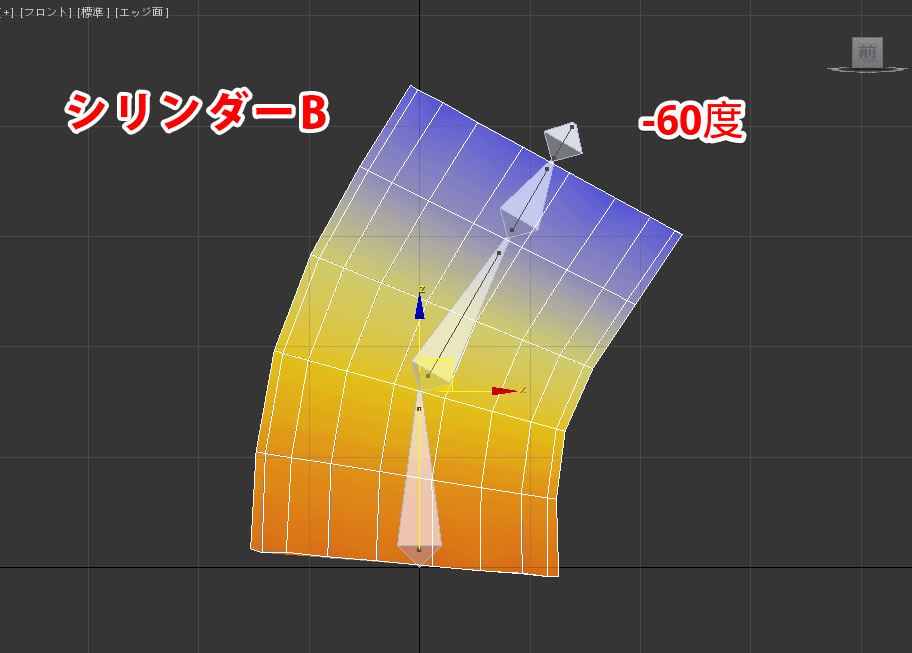
デフォルトのボクセルソルバでウェイトをつけた状態です。
- シリンダーAにウェイト調整をします。
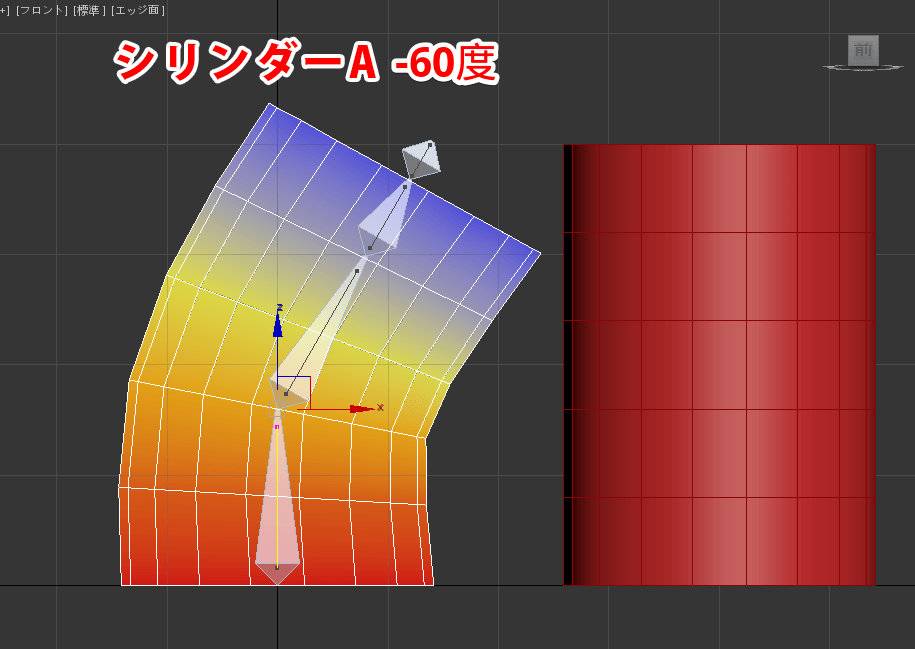
スキンウェイトコピーのやり方
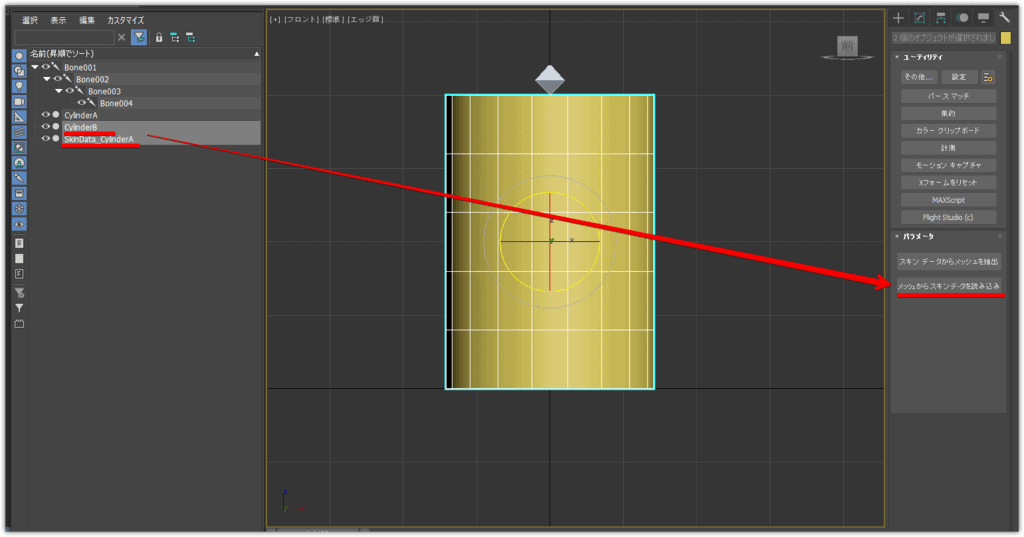
- 「オリジナル」を選択して、ユーティリティ>その他>スキンユーティリティからスキン データからメッシュを抽出を選択
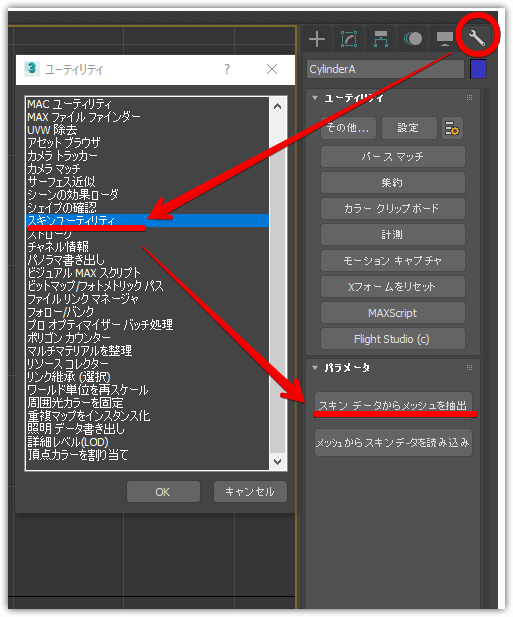
- 「SkinData_CylinderA」というオブジェクトが生成されます。
- 「SkinData_CylinderA」と「コピー先のオブジェクト」(シリンダーB)を選択して、メッシュからスキンデータを読み込みボタンを選択
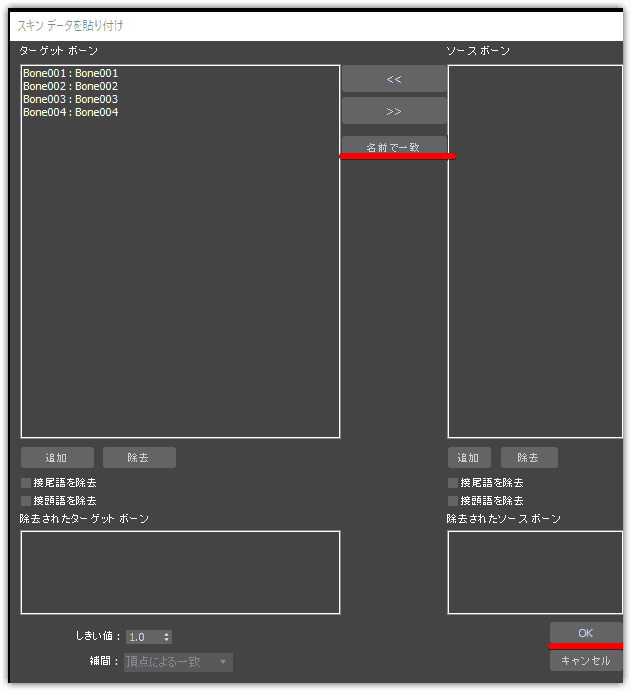
- 骨を選択するウインドウが起動。同じ骨であれば名前の一致ボタンを押せばOK
- 転送後はコピー先のオブジェクト(シリンダーB)を変形させ、関節付近のウェイトが意図どおりになっているか確認します。
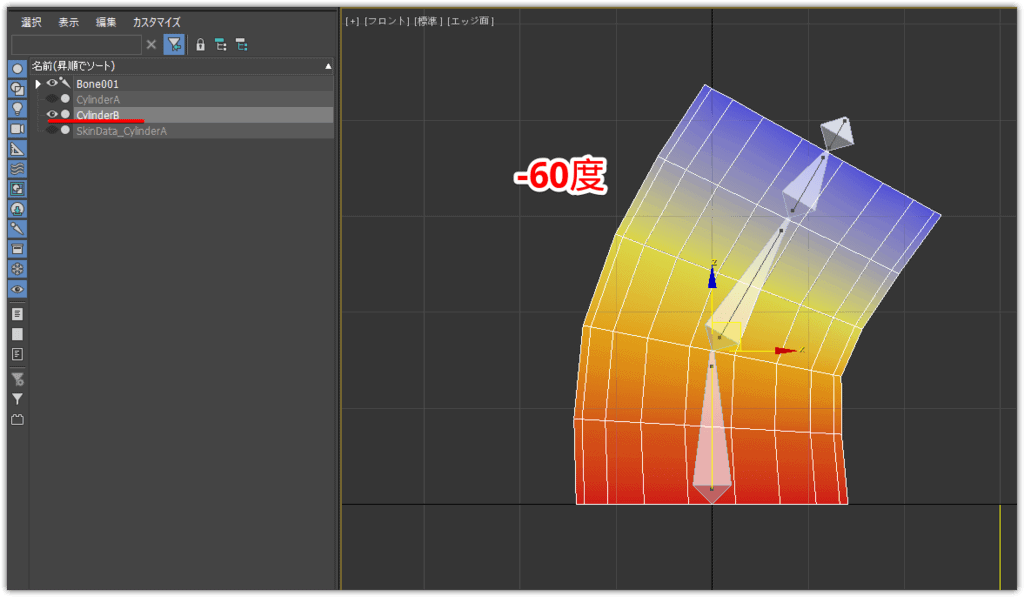
頂点構成が異なる場合の確認
頂点が一致しない場合、公式手順ではInterpolationをMatch by Faceにし、Thresholdを調整する方法が案内されています。
ボーン名の対応と転送結果を確認し、必要に応じてウェイトを調整してください。
更新時の実機での転送試験は行っていないため、画像と現在の画面表記が異なる場合があります。
3DCGのほかの記事は、まとめからご覧いただけます。
あわせて読みたい

3DCGソフトの使い方|作業別の記事一覧
Blender、Maya、3ds Max、Spineの操作記事を制作工程と困りごとから探せます。UV、リギング、アニメーション、書き出しの順路を整理しました。
Mayaで影響範囲を変更する方法はこちらです。
あわせて読みたい

【Maya】骨の影響する範囲(ジョイント数)の変更方法
最大インフルエンス数と、スキンへ追加した骨の本数は別の設定です。 Maintain Max Influencesを有効にするだけでは、既存のウェイト値は直ちに再配分されません。 ウェ…
3ds Maxの記事は、ほかにもあります。
あわせて読みたい

【3ds Max】BipedとCATの違いについて
以下は保存されていた過去原稿をもとにした操作記録です。 掲載画像やメニューは当時のもので、現行版での再現試験は行っていません。 3ds Maxのリギングで使用される機…
あわせて読みたい

【3ds Max】Mayaユーザーの為の操作と設定方法!全まとめ
以下は保存されていた過去原稿をもとにした操作記録です。 掲載画像やメニューは当時のもので、現行版での再現試験は行っていません。 本記事では、普段Mayaを使ってい…
あわせて読みたい
3ds Max│MayaでいうSurface Shader/Use Backgroundの使い方
テクスチャを光の影響を受けずにそのまま表示したり、マットとして背景の形状で切り抜いたり、影のみを抽出して出力したりできます。 3ds MaxでMayaのUse BackgroundやS…
あわせて読みたい
3ds Max│足跡モード(Footstep Mode)の使い方
Bipedで歩行や走行、ジャンプのアニメーションを手軽に作成できる機能が足跡モードです。 手軽に自動生成できる反面、意図どおりの動きへコントロールするにはコツが必…