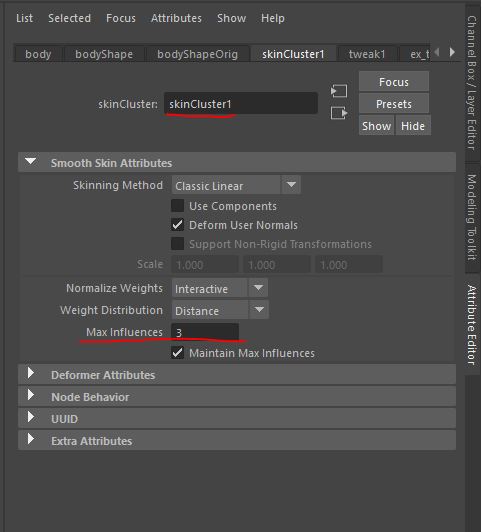
1頂点に影響する骨などの数を変えるには、バインド済みメッシュのskinClusterでMax Influencesを設定します。
Maintain Max Influencesを有効にするだけでは、既存のウェイト値は直ちに再配分されません。
ウェイトの編集時に上限が適用され、Update Weightsではまとめて再配分されるため、実行前にシーンのバックアップが必要です。
ロックされたインフルエンスは上限設定より優先されるため、上限を超える場合は各インフルエンスのロック状態も確認します。
Maya 2027の公式ヘルプでは、スキンレイヤーがある場合はMax Influencesを変更できないとされています。
この設定は骨が届く距離やスキン全体の骨の本数を変えるものではありません。
最大インフルエンス数の変更
- バインドしているオブジェクトを選択してアトリビュートを開く
- skinClusterを開き、Max Influencesの数値を確認・変更する。これは頂点に影響するインフルエンス数の上限で、ジョイントの総数ではない。
Add Influenceは影響オブジェクトの追加操作であり、インフルエンス数の上限設定とは異なります。
既存のウェイトを保持したい場合は、作業前にシーンを別名保存してください。
 Maya2015 簡単スキニングマニュアル – Qiita
変更するskinClusterと再配分のタイミングを確認する
Maya 2027の資料ではSkin → Edit Influences → Set Max Influencesからも設定できます。
複数のskinClusterがあるメッシュでは、目的のskinClusterを選び、別の変形設定を書き換えないようにしてください。
一覧が空ならバインド済みのメッシュを選択し直し、対象が表示されるか確認します。
スキンレイヤーの制限で変更できない場合も、作業中のレイヤーを削除して進めず、使っているMayaの版と対象データを確認してください。
今後のウェイト編集で上限を守りたい場合はMaintain Max Influencesを有効にし、既存ウェイトがその場で整理されるとは考えないでください。
既存ウェイトへ一括で上限を適用する必要がある場合だけ、別名保存した検証用シーンでUpdate Weightsを実行します。
上限を下げてウェイトが再配分された後は、上限の数字を元へ戻すだけでは元の配分を復元できません。
上限を超える場合と変形が変わった場合
例えば上限4に対して、正のウェイトを持つ5本のインフルエンスがロックされていると、ロックの保持と上限4を両立できません。
必要なロックを一律に解除せず、どのウェイトを保つべきか判断してから、検証用シーンで調整してください。
設定値だけで完了とせず、Component Editorなどで問題の頂点に非ゼロのウェイトが何本あるかを確認します。
再配分後は肘や膝などを同じポーズにして変更前と比較し、曲げたときの潰れや引っ張られ方を確認してください。
変形が崩れた場合は変更後を元ファイルへ上書きせず、作業前に保存したシーンを開き直します。
2026年10月26日に下記の公式2資料を再照合した説明で、今回の実機試験結果ではありません。
更新時の確認事項
掲載画像は旧バージョンでの操作記録です。
本記事の更新時に現行版ソフトでの再現確認は行っていません。
公式資料:Autodesk:skinCluster属性。
公式資料:Autodesk:Maya 2027のEdit Influences。
3DCGのほかの関連記事は、まとめから確認できます。

スキニング後に骨を追加する手順は以下のリンクを参照してください。
3ds Maxでウェイトをコピーする手順は以下のリンクを参照してください。
Mayaの記事は、ほかにもあります。