以下は保存されていた過去原稿をもとにした操作記録です。
掲載画像やメニューは当時のもので、現行版での再現試験は行っていません。
本記事では、普段Mayaを使っている方向けに、3ds Maxの基本操作や設定方法をまとめて紹介します。
ソフトごとの記事を探す場合は3DCGソフトの使い方まとめをご覧ください。
[3ds Max]Mayaユーザーのためのカメラと表示・選択の操作方法
次の3つの設定を行うことで、Mayaに慣れたユーザーでも3ds Maxの視点操作やオブジェクト選択がスムーズに行えるようになります。
Mayaと同じ操作モードにする
「カスタマイズ」>「基本設定」>「インタラクションモード」から「Maya」を選択します。
視点操作のキーバインドをMaya準拠に合わせることで、導入時の違和感を軽減できます。
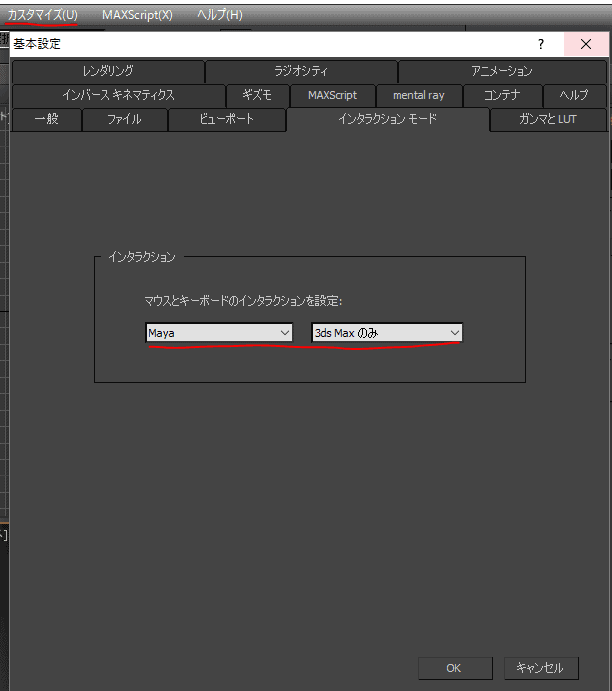
Mayaモードはマウス操作とキーボードの両方を変更し、選択したモードは次回起動時にも使われます。
切り替える前に、現在のモードと独自に変更したキー割り当てを控えてください。
標準の3ds Max操作へ戻す場合は同じ欄で3ds Maxを選びますが、独自の割り当ては控えた内容と照合します。
Mayaモードの既定ではShift+クリックが追加・解除の切り替え、Ctrl+クリックが選択からの除外になります。
設定直後に複数の仮オブジェクトで、追加選択と選択解除を別々に確認します。
ビュー回転を試すときはPerspectiveビューを使い、カメラビューや正投影ビューで回転しないことと設定不良を区別してください。
また、選択図形へのズームはF、ビュー最大化はスペースバーへ変わるため、従来のZやAlt+Wと混同しないよう確認します。
以上はAutodesk:Interaction Mode Preferencesの3ds Max 2022資料に基づく既定動作です。
選択表示の変更
選択中の形状を見やすくしたい場合は、選択オブジェクトをエッジ面表示にします。
選択ブラケットは選択を示す枠で、オブジェクト自体をバウンディングボックス表示にする設定とは別です。
Mayaに近いワイヤーフレーム付きシェーディング表示になります。
これにより、選択中のオブジェクトの輪郭が視覚的にわかりやすくなります。
設定メニューから「選択を表示」>「選択をエッジ面で表示」を有効にします。
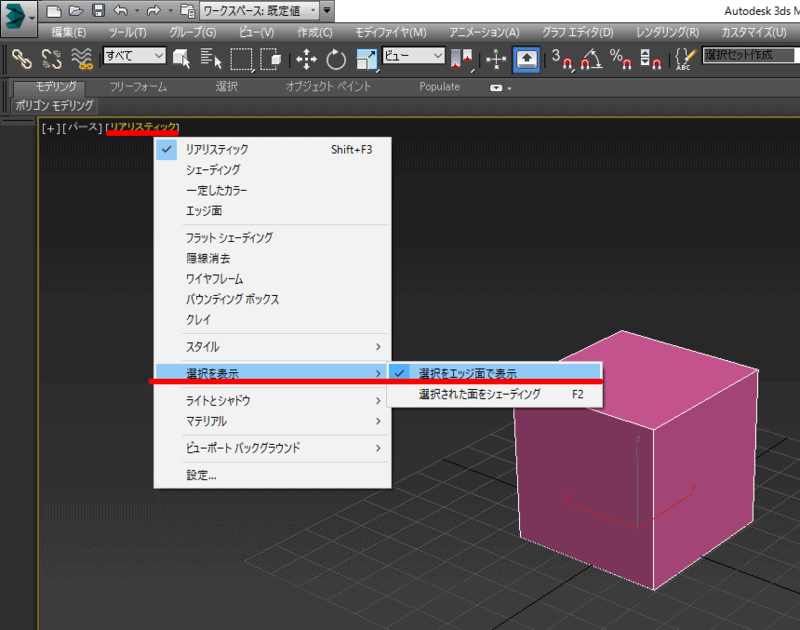
なお、選択時に表示されるボックス状の枠線は、「ビュー」>「ビューポート設定」>「ビジュアル スタイル外観」にある「選択ブラケット」のチェックを外すと非表示にできます。
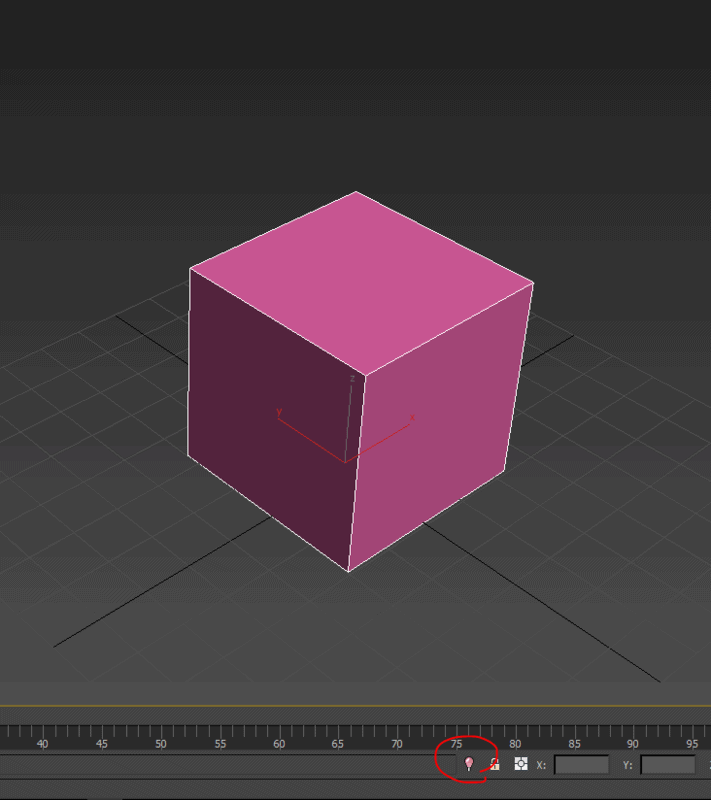
選択したオブジェクトだけを単独表示する(Isolate)
ビューポート下部にある電球アイコンのボタン(選択を孤立化)をクリックします。
もう一度クリックすると通常の全体表示に戻ります。
[3ds Max]Mayaユーザーのためのオブジェクト操作
3ds Maxにおけるオブジェクトの基本操作をまとめました。
Mayaとの対応関係を中心に、利用頻度の高い必須操作を取り上げています。
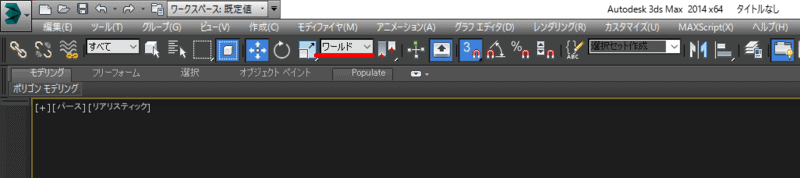
座標系をワールドやローカルに切り替える
メインツールバー上部にある「参照座標系」のプルダウンメニューから切り替えます。
オブジェクトを複製する
3ds Max標準のキー設定ではCtrl + Vで「クローン作成」を開きます。
Mayaモードや独自のキー設定では割り当てを確認してください。
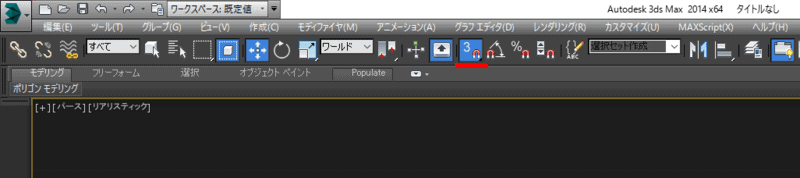
グリッドにスナップさせる
スナップアイコンを右クリックして対象にGrid Points(グリッド点)を指定し、スナップをオンにします。
磁石アイコンをオンにするだけでは、選択済みのスナップ対象が頂点などの場合にグリッドへ吸着しません。
トランスフォームをフリーズ(初期化)する
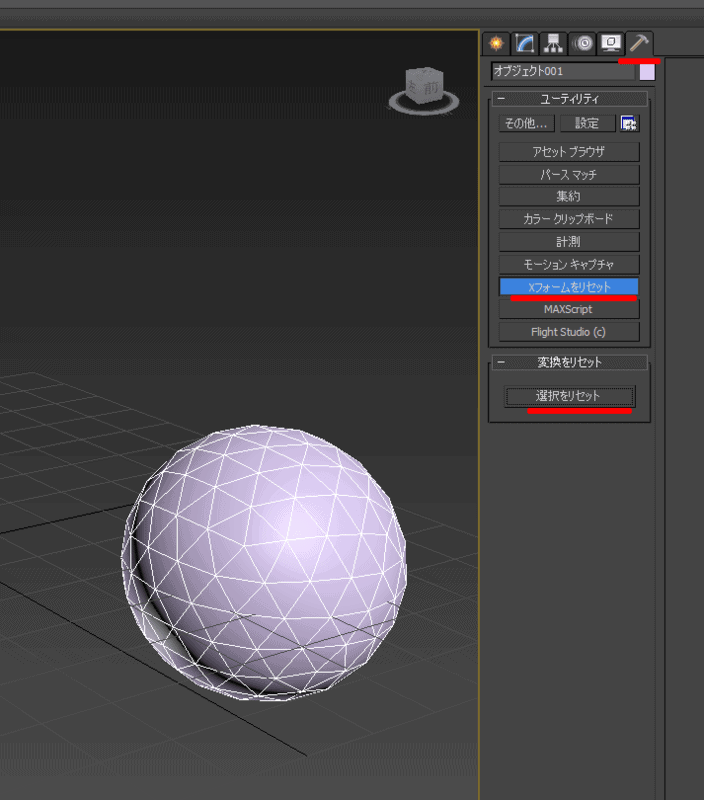
回転とスケールを整理するには、「ユーティリティ」パネル>「Xフォームをリセット」で「選択をリセット」を実行します。
変換値をXFormモディファイヤへ移す処理で、位置をゼロにする操作ではありません。
リグや既存のモディファイヤへの影響を確認できるよう、作業前に別名保存してください。下記のFreeze Transformは位置・回転をList Controllerで管理する別の処理です。Autodesk:Animation Quad Menu
補足
標準のAlt+右クリックメニューにあるFreeze Transformは、現在の位置と回転を基準としてList Controllerへ分ける操作です。世界座標の位置をゼロにする処理ではありません。 動画コンポーネント編集モードに切り替える
オブジェクトを選択して右クリックし、クアッドメニューから「変換」>「編集可能ポリゴンに変換」を選択します。
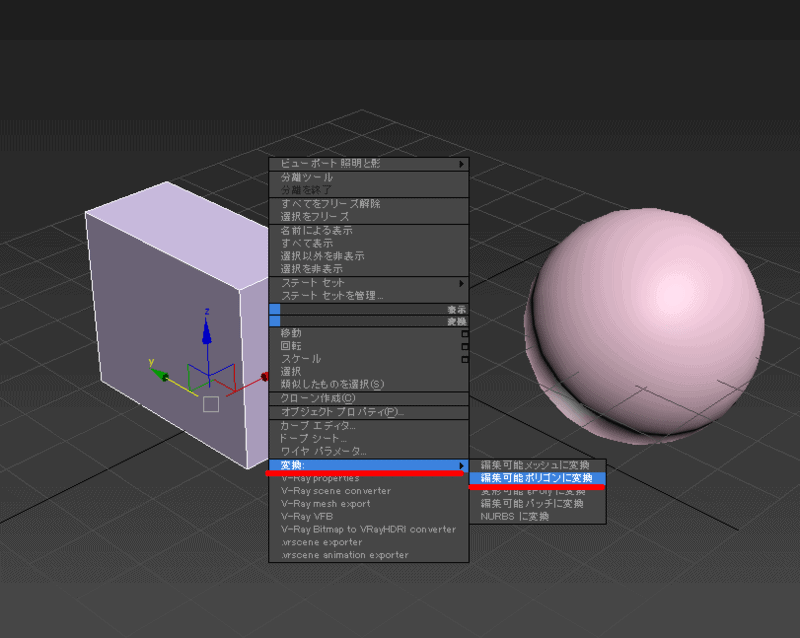
変換後は「修正」パネルの頂点・エッジ・ポリゴンなどを選択して編集します。
変換すると元の作成パラメータやモディファイヤの履歴が集約されるため、履歴を残したい場合はEdit Polyモディファイヤの追加を検討してください。
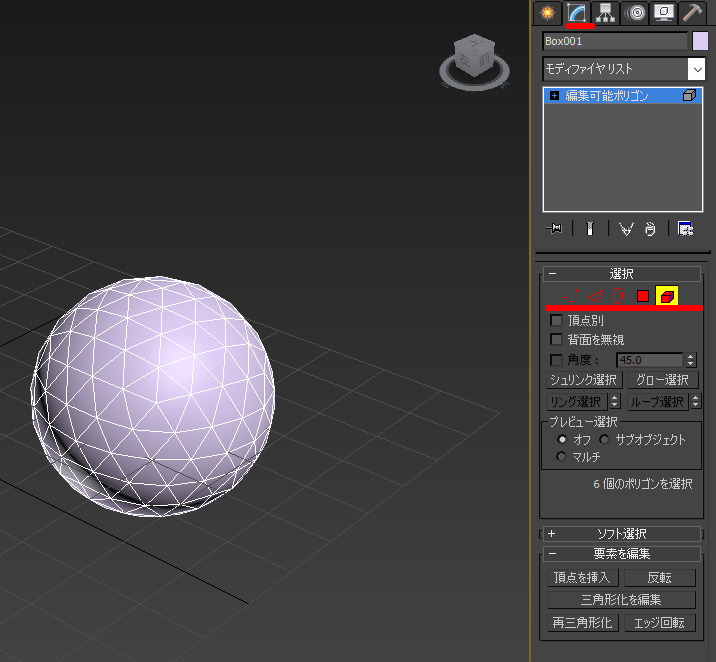
編集可能ポリゴンでは、標準キーセットの数字キーで次のサブオブジェクトレベルを選べます。
MayaキーセットやKeyboard Shortcut Overrideの状態で変わるため、実際の割り当てを確認します。
- 1 頂点
- 2 エッジ
- 3 縁取り(ボーダー)
- 4 ポリゴン(フェース)
- 5 要素
ピボットを中央に揃える(センターピボット)
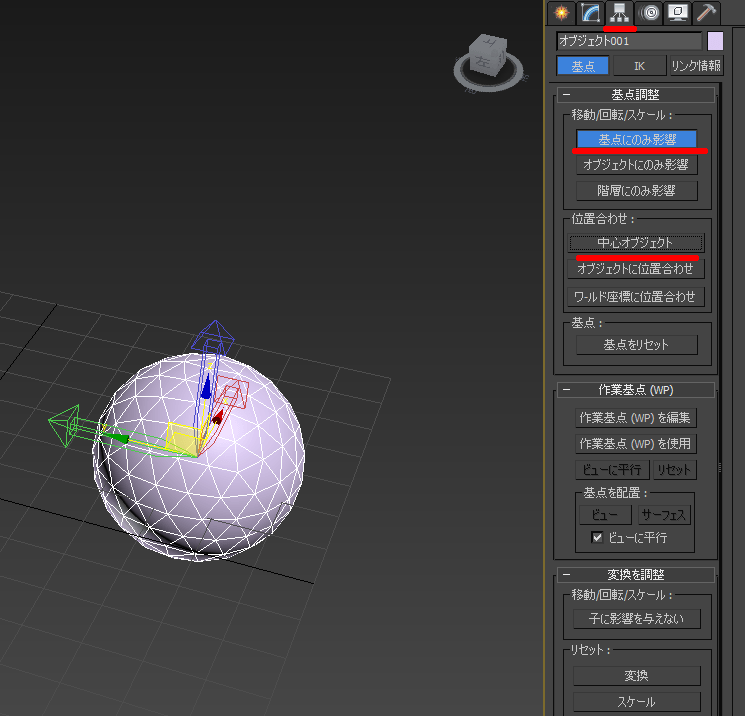
階層パネルで「基点にのみ影響」をオンにし、「オブジェクトの中心」をクリックします。
調整後は「基点にのみ影響」をオフに戻します。
ピボットを特定の頂点に移動する
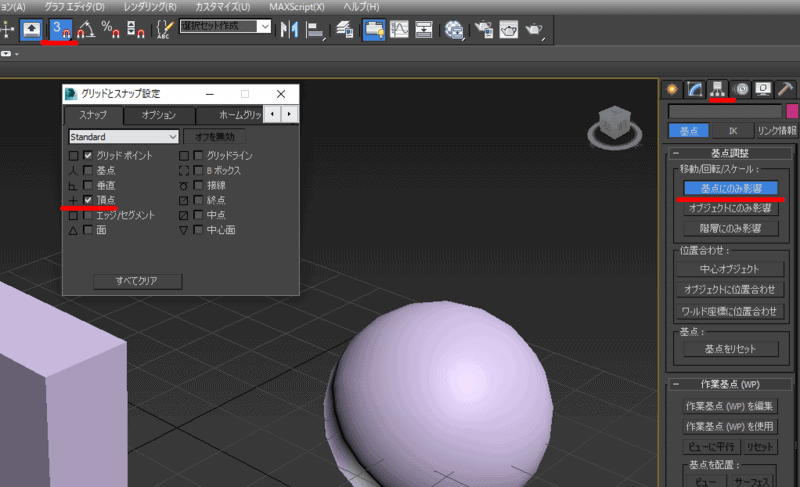
上部メニューのスナップアイコン(磁石マーク)を右クリックし、「頂点」にチェックを入れます。
「基点にのみ影響」とスナップをオンにし、移動ツールで目的の頂点へ合わせます。
終わったら基点編集をオフに戻してください。
メッシュの結合(コンバイン)と分離(セパレート)
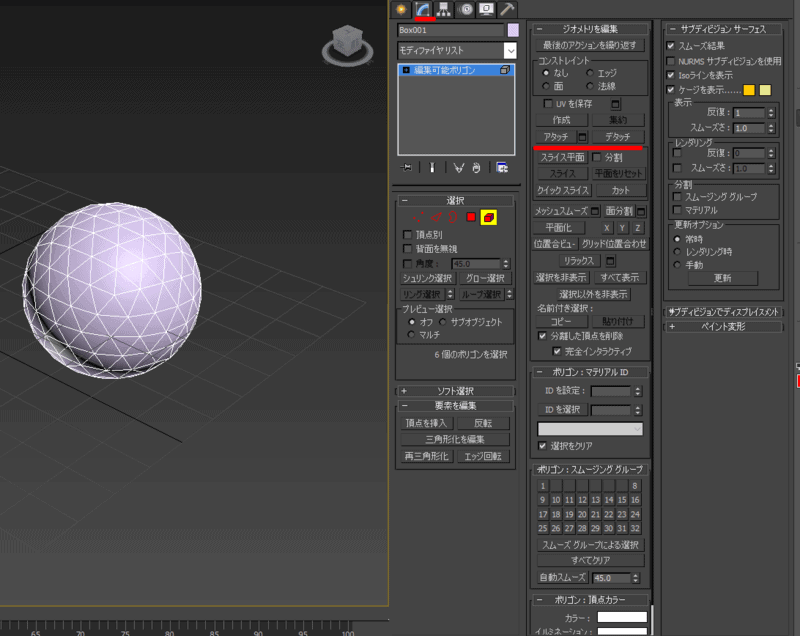
Attachは別オブジェクトを同じ編集可能ポリゴンへまとめます。
Detachは選択した面や要素を別オブジェクトなどへ分けます。
MayaのCombine/Separateと近い用途ですが、Attachだけで頂点が溶接されるわけではありません。
[3ds Max]Mayaユーザーのためのモデリング操作
ポリゴンモデリング時に頻繁に使用するコマンドの対応関係です。
参考画像をビューポートに配置する
旧標準マテリアルを使った例では、平面へ画像を拡散反射光マップとして割り当てます。
透明部分が必要な場合だけ不透明度マップも設定します。
画像にアルファがある場合は、不透明度側でイメージアルファを参照する設定を確認します。
アルファなしの画像に同じ設定を一律に適用せず、使用マテリアルの透明度仕様に合わせてください。
クリッピングプレーン(ニア/ファー)の表示範囲を調整する
ビューポート左上のメニュー(パース表示等)をクリックし、「ビューポート クリップ」を有効にしてスライダーで調整します。
法線の向きを整える
「法線」モディファイヤの「法線を統一」で向きを揃えます。
ただし外向きになるとは限らないため、裏面の表示を確認し、必要なら反転します。
対称化(反転コピー)を行う
モディファイヤリストから「対称」(シンメトリ)を適用します。
ミラー面の位置を合わせ、継ぎ目の連結を有効にしてしきい値を調整します。
しきい値を上げすぎて別の頂点まで結合されないか確認してください。
複数の近接頂点をまとめてマージする
頂点を選択し、編集可能ポリゴンの「連結」で距離のしきい値を設定します。
適切な値は単位とモデルの大きさで変わるため、0.001などを固定値にせず、意図した頂点だけが結合されるか確認してください。
エッジ上に頂点を追加する
エッジ選択レベルで、「エッジを編集」ロールアウトの「頂点を挿入」を使用します。
数値入力による位置合わせ
画面下部の座標入力では、参照座標系と絶対値・オフセットの状態を確認します。
ワールド座標で合わせたい場合は、参照座標系をワールドにして絶対値を使ってください。
2頂点間にエッジを接続する
頂点を2つ選択してConnectを実行します。
新しいエッジが交差する接続はできず、意図した面分割になるか確認します。
複数の面を横断して切りたい場合はCutなどを検討してください。
特定の頂点へ向かってマージする
Target Weldで始点から対象頂点へ結合します。公式説明では単一エッジでつながる隣接頂点が対象で、離れた任意の頂点が必ず結合できる操作ではありません。Autodesk:頂点編集
開いた境界(穴)を塞ぐ
縁取り(ボーダー)サブオブジェクトを選択し、「縁取りを編集」ロールアウトの「キャップ」を実行します。
エッジを削除する
エッジを選びRemoveを実行すると、面を残してエッジを除去します。
Deleteによる削除とは結果が異なるため、面の形状や三角形分割を確認してください。
「名前を付けて保存」のショートカット割り当て
旧版では「ユーザインタフェースをカスタマイズ」の「キーボード」タブを使います。
Hotkey Editorがある版では「カスタマイズ」から開き、「名前を付けて保存」を検索して割り当てます。
既存の割り当てとの重複を確認してください。
[3ds Max]Mayaユーザーのためのマテリアル操作
Mayaのハイパーシェードに慣れたユーザー向けに、3ds Maxでのマテリアル設定の基本手順を解説します。
ノードベースのマテリアルエディタ(スレート マテリアル エディタ)を使う
標準の割り当てではMキーでマテリアルエディタが開きます。
コンパクト版が開いた場合はモードをスレートへ切り替えてください。
Mキー自体がスレート専用というわけではありません。
使用するレンダラーに対応したマテリアルを選ぶ
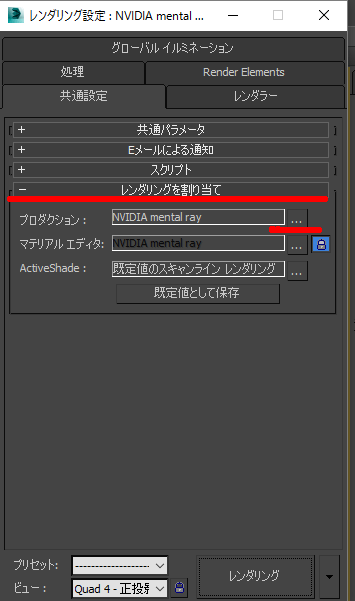
使用するレンダラーをレンダリング設定で選び、それに対応するマテリアルを使います。
旧原稿で扱ったmental rayを現行版の標準機能として想定せず、導入済みのレンダラーと3ds Maxの対応バージョンを確認してください。
オブジェクトにマテリアルを割り当てる(アサイン)
対象のオブジェクトを選択した状態で、スレート マテリアル エディタ上のマテリアルノードを右クリックし、「マテリアルを選択へ割り当て」を実行します。
選択オブジェクトに割り当てられているマテリアルを確認・取得する
スレート マテリアル エディタのメニューから「マテリアル」>「選択から取得」を実行します。
特定のマテリアルが割り当てられているオブジェクトを選択する
対象マテリアルをアクティブにしてSelect By Materialを使います。
アイコンの見た目だけで判断せず、ツールチップで確認してください。
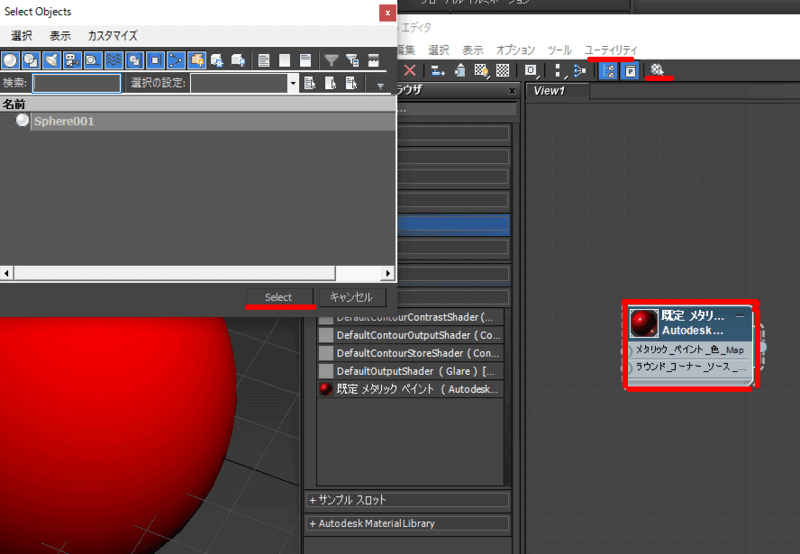
マテリアルエディタの作業スペース(ビュー)を整理する
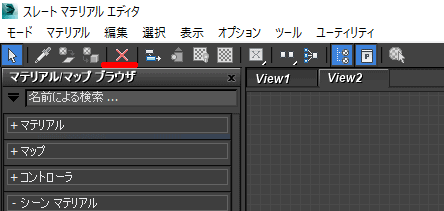
赤い×の操作はDelete Selected(選択を削除)で、非表示という名前ではありません。アクティブなビューのノードやワイヤーが対象なので、選択したものを確認して実行してください。Autodesk:Slateツールバー
ビューの整理とシーン内のマテリアル割り当て変更は区別します。
ワイヤーの削除は接続の変更になるため、見た目を整理するだけのつもりで削除しないでください。
マルチ/サブオブジェクト マテリアルの割り当てIDを確認する
3ds Maxで1つのオブジェクトに複数のマテリアルを割り当てる場合、面ごとにマテリアルIDを設定して管理します。
設定状況を確認するには、オブジェクトをポリゴン選択レベルにし、「修正」パネルの「ポリゴン: マテリアル ID」項目を確認します。
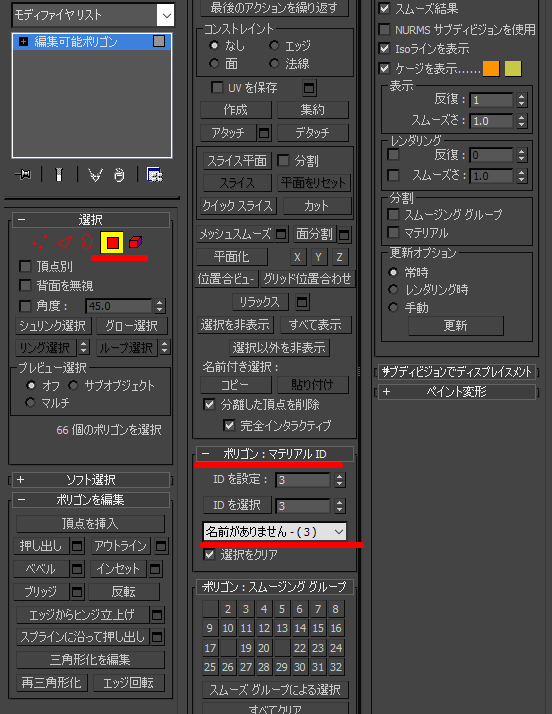
[参考]MayaモードでShift+ドラッグによるオブジェクト複製を行う方法
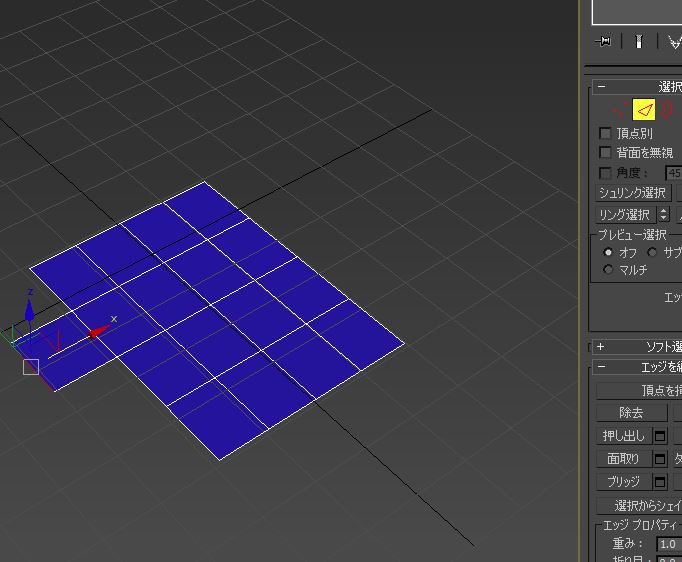
3ds MaxでインタラクションモードをMayaに設定すると、通常のShift+ドラッグによる複製操作が無効化されます。
この挙動を解消して複製を有効にする手順です。
(※設定変更により選択解除のショートカットが重複するデメリットがあります)
設定手順
- カスタマイズ>ユーザーインタフェースをカスタマイズ>マウス>Mayaモード選択のチェックをはずす。
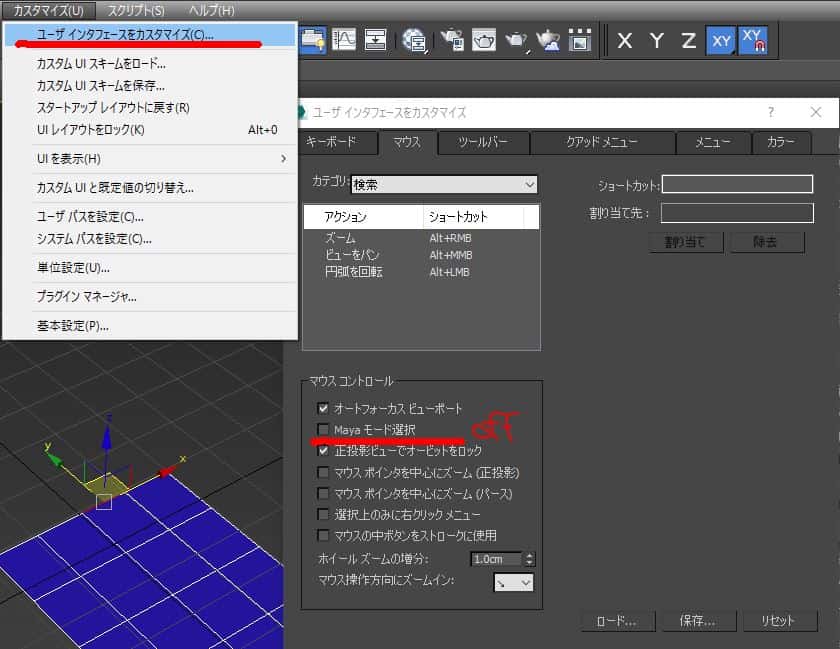
この設定により、通常のオブジェクトに対するShift+ドラッグ複製が可能になります。
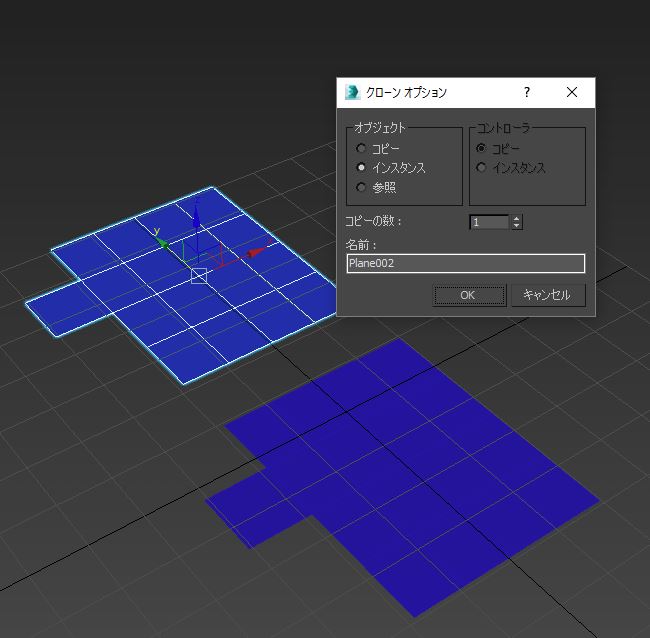
サブオブジェクトでのShift操作は、選択レベルや移動・回転・スケール、使用版で変わります。
押し出しなどは対応する編集コマンドを使い、オブジェクトの複製と区別してください。
設定時の注意点
Mayaにおける「Shiftキーによるトグル追加選択」は使えなくなりますが、3ds MaxではCtrlキーを追加選択として代用できます。
注意点として、選択解除(3ds Max標準のAltキー)が、Mayaモードのビュー回転(Alt + 左クリック)と競合して動作しなくなります。
ビュー回転のショートカットを変更(例:Ctrl + Alt + 左クリック)すれば回避できますが、Mayaの操作体系を維持したい場合には別の工夫が必要です。
MAXScriptで一時的に切り替える方法
このスクリプトはMayaSelectionModeだけを切り替えます。
終了時に自動で元へ戻す処理はないため、実行前の値を記録して手動で戻してください。
ダイアログを開いている間に繰り返し起動しないでください。
 rollout MayaSelectionModeToggle "MayaSelectionModeToggle" (
button btn_mayaSelectionModeOn "ON" across:2
button btn_mayaSelectionModeOff "OFF"
on btn_mayaSelectionModeOn pressed do (
MouseConfigManager.MayaSelectionMode = true
print "Mayaモード選択をON"
)
on btn_mayaSelectionModeOff pressed do (
MouseConfigManager.MayaSelectionMode = false
print "Mayaモード選択をOFF"
)
)
createDialog MayaSelectionModeToggle
実行前にリスナーでMouseConfigManager.MayaSelectionModeを評価し、表示されたtrueまたはfalseを控えます。
元がtrueならMouseConfigManager.MayaSelectionMode = true、falseならMouseConfigManager.MayaSelectionMode = falseで戻します。
復元後は値をもう一度読み取り、選択操作も元に戻ったか確認してください。
このプロパティの読み書きはAutodesk:MouseConfigManagerに記載されています。
追記:1行のコマンドでも切り替えが可能です。
MouseConfigManager.MayaSelectionMode = not MouseConfigManager.MayaSelectionMode
AutoHotkeyを使用したキー入れ替えの例
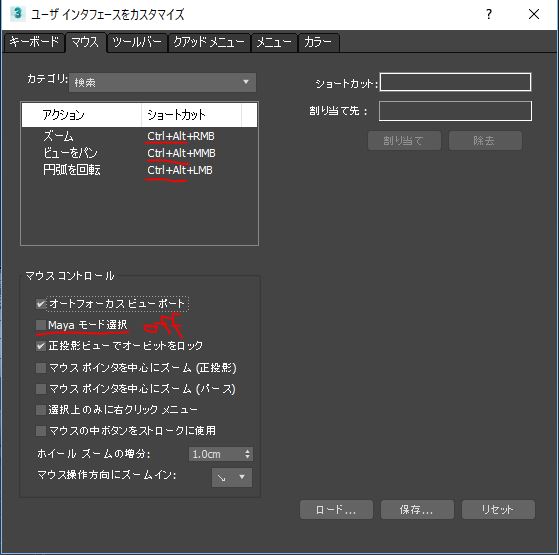
- カスタマイズ>ユーザ インタフェースをカスタマイズからマウスタブを選択
- マウスの3つのショートカットを上記の画像の様に変更
- 以下はAutoHotkey v1形式の古い設定例です。アプリを限定していないため、動かすと3ds Max以外でも左Windowsキーの働きが変わります。通常は先に3ds Max内の設定だけで調整してください。
*LWin::
Send {LCtrl down}{LAlt down}
return
*LWin up::
Send {LCtrl up}{LAlt up}
return
キーリマップを行うことで、Altキーを選択解除に割り当てつつ、Windowsキーとの組み合わせでカメラ視点を操作するといった併用環境を構築できます。
この旧AutoHotkey例のCtrl・Altは、左Windowsキーを放したときに解放する記述です。
押している途中でスクリプトを終了した場合や、他のキー変更との併用は未検証です。
次のSharpKeysもWindows全体のキー割り当てを変える方法です。
3ds Max専用の設定ではないため、他のアプリへの影響と元に戻す手順を理解した場合に限って検討します。
- SharpKeysを検討する場合は作者の配布元と説明を確認します。
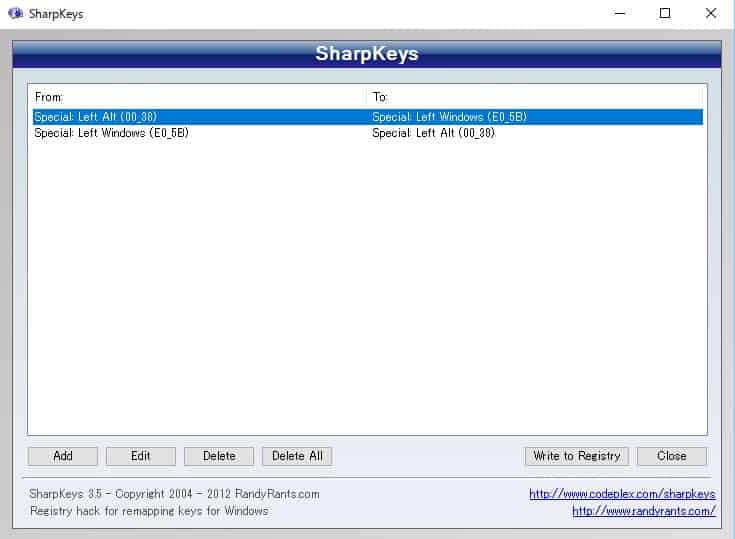
下記の旧構成例では、キー位置の入れ替え後にAltキー側でカメラ操作を行います。
AutoHotkeyとの二重リマップを避けて設定結果を確認してください。
元に戻す場合はSharpKeysで追加した割り当てを削除してレジストリへ書き込み、サインアウトまたは再起動します。
元の設定は変更前に保存してください。
SharpKeysは単独のキーを別のキーへ置き換えるもので、Ctrl+Altのような複数キーの送信やマウス操作の割り当てには対応しません。
アプリを閉じるだけではWindows側の割り当ては戻らないため、前述の削除・書き込み・サインアウトまたは再起動まで行います。
機能範囲と反映手順は作者のSharpKeys READMEで確認できます。
2026年10月26日に公式資料を照合した補足で、今回3ds Maxの設定変更、AutoHotkey、SharpKeysを実機で試してはいません。
3ds Maxの記事は、ほかにもあります。

Mayaユーザーのための操作・設定まとめ
複数のDCCツールを併用する場合、基本のナビゲーションや頻出操作をできる限り統一することで作業効率を高められます。
その他の関連記事は3DCGソフトの使い方まとめから確認できます。
3DCGソフトの基本操作やノウハウをまとめた記事一覧です。

3ds Maxの初期環境設定に関する詳細はこちらにまとめています。