以下は保存されていた過去原稿をもとにした操作記録です。
掲載画像やメニューは当時のもので、現行版での再現試験は行っていません。
3ds Maxのリギングで使用される機能に「Biped」と「CAT」があります。
周囲の話題に上がった際に理解を深めるため、それぞれの特徴を整理しました。
実際に触って確認した内容をまとめています。
それぞれの機能概要と使い分けのポイントは以下の通りです。
機能ごとの特徴と基本的な使い方を確認しました。
CAT (Character Animation Toolkit)
CATを使用すると、キャラクターリギングや非線形アニメーション、アニメーションのレイヤ化、モーションキャプチャの読み込み、筋肉シミュレーションを実行できます。
- 作成>ヘルパー>CAT オブジェクトを選択
- CAT ペアレントを選択して、ベースリグを選ぶ(人はもちろん複数の足を持つキャラクターや非人間型キャラクターなどのリグを選択できる)
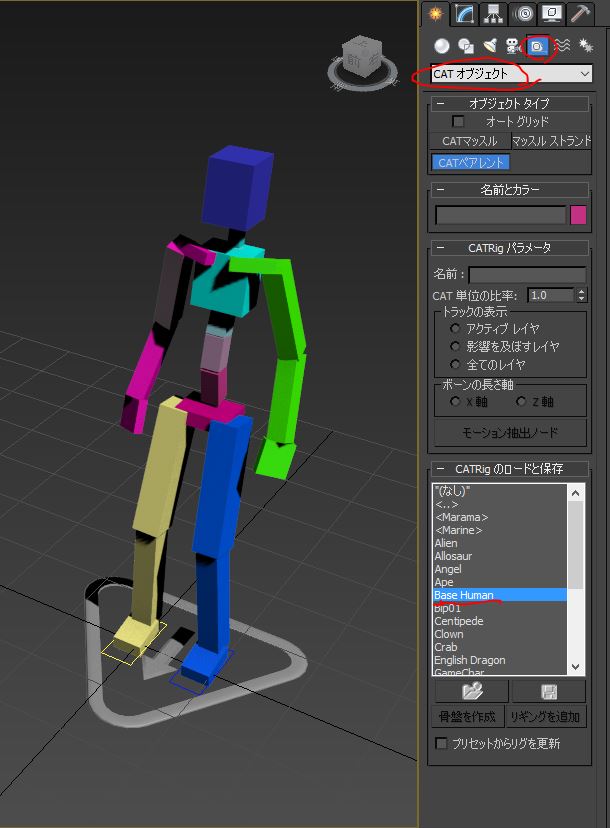
- バインドしたいオブジェクトと形状を合わせて、Skinモディファイヤを追加してボーンを登録
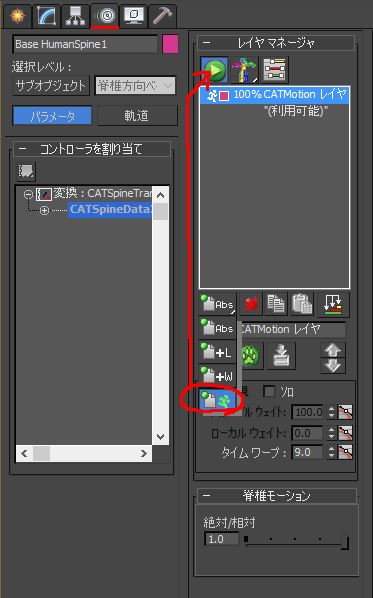
- モーションメニューから、CATMotion(歩行)を追加して再生ボタンを押すと歩行モーションしたりします。
参考情報
チュートリアル動画です。
公式ヘルプです。
Biped
スケルトン(キャラクターリグ)の作成やアニメーション付け、モーションシーケンスの作成が行えます。
Bipedは標準的な二足歩行リグを作成する機能です。
PhysiqueはBipedと連携して使用するスキンモディファイヤです。
character studioには、Biped、Physique、Crowdの3つが含まれます。
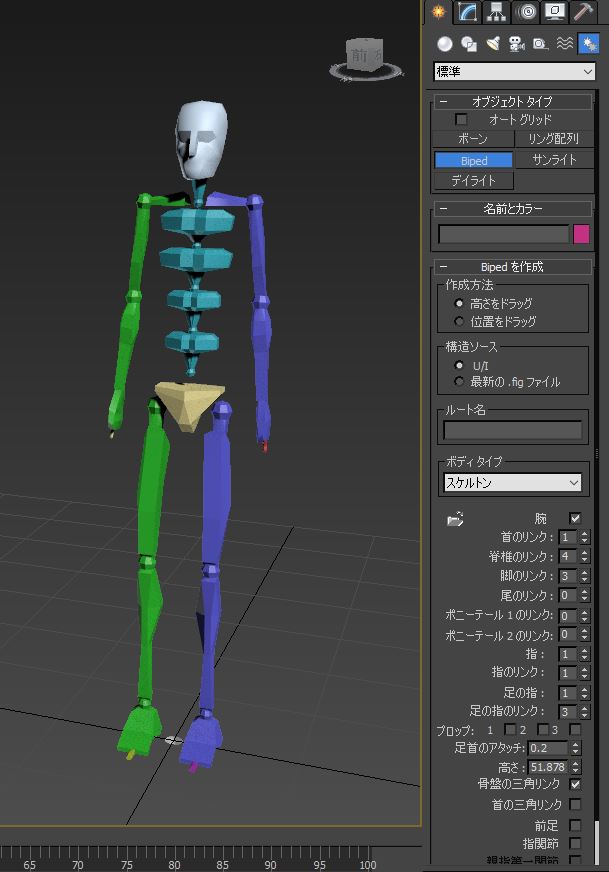
- 作成>システム>Bipedから作成
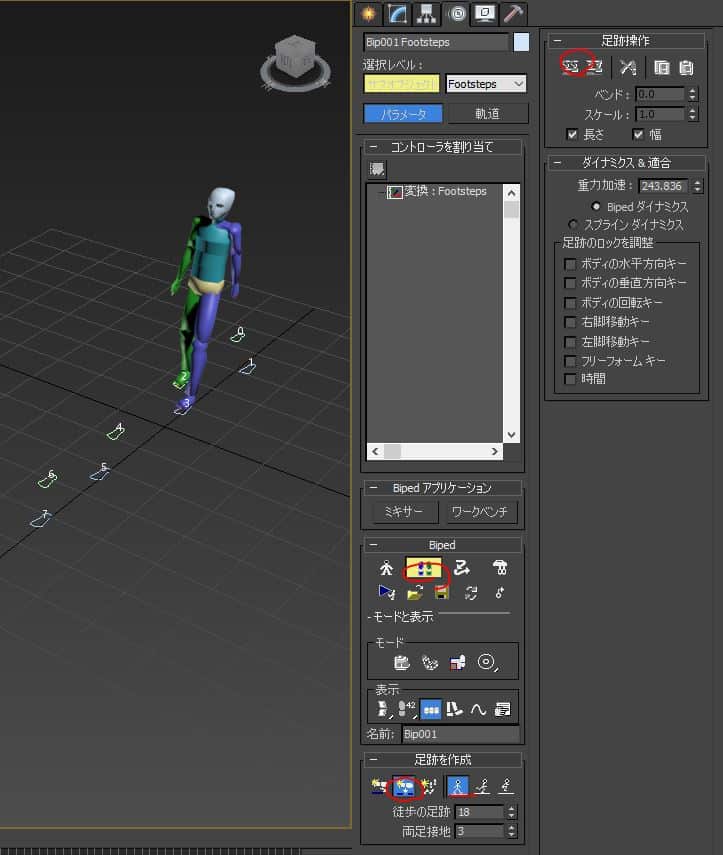
- モーションメニューから足跡モードを選択して、足あとをつけて歩行させることもできる
 009 RE:CYBORG サンジゲン Interview 「3DCGアニメーションで2Dセルルックを! 独自の手法で切り拓くアニメーション新時代」 | ユーザー事例 | Autodesk :: AREA JAPAN
Bipedについて – 向田ゼミ3dsMax指南 Wiki*
3D+ 3dsMax Biped解説-1 ( 概要 )
ヘルプ
Help
009 RE:CYBORG サンジゲン Interview 「3DCGアニメーションで2Dセルルックを! 独自の手法で切り拓くアニメーション新時代」 | ユーザー事例 | Autodesk :: AREA JAPAN
Bipedについて – 向田ゼミ3dsMax指南 Wiki*
3D+ 3dsMax Biped解説-1 ( 概要 )
ヘルプ
Help
特徴の比較と所感
- Bipedの方が古くからある機能(CATはプラグインだったのが、後から標準機能に統合)
- 採用する3ds Maxのバージョンで、必要な機能と既存データの互換性を確認する
- 安定性は使用するバージョンとリグ構成で実データを使って確認する
- Mayaとの受け渡しは、ボーン構造・スキン・モーションそれぞれの互換性を確認する
- 人型ならBipedの方が良さそう、また複数手足がある場合はCATが良さそうです。
- サンジゲンなどはBipedをベース。
- オレンジは昔はCATをつかってたり。
- もちろんBipedやCATを使わなくても骨いれてバインドして、IKなど仕込んで普通にセットアップできる
BipedとCATのどちらを採用するか、あるいはボーンから独自にリグを組むかは、制作物の仕様や用途に合わせて選択する必要があります。
実力派CGプロダクション8社による座談会「リガーの今とこれから」 | インタビュー | CGWORLD.jp
匠たちによる阿吽の呼吸〜OVA『武装神姫 Moon Angel』 | 特集 | CGWORLD.jp
第2回:モーション・セットアップ編 | GEMBAコンバート道 | AREA JAPAN
3DCGに関するその他の記事は、こちらのまとめから確認できます。

Bipedのセットアップ手順については、以下の記事を参照してください。
3ds Maxの記事は、ほかにもあります。