
Unity Acceleratorは、インポート済みアセットをキャッシュサーバーへ保存し、ほかの環境から再利用するための機能です。
元記事には初回起動約5時間、その後も20分以上という記録があります。
ただし素材量・PC構成・導入前後の同条件測定が残っていないため、Acceleratorの短縮効果を示す数値としては扱いません。
導入ではサーバーを用意し、Editorの接続先を設定して、キャッシュの登録・取得が行われるかを確認します。
本記事では、Unity公式のキャッシュサーバー機能であるUnity Acceleratorの設定方法を解説します。
Unity Acceleratorとは
Unityはローカルプロジェクト内でのアセット変更を検知すると、エディター内で利用可能な形式へ自動的に変換します。
この変換処理をアセットパイプラインインポートと呼びます。
Unity 2019.3以降では、アセットパイプラインがAsset Pipeline v2へ刷新され、対応するキャッシュサーバーとしてUnity Acceleratorが提供されています。
Unity Acceleratorの導入と設定手順


ダウンロードしたインストーラー(unity-accelerator-app-vxxxx)を実行し、セットアップウィザードを開始します。

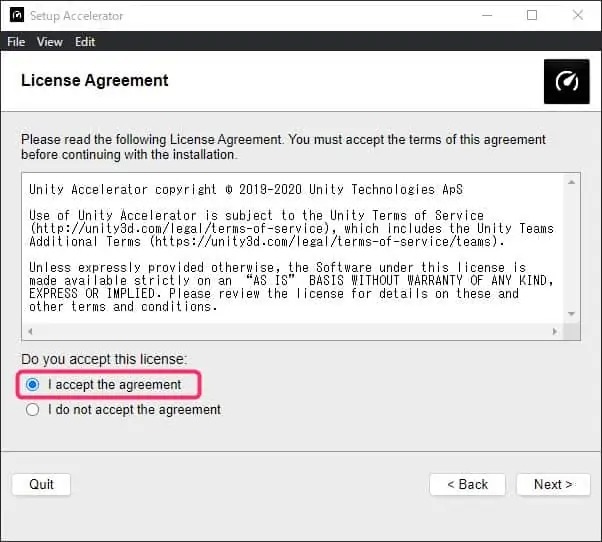
利用規約を確認し、同意して次へ進みます。
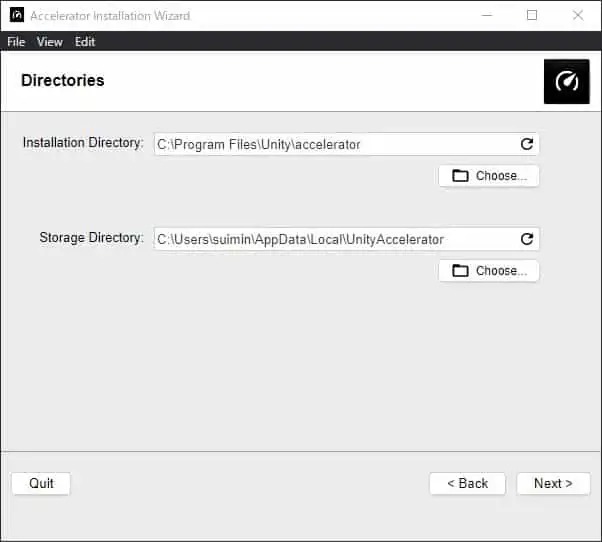
キャッシュデータの保存先ディレクトリを指定します。
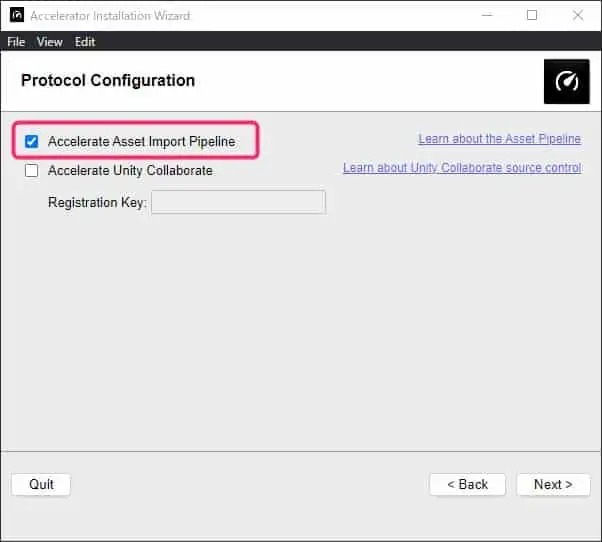
旧インストーラーではAccelerate Asset Import Pipelineのチェックボックスを有効にしていました。
このチェック欄は旧インストーラーの記録です。
現在の版に同じ欄があるとは限りません。
旧Collaborate向け設定を必須手順として探さず、導入する版の案内に従ってください。
通信セキュリティの方式を選択します。
次の一覧は旧画像に対応する選択肢です。
- Provide existing credentials(既存の証明書を使用)
- Generate self-signed certificate(自己署名証明書を自動生成)
- Allow insecure access encryption(暗号化なしのアクセスを許可)
旧画像の暗号化なし設定をそのまま推奨するものではありません。
現行公式資料のTLS設定には自己署名・既存証明書・なしがあり、既定は自己署名です。
同一PCへ設置しただけでは外部からの接続が制限されるとは限らないため、証明書・待受先・ファイアウォールを運用環境に合わせて確認してください。

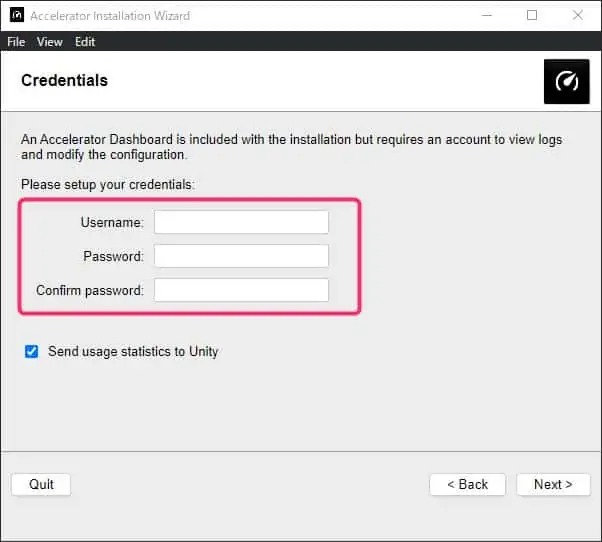
管理者用ダッシュボードにログインするためのユーザー名とパスワードを設定します。
ここで設定した認証情報は、Webブラウザから稼働状況を確認するダッシュボードへのログイン時に使用します。
ウィザードの指示に従ってインストール処理を実行します。
インストール完了画面に、サーバーのIPアドレスとポート番号が表示されます。
Unityエディター側の接続設定で入力が必要となるため、表示された値を控えておきます。
- IPアドレス:xxx.xxx.x.xx
- ポート番号:xx

「Finish」をクリックするとブラウザが立ち上がり、管理ダッシュボードが表示されます。

管理画面のURLはブックマークに登録しておくと確認がスムーズです。
http://ホスト名[:ポート]/dashboard/
続いて、Unityエディター側でAcceleratorへの接続設定を行います。
Unity 6.3の接続設定に従い、インストーラーまたはunity-accelerator.logのホスト名/IPとポートを入力します。
公式資料の接続用既定ポートはTLSあり10443、なし10080です。
ダッシュボードのHTTP/HTTPSポートと混同せず、実際の設定値を使います。
接続設定は、すべてのプロジェクトに適用する全体設定(Preference)またはプロジェクト個別設定(Project Settings)のいずれかで行えます。
Unity全体(全プロジェクト共通)で設定する場合
Unityエディターを起動します。
WindowsではEdit > Preferences、macOSではUnity > Settingsを開き、Asset Pipeline内のUnity Accelerator(Cache Server)設定を確認します。
次の画像のCache Server単独の項目は旧版です。
- 「Cache Server Mode」を「Enabled」に設定します。
- 接続先にホスト名/IPと使用ポートを設定します。プロジェクト側で上書き設定がある場合は、全体設定だけでは接続先が変わらない点も確認します。
「Check Connection」をクリックし、「Connection successful」と表示されれば接続完了です。

プロジェクト単位で個別に設定する場合
対象のプロジェクトでUnityエディターを起動します。
Edit > Project Settings > Editorを開き、Accelerator Cache Serverを探します。
旧画像とは欄の名称が異なる場合があります。
- 「Mode」を「Enabled」に設定します。
- 「IP address」に「IPアドレス:ポート番号」を入力します。
全体設定を使う場合は、プロジェクト側のModeをUse global settingsにします。
TLSで接続する場合は、Editor側のTLS/SSLもサーバーの構成に合わせます。
Unity 6.3の設定リファレンスでは、Authentication (Using Unity ID)は廃止済みで使用しないよう案内されています。
「Check Connection」をクリックし、「Connection successful」と表示されることを確認します。

接続に加えてUpload/Downloadの有効状態とNamespace prefixを確認します。
Namespaceはプロジェクト名とUnity版などで分け、無関係なプロジェクトのキャッシュと混同しないようにします。
同じキャッシュを共有する登録側と取得側では、Namespace prefixを合わせます。
Uploadを許可した環境でインポート結果を登録し、Download側で再利用できることを確認します。
取得だけを行う端末ではUploadを無効にする運用もできるため、全端末で両方を有効にする必要はありません。
既存プロジェクト全体を再処理する必要がある場合に限り、設定とバックアップを確認してから、Assets>Reimport Allを実行してプロジェクト全体を再インポートします。
Reimport Allは接続確認だけのために必ず行う操作ではありません。
まず少数素材でUpload/Downloadとログを照合し、全件の登録成功は通信・権限・空き容量等も含めて確認します。
すべてが必ずキャッシュされるとは限りません。
プロジェクト規模によっては完了までに長時間を要するため、作業の合間や業務時間外の実行を推奨します。

ここまでで接続設定を行いました。
続いてキャッシュの利用状況を確認します。
接続・キャッシュ利用を確認する
接続テストの成功、キャッシュの取得、処理時間の短縮を順に確認します。
キャッシュサーバーへの接続状態を確認する方法
Editor右下の接続状態表示とCheck Connectionを確認します。
色だけでキャッシュのヒットや速度改善まで判断せず、サーバー側の統計・ログと実際の処理時間を照合します。

接続できない・接続しても速くならないとき
Check Connectionが失敗したら、まず完了画面またはログのホスト名/IP・ポートと、Editorの入力値を照合します。
次にサービスの稼働、利用端末からの到達性、TLS設定と証明書を確認します。
ダッシュボードが開けても、Editorが使うポートへの接続が成功したとは限りません。
接続は成功するのに取得されない場合は、登録側のUpload、取得側のDownload、両者のNamespace prefixを確認します。
同じPCでの二度目の起動時間だけでは、ローカルに残るインポート結果の効果とAcceleratorの効果を区別できません。
テスト用の複製プロジェクトや別の作業環境を使い、同じ素材・Editor版・Import設定でキャッシュ取得の記録と処理時間を確認してください。
作業中のプロジェクトを全件再インポートする前に、少数の素材で登録・取得の流れを確認します。
キャッシュの利用容量を確認する方法
ダウンロード量はディスク使用量そのものではありません。
容量はキャッシュ保存先の使用量・空き容量、利用状況はヒットや転送等の統計で分けて確認します。
公式の監視資料ではダッシュボードとPrometheusのmetricsを案内しています。

Unity Acceleratorサービスを停止する方法
Windows環境では、スタートメニューなどから「services.msc 」を実行してサービス管理画面を開きます。
サービス一覧から「Unity Accelerator」を探し、右クリックメニューから停止を選択します。

macOSでインストーラーによりシステムサービスとして登録した場合は、公式の停止手順で次の例が示されています。
plistの場所と登録方式を確認してください。
Dockerなど別の導入方式には同じコマンドを使いません。
sudo launchctl bootout system /Library/LaunchDaemons/com.unity3d.accelerator.plist
そのほかのUnity高速化や環境構築に関する記事は、以下のリンクから参照できます。

環境設定の記事は、ほかにもあります。




導入効果を判断する
プロジェクトデータの保存先とバックアップ
キャッシュ領域の確保とは別に、プロジェクト全体のバックアップや保管先となる外付けストレージを検討している場合は、転送速度と容量要件の比較が重要です。
詳細な選び方については、関連記事の「制作データ用の外付けSSDの選び方」をご参照ください。