
Unityプロジェクトに記録されたEditorのバージョンは、ProjectSettings フォルダの ProjectVersion.txt を開くと分かります。
Unityを起動しなくても確認できます。
受け取ったプロジェクトの版を知りたい人向けに、ファイル・Unity Hub・コードの確認方法を紹介します。
「バージョンを確認したい」と言っても、見たいものは3つに分かれます。
| 知りたいこと | 見る場所 |
|---|---|
| このプロジェクトに保存されたEditorのバージョン | ProjectVersion.txt |
| パソコンに入っているバージョン | Unity Hub |
| アプリを動かしているUnityランタイムのバージョン | Application.unityVersion |
確認だけなら、別のEditorでプロジェクトを開いたり、バージョン番号を書き換えたりする必要はありません。
プロジェクトに記録されたバージョンを調べる
- プロジェクトフォルダ内の
ProjectSettingsフォルダを開きます。 - 中にある
ProjectVersion.txtを開きます。
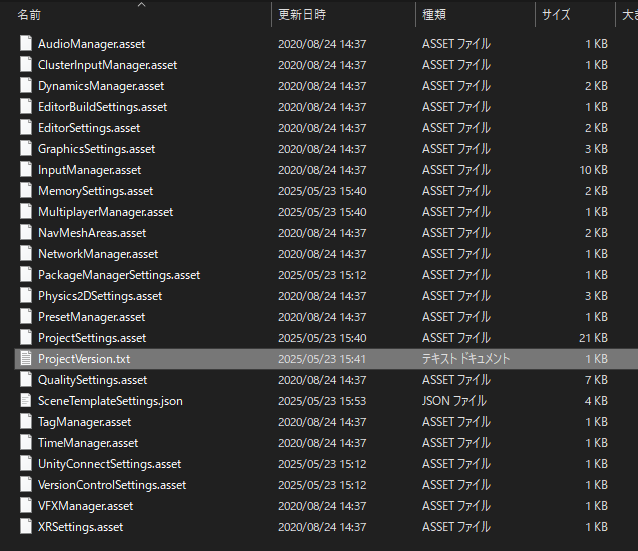
中身は以下のようになっています:
m_EditorVersion: 6000.1.4f1
m_EditorVersionWithRevision: 6000.1.4f1 (03270eb687c6)
この例では、ファイルに記録されたEditorのバージョンは 6000.1.4f1 です。
WindowsでProjectVersion.txtを読み取る
次のコードをUTF-8(BOM付き)のread-version.ps1として保存します。
Windows PowerShell 5.1で、Projectに指定したフォルダー内のProjectSettings/ProjectVersion.txtを読み取る例です。
Unityの起動やファイルの変更は行いません。
param([Parameter(Mandatory=$true)][string]$Project)
$ErrorActionPreference = 'Stop'
$file = Join-Path $Project 'ProjectSettings\ProjectVersion.txt'
$text = Get-Content -LiteralPath $file -Raw -Encoding UTF8
$versions = [regex]::Matches($text, '(?m)^m_EditorVersion:\s*([^\r\n]+)\s*$')
if ($versions.Count -ne 1) { throw 'Expected exactly one m_EditorVersion line' }
$version = $versions[0].Groups[1].Value.Trim()
if ($version -notmatch '^\d+\.\d+\.\d+[abfp]\d+$') { throw 'Unrecognized version format' }
$revision = [regex]::Match($text, '(?m)^m_EditorVersionWithRevision:\s*([^\r\n]+)\s*$')
if ($revision.Success -and $revision.Groups[1].Value.Trim().Split(' ')[0] -ne $version) {
    throw 'Version lines disagree; check the original file'
}
Write-Output $version
コマンドプロンプトで、スクリプトを保存した場所から実行します。
サンプルのプロジェクト名を手元の場所へ置き換えてください。
powershell.exe -NoProfile -ExecutionPolicy RemoteSigned -File ".\read-version.ps1" -Project "C:\Practice\Unity Project"
掲載例なら6000.1.4f1だけを表示します。
このスクリプトは、数字3組とa・b・f・pのいずれか、その後の数字で構成される版を対象にしています。
エラーで止まったら、ファイルの場所・版の重複・2行の版の不一致・表記を確認してください。
独自の版表記や実行ポリシーで動かせない環境では、設定を変更せずファイルを直接読みます。
2026年10月25日、Windows PowerShell 5.1.26100.9711で練習用ファイル7ケースを確認しました。
日本語と空白を含むパスで掲載例の版を取得でき、リビジョン行のないファイルも読み取れました。
版の重複・不一致・不正書式・空値・ファイル不足では、エラーで停止しました。
各ケースで元ファイルの内容が変わらないことを確認しています。
バージョン表記に付いている英数字
掲載例のProjectVersion.txtには、次の2行が書かれています。
古いプロジェクトなどでリビジョンの行がない場合も、m_EditorVersionの行で版を確認します。
| 行 | 内容 |
|---|---|
m_EditorVersion | バージョン番号だけ。ふだん見るのはこちら |
m_EditorVersionWithRevision | バージョン番号に、そのビルドのリビジョンが付いたもの |
リビジョンは同じバージョン番号の中でビルドを区別するための値です。
必要なEditorをそろえるときは番号を確認し、再現できない問題ではリビジョンも記録します。
ProjectVersion.txtは現在保存されているEditorの情報で、最初に作成した版の履歴を保証するものではありません。
番号を手で書き換えてアップグレード済みと扱わないでください。
Unity Hubで確認する
自分のパソコンに入っているバージョンを見たい場合は、Unity Hubを開きます。
Unity Hubは、Unity Editorのバージョンとモジュールを管理するためのアプリです。
インストール済みのバージョンは、Installs(インストール)の画面に並びます。
Hubに入っている版と、プロジェクトに記録されている版は別に確認します。
Projects(プロジェクト)の画面では、登録した各プロジェクトのEditorバージョンを確認できます。
Unity Hubの公式説明では、Editor version列にプロジェクトを保存した版が表示されます。
Editor version列が見えない場合は、一覧の歯車から列の表示設定を確認してください。
ただし、Hubに登録していないプロジェクトはここに出てきません。
データだけ受け取った場合は、先に紹介した ProjectVersion.txt を見るほうが確実です。
別の版を選んで開くと、スクリプトの更新やLibraryの再作成が起こる場合があります。
保存時の版が未インストールなら、公式のHub操作ガイドを参照し、その版の追加を検討してください。
版を上げる場合は、先にプロジェクトを閉じてフォルダーを別の場所へコピーするか、バージョン管理で戻せる状態を作ります。
準備と互換性の確認は、Unity 6.0のアップグレード手順を参照してください。
スクリプトで取得する
ビルドしたアプリが、どのUnityランタイムで動いているかを知りたい場合があります。
その場合は Application.unityVersion を使います。
アプリ製品自体の版(1.0.0など)を調べる用途には、別のAPIであるApplication.versionを使います。
次のコードをAssets内のVersionLogger.csとして保存し、シーンの有効なGameObjectに追加します。
Playすると、ConsoleにUnity: に続いてランタイムの版を表示する例です。
using UnityEngine;

public class VersionLogger : MonoBehaviour
{
    void Start()
    {
        Debug.Log("Unity: " + Application.unityVersion);
    }
}
Unity 6.3の公式APIでは、コンテンツを動かすUnityランタイムの版を返すと説明されています。
バグ報告の画面や、デバッグ用の表示に入れておくと役に立ちます。
公式資料の確認日は2026年10月25日です。
APIはUnity 6.1・6.3、アップグレードはUnity 6.0、Hubは同日のオンライン説明を参照しました。
Unity Editorでのコンパイル・Play・ビルドしたアプリの実行と、Hubの操作は今回未検証です。
Unityのほかの記事は、まとめからご覧いただけます。

環境設定の記事は、ほかにもあります。




まとめ
ProjectVersion.txtで確認するのは、プロジェクトに現在保存されているEditorの情報です。
作成時のバージョンが必要なら、最初のコミットや制作記録を別に確認します。
次は、記録された版がHubにあるか確認し、開く前にプロジェクトのバックアップを用意してください。
ほかの記事はUnityの使い方まとめからご覧いただけます。