
Unity開発用のPCを、ゲーミングPCの基準で選ぶと失敗します。
開発中に待たされるのは、ゲームの描画ではなくコンパイルとインポートだからです。
結論を先に書きます。
Unity開発では「日常の待ち時間」と「ビルドの待ち時間」で、効くパーツが違います。
この2つを分けて考えると、必要な構成がはっきりします。
Unity開発の待ち時間は2種類ある
| 日常の待ち時間 | ビルドの待ち時間 | |
|---|---|---|
| 何が起きているか | スクリプトのコンパイル、アセットのインポート | アプリの書き出し |
| 頻度 | 1日に何十回も | 1日に数回 |
| 効くパーツ | CPUのシングルスレッド性能 | CPUのコア数 |
| 体感への影響 | 大きい | まとめて待てる |
優先すべきは日常の待ち時間です。
コードを少し直すたびに数秒待たされると、1日の合計では相当な時間になります。
ビルドは頻度が少なく、その間に別の作業もできます。
① 日常のコンパイル:シングルスレッド性能が効く
スクリプトを保存するたびに走るコンパイルは、CPUの1コアあたりの速さで決まります。
コア数をいくら増やしても、ここは短くなりません。
目安として、Ryzen 7 9700XやCore Ultra 7 265Kクラスであれば、小規模な修正で1〜3秒、大きな変更でも10秒以内に収まります。
X3D搭載CPUがUnityに効く理由
ゲーム用として知られるRyzenのX3Dシリーズは、Unity開発でも有効です。
大容量のキャッシュを積んでいるため、コンパイルとアセットインポートが速くなります。
ゲーミング用途の製品が、そのまま開発用途にも効くという珍しい例です。
予算が許すなら、Ryzen 7 9800X3Dクラスは検討する価値があります。
アセットのインポートに関わる設定は、Project Settingsの「Asset Pipeline」で確認できます。
2026年10月12日に確認したUnity 6.6の画面です。

- Auto Refreshは、Enabled
- Import Worker Count %は、25
- Directory MonitoringとCompress Textures on Importは、チェックあり
- Unity Accelerator(Cache Server)のDefault Modeは、Disabled
Import Worker Count %は、インポート処理に使うCPUの割合に関わる設定です。
PCのコア数を活かせるか、確かめる手がかりになります。
② ビルド:コア数が効く
IL2CPPでのビルドは、コア数が多いほど短くなります。
24コアのCore Ultra 9 285Kや16コアのRyzen 9 9950X3Dを使うと、ミドルレンジのCPUと比べて30〜50%のビルド時間短縮が見込めます。
ただし、これが効くのはビルドの頻度が高い場合だけです。
個人開発で1日に数回しかビルドしないなら、ここに予算を寄せる価値は下がります。
毎日何度もビルドを回すチーム開発なら、投資に見合います。
③ ストレージ:Libraryフォルダが膨らむ
Unityは、アセットを内部形式に変換してLibraryフォルダに保存します。
このフォルダはプロジェクトが育つほど大きくなり、大規模なプロジェクトでは200GBを超えることもあります。
しかもLibraryは読み書きが頻繁に発生するため、ここが遅いと日常の待ち時間が伸びます。
プロジェクトは内蔵のNVMe SSDに置いてください。
| 用途 | 何を使うか |
|---|---|
| 作業中のプロジェクト | 内蔵NVMe SSD |
| 完成した過去のプロジェクト | 外付けSSDやHDDに退避 |
容量は1TBを最低ラインにしてください。
Unity本体を複数バージョン入れると、それだけで数十GBになります。
なお、Libraryフォルダは削除しても再生成されます。
チームで開発するなら、Unity Acceleratorを立てるとインポート時間を共有できて効率的です。
④ メモリ:32GBが基準
| メモリ | できること | 向いている人 |
|---|---|---|
| 16GB | 学習、小規模プロジェクト | これから始める人 |
| 32GB | 実用的な規模の開発 | 仕事で使うなら |
| 64GB | 大規模プロジェクト、他ツールとの併用 | 3Dアセット制作も同じPCでする人 |
32GBを基準にしてください。
UnityエディタとVisual Studio、ブラウザを同時に開くのが日常なので、16GBだと余裕がありません。
⑤ GPU:作るものによって変わる
UnityのGPU要件は、開発するゲームのターゲットで決まります。
エディタ自体は、それほど高いGPU性能を求めません。
| 作るもの | GPUの目安 |
|---|---|
| 2Dゲーム、軽量な3D | 内蔵GPUでも動く |
| スマホ向け3Dゲーム | RTX 5060クラス |
| PC向け3D、URP/HDRPを使う | RTX 5060 Ti以上 |
| VR・XR開発 | RTX 5070以上 |
重要なのは、実機に近い環境で確認できることです。
スマホ向けなら実機テストが中心になるので、PC側のGPUは控えめでも成立します。
逆にVR開発では、ヘッドセットを繋いで動かすためのGPU性能が必要になります。
作業用のサンプルをPlayモードで実行し、Statsを表示した画面です。
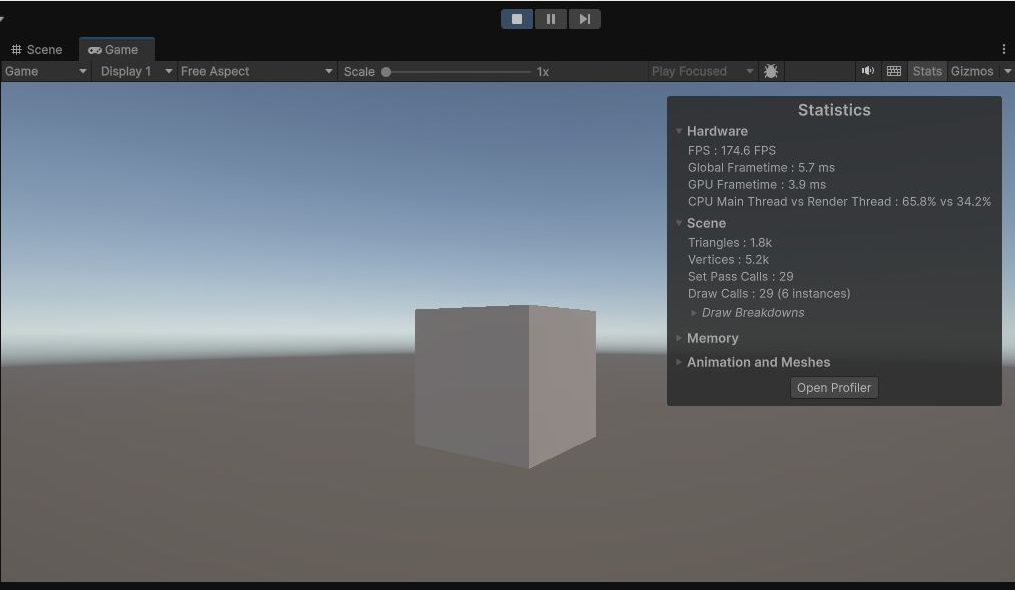
このPCでは、Cubeを1つ置いた単純なシーンで、FPSは174.6、Global Frametimeは5.7 ms、GPU Frametimeは3.9 msでした。
単純なシーンの値なので、PCの優劣を決める数値ではありません。
自分のプロジェクトで、同じ画面を見て比べてください。
押さえておきたい最新仕様:Unity公式のエディターの動作条件
Unity公式マニュアルのSystem requirements for Unity 6.6(2026年10月12日確認)では、Unity Editorの動作条件が次のように案内されています。
- Windows:Windows 10 バージョン21H1(ビルド19043)以降(X64)、またはWindows 11 21H2(ビルド22000)以降(Arm64)。GPUはDX10・DX11・DX12またはVulkan対応
- macOS:Ventura 13以降。Apple M1以降のApple silicon、または(非推奨とされている)Intelプロセッサー
- Linux:Ubuntu 22.04・Ubuntu 24.04
これはエディターが動くための条件です。この記事の「待ち時間」を基準にしたパーツ選びは、その条件を満たしたうえで、快適さをどこに投資するかを決める考え方です。
あなたはどっち?開発スタイルから選ぶ判定フロー
待ち時間の種類から、次の順で優先するパーツを決めます。
- コードを少し直しては、何度も試す:日常のコンパイルが中心です。CPUのシングルスレッド性能を優先します。コア数を増やしても、コンパイルは短くなりません。
- 毎日何度もビルドを回すチーム開発:ビルドの時間が効きます。IL2CPPでのビルドはコア数が多いほど短くなるため、コア数の多いCPUが投資に見合います。
- 個人開発で、ビルドは1日に数回:コア数に予算を寄せる価値は下がります。
- プロジェクトが大きくなってきた:Libraryフォルダが膨らむため、内蔵のNVMe SSDに置き、容量は1TBを最低ラインにします。
- 仕事で使う:メモリは32GBを基準にします。UnityエディタとVisual Studio、ブラウザを同時に開くのが日常だからです。
GPUは、作るものによって決まります。2Dゲームや軽量な3Dなら、内蔵GPUでも動きます。
予算配分の考え方
同じ予算でも、配分次第で開発効率が変わります。
| 配分A(GPU重視) | 配分B(CPU重視・推奨) | |
|---|---|---|
| CPU | ミドルレンジ | シングルスレッド性能が高いもの |
| メモリ | 16GB | 32GB |
| GPU | 上位モデル | ターゲットに合わせた中位 |
| ストレージ | 512GB | 1TB以上のNVMe |
| 結果 | ゲームは快適だが開発は待たされる | コンパイルが速く作業が途切れない |
Unity開発では、GPUよりCPUとストレージに寄せるほうが体感が良くなります。
ゲームを遊ぶのではなく、作るための構成だからです。
まとめ:見るべき順番
- CPUのシングルスレッド性能。
日常のコンパイル時間が決まります - メモリ32GB。
エディタと他ツールを同時に開くため - NVMe SSD 1TB以上。
Libraryフォルダが200GBを超えることもあります - GPUはターゲットに合わせる。
VR開発でなければ中位で足ります - コア数はビルド頻度で判断。
毎日何度も回すなら効きます
※本記事に掲載した価格・仕様は2026年9月3日時点の調査に基づきます。
最終調査日:2026年9月3日。
価格は変動するため、購入前に販売ページで最新の情報をご確認ください。
記事内のリンクにはアフィリエイトリンクを含みます。
よくある質問:Unity開発PCの選び方で迷ったときのチェックリスト
Unity開発に、ゲーミングPCの基準は合いますか?
合わない場合があります。開発中に待たされるのは、ゲームの描画ではなく、コンパイルとインポートだからです。日常の待ち時間とビルドの待ち時間で、効くパーツが違います。
メモリは、16GBで足りますか?
学習や小規模なプロジェクトなら16GBで足ります。仕事で使うなら32GBを基準にしてください。UnityエディタとVisual Studio、ブラウザを同時に開くのが日常なので、16GBだと余裕がありません。
Libraryフォルダは、削除してもよいですか?
削除しても再生成されます。ただし、Libraryはアセットを内部形式に変換して保存するフォルダで、プロジェクトが育つほど大きくなり、大規模なプロジェクトでは200GBを超えることもあります。
プロジェクトは、外付けSSDに置いてもよいですか?
作業中のプロジェクトは、内蔵のNVMe SSDに置いてください。Libraryは読み書きが頻繁に発生するため、ここが遅いと日常の待ち時間が伸びます。完成した過去のプロジェクトは、外付けSSDやHDDに退避できます。
チームで、インポートの時間を短くする方法はありますか?
Unity Acceleratorを立てると、インポート時間を共有できて効率的です。
記事の機種の数値や価格は、最新ですか?
記事内の目安や価格は、公開時点の調査に基づいています。今回、機種の価格や性能の数値は再照合していません。購入前に、販売ページで最新の情報を確認してください。
待ち時間から選ぶ3台
日常のコンパイルはシングルスレッド性能、ビルドはコア数で決まります。
どちらの待ち時間を減らしたいかで選んでください。
① まず始めるなら:Core Ultra 7 265(32GB)
メモリ32GBとSSD 1TBを確保しています。
2Dや学習用のプロジェクトなら、この構成で足ります。
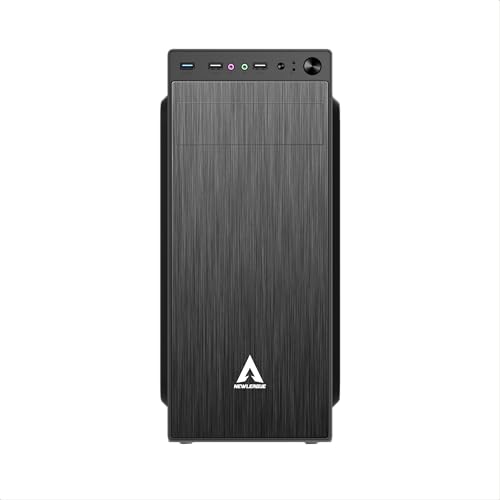
② コンパイルの待ち時間を削るなら:Ryzen 7 9800X3D
X3D搭載CPUはキャッシュが大きく、Unityの日常的な待ち時間に効きます。
1日に何十回も発生する処理なので、体感の差が最も大きく出ます。

③ 持ち歩くなら:Acer Swift Air 16
メモリ32GBを積んだ軽量ノートです。
3Dの重いプロジェクトには向きませんが、外で書いて自宅でビルドする使い方に合います。

候補をもっと見比べたい場合はUnity開発PC比較で、スペックを絞り込みながら選べます。
開発に使う構成と拡張性を比較する
Unityのバージョン、ビルド対象、同時に使う制作アプリを整理して、増設の余地とPC全体の費用を比較できます。
運営メディア「デザノマ」の制作・開発PCの構成の選び方で確認できます。