Windows版Visual Studio・VS Codeで文字が一字ずつ置き換わる場合は、上書きモードを確認します。
以下のInsertキーとCtrlキーの操作はWindowsの既定設定を基準にしています。
文字を選択していない状態で確認し、選択範囲が入力で置き換わる通常動作と区別してください。
上書きモードならInsertキーで挿入モードへ切り替えます。
既に置き換えた文字を戻す操作はCtrl+Zで、モードの解除とは別です。
| 使っているもの | 解除 | 誤って切り替わらないようにする |
|---|---|---|
| Visual Studio | Insertキー | ツール → オプション → キーボード |
| VS Code | Insertキー | キーボードショートカット(Ctrl+K Ctrl+S) |
上書きモードで文字が消える原因
Insertキーを押してしまうと、「挿入モード」と「上書きモード」が切り替わります。
「上書きモード」になっていると、文字を入力した際にカーソル位置の文字が上書きされて消えてしまいます。
挿入モードへ戻し、入力を確認する
テキストを編集している状態でInsertキーを押し、挿入モードへ切り替えます。
保存前の練習用テキストで、既存の文字の間に一文字を入力してください。
右側の文字が残ったまま一文字増えれば、挿入モードで入力できています。
取り消す場合はCtrl+Zを使い、戻った内容を確認してから保存します。
Visual Studioで切り替わらないようにする設定
誤ってInsertキーを押しても切り替わらないように、ショートカットを無効化できます。
- メニューバー → ツール → オプションを開く
- 環境(Environment)→ キーボードを選択
- 入力欄で「上書き」または「Edit.OvertypeMode」を検索
- 該当コマンド(英語名:Edit.OvertypeMode)を選択
- 該当するInsertキーの割り当てを選択して削除し、設定を確定
Visual Studio 2022の手順を基準にしています。
設定画面によってはAll Settings → Environment → Keyboardの下にあります(公式のキー設定手順)。
次の掲載画像は旧画面の参考で、現在の画面を再撮影したものではありません。
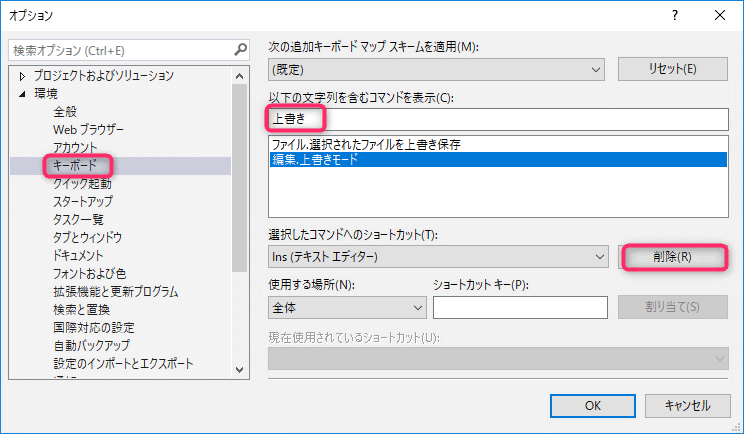
この設定はInsertキーから切り替える操作を外すもので、現在の上書きモードを解除する操作とは別です。
VS Codeで上書きモードを解除する
VS CodeのWindows/LinuxではInsertキーで切り替わります。
macOSの既定キーはOption+Command+Oです。
上書きモードのあいだは、画面右下のステータスバーにOVRと出ます。
WindowsでInsertキーがない場合は、Ctrl+Shift+Pでコマンドパレットを開いて切り替えます。
コマンド名は「View: Toggle Overtype/Insert Mode」です。
実行後はOVRが消え、練習用テキストへ文字を挿入できるか確認します。
Insertキーで切り替わらないようにする
Visual Studioと同じく、キーの割り当てを外しておけます。
- File > Preferences > Keyboard Shortcuts を開く(Ctrl+K Ctrl+S)
- 検索欄に「Overtype」と入力する
- 「View: Toggle Overtype/Insert Mode」のInsert割り当て行を右クリックし、Remove Keybindingで削除する
削除後は、練習用テキストにカーソルを置き、Insertキーでモードが変わらないか確認します。
まだOVRが出ている場合は、コマンドパレットから上書きモードを解除してください。
キーの削除方法はVS Code公式のショートカット設定で確認できます。
上書きモードの見た目と貼り付けの設定
上書きモードのときだけカーソルの形を変えることもできます。
| 設定 | 内容 |
|---|---|
editor.overtypeCursorStyle | 上書きモード中のカーソルの形を変える |
editor.overtypeOnPaste | 上書きモード中の貼り付けで上書きするか挿入するか。既定は挿入 |
なお、VS Codeに上書きモードが入ったのはバージョン1.96(2024年11月)からです。
それより前のVS Codeでは標準機能に上書きモードがなく、Vimなどの拡張機能による動作とは区別する必要があります。
OVRがなくても文字が消える場合は、選択範囲やVimなどの拡張機能の入力モードを確認してください。
2026年10月25日にVS Code v1.96リリースノート、現在の上書きモードの公式説明、Visual Studioの公式ショートカット一覧を照合しました。
キー割り当てを変更している場合は設定画面で確認してください。
今回、実機での操作と画面確認は行っていません。
ほかの記事はUnityの使い方まとめからご覧いただけます。

環境設定の記事は、ほかにもあります。