3ds MaxでBipedを選択する際に便利なスクリプト「bipedsel」を導入する手順を解説します。
そのまま導入するとエラーが発生するため、アイコンの参照パスを変更する必要があります。
bipedselの導入方法1(追記版)
配布元URLからダウンロード
スクリプトフォルダへのデータ配置
C:\Program Files\Autodesk\3ds Max 2017\scripts\BipedSelector13
スクリプトのインストール
_Install_Bipedsel.msを3ds Maxのビューポートへドラッグ&ドロップします。
この手順で自動生成されるスクリプト(Scripts-Bipedsel.mcr)は、そのまま起動するとエラーが発生します。
ランタイム エラー: ボタン イメージ: ビットマップ:をロードできません "$icons\Bipedsel_16i.bmp"
スクリプト内のパス修正
C:\Users\ユーザー名\AppData\Local\Autodesk\3dsMax\2017 - 64bit\JPN\usermacros\Scripts-Bipedsel.mcrをテキストエディタ等で開きます。
60行目にある$iconsの記述をC:\Program Files\Autodesk\3ds Max 2017\scripts\BipedSelector13\iconsへと書き換えます。
ツールバーへの登録と起動
[カスタマイズ]>[ユーザー インタフェースをカスタマイズ]>[ツールバー]タブを開き、カテゴリを[Scripts](または[メイン U.I])に合わせて[Bipedsel]をツールバーへドラッグ&ドロップします。
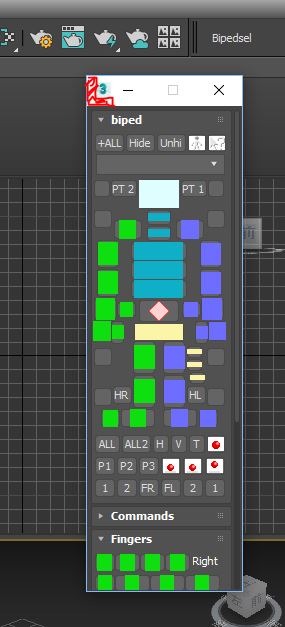
作成されたボタンをクリックするとUIが起動します。
bipedselの導入方法2(手動配置)
配布元URLからダウンロード
ZIPファイルの解凍と配置
解凍後の配置先フォルダは次のとおりです。
C:\Program Files\Autodesk\3ds Max 2017\scripts
アイコンとスクリプトの配置変更
初期状態のまま起動すると、次のエラーが発生します。
--ランタイムエラー:ボタン イメージ:ビットマップ:をロードできませんというエラーメッセージが表示されます。
アイコンファイルの移動
C:\Program Files\Autodesk\3ds Max 2017\scripts\BipedSelector13\Iconsフォルダ内にあるすべてのアイコン画像(.bmp)を、
C:\Program Files\Autodesk\3ds Max 2017\UI_ln\Iconsフォルダへ移動します。
マクロスクリプトファイルの移動
C:\Program Files\Autodesk\3ds Max 2017\scripts\BipedSelector13\Bipedsel.mcrを、
C:\Users\ユーザー名\AppData\Local\Autodesk\3dsMax\2017 - 64bit\JPN\usermacros\Bipedsel.mcrフォルダへ移動します。
スクリプト内のパス書き換え
スクリプト内のアイコン参照パスを変更します。
$iconsの記述を、
C:\Program Files\Autodesk\3ds Max 2017\UI_ln\Iconsへ置換します(該当する2箇所)。
ボタン表示名の追加設定(任意)
macroScript Bipedsel tooltip:"Bipedsel" Category:"Scripts" Icon:#("Bipedsel",1)の記述を次のコードへ書き換えます。
macroScript Bipedsel
tooltip:"Bipedsel"
buttonText:"Bipedsel"
Category:"# Scripts"
--  Icon:#("Bipedsel",1)
スクリプトの実行
_Install_Bipedsel.msを3ds Maxの画面上にドラッグ&ドロップして実行します。
ツールバーへの登録
[カスタマイズ]>[ユーザー インタフェースをカスタマイズ]>[ツールバー]から登録し、追加したボタンをクリックするとUIが起動します。
UI上部の赤い領域をドラッグするとウィンドウを移動できます(判定エリアが狭いため操作時にご注意ください)。
3DCGに関するほかの関連記事は、まとめ一覧からご覧いただけます。

3ds Maxの記事は、ほかにもあります。


まとめ
本記事では、3ds Max用スクリプト「bipedsel」の導入手順とエラー対処法を解説しました。
Biped選択の手間を大幅に軽減できるスクリプトですので、作業効率化にお役立てください。